

Questa funzione non è disponibile su ogni piano; se il tuo non la include, ti verrà proposto di passare a un piano superiore.
Imposta l’autenticazione del pubblico
1
Apri Accesso dei partecipanti
Nell’editor della presentazione, fai clic sull’icona Impostazioni (Settings) nella barra degli strumenti a destra, apri la scheda Accesso dei partecipanti (Participant access), poi seleziona I partecipanti devono inserire il codice di accesso per unirsi (Participants must enter passcode to join).
2
Imposta il numero di partecipanti
Inserisci il numero di partecipanti che avrà la tua presentazione. Se non conosci il numero esatto, è meglio sovrastimarlo, così avrai abbastanza codici da distribuire.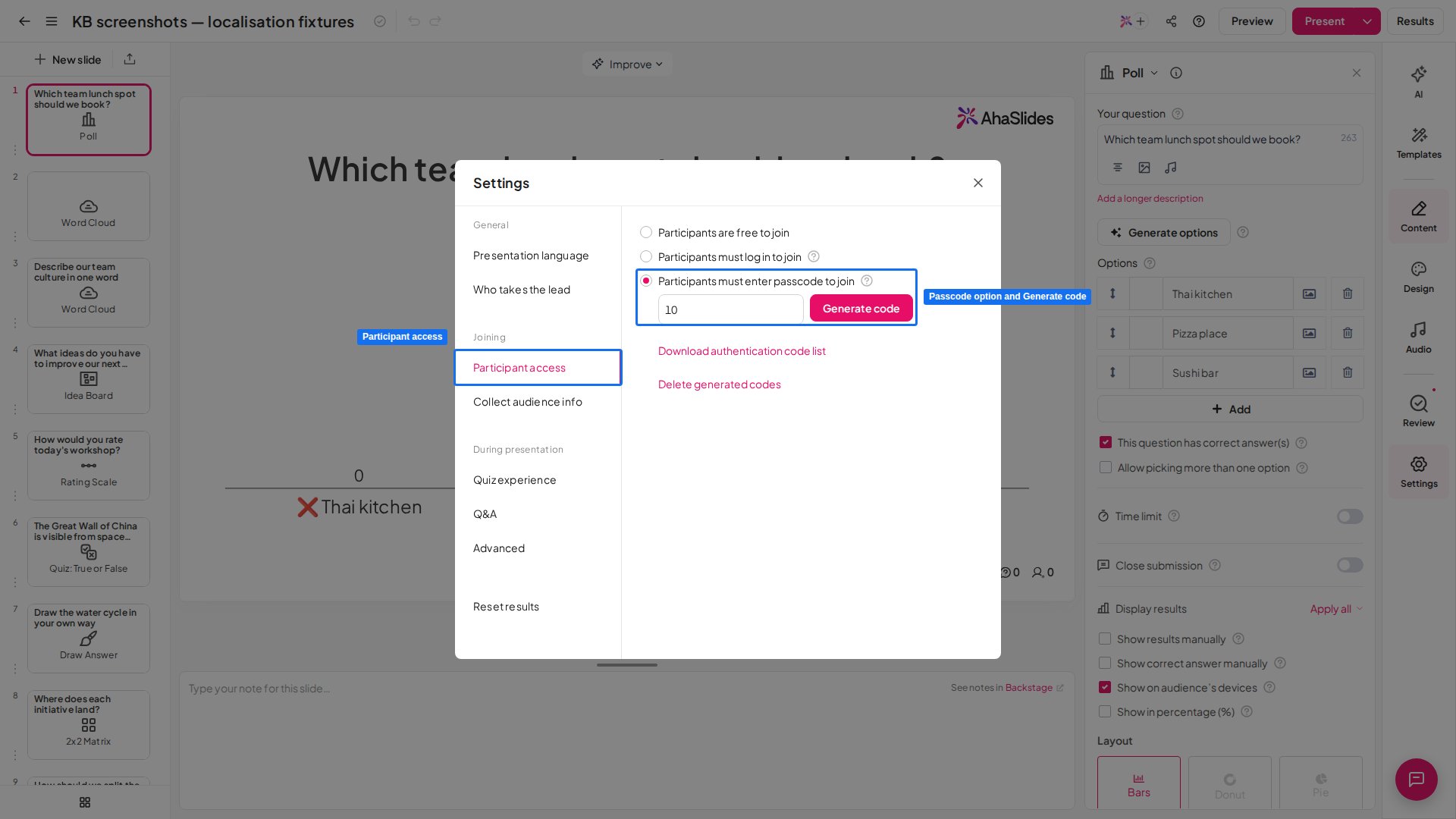
3
Genera i codici
Fai clic sul pulsante Genera codice (Generate code). Si scarica un foglio Excel con tutti i codici di autenticazione della tua presentazione.
Ogni codice di autenticazione può essere usato da un solo partecipante.
Disattivare l’autenticazione del pubblico
Per far unire di nuovo i partecipanti senza un codice di accesso, apri la scheda Accesso dei partecipanti (Participant access) in Impostazioni (Settings) e seleziona I partecipanti sono liberi di unirsi (Participants are free to join).Scaricare di nuovo l’elenco dei codici
Se hai bisogno di scaricare di nuovo l’elenco dei codici, apri la scheda Accesso dei partecipanti (Participant access) in Impostazioni (Settings) e fai clic su Scarica l’elenco dei codici di autenticazione (Download authentication code list). Ottieni così un’altra copia dell’elenco con tutti i codici attivi della tua presentazione (che restano attivi finché non li reimposti o li elimini).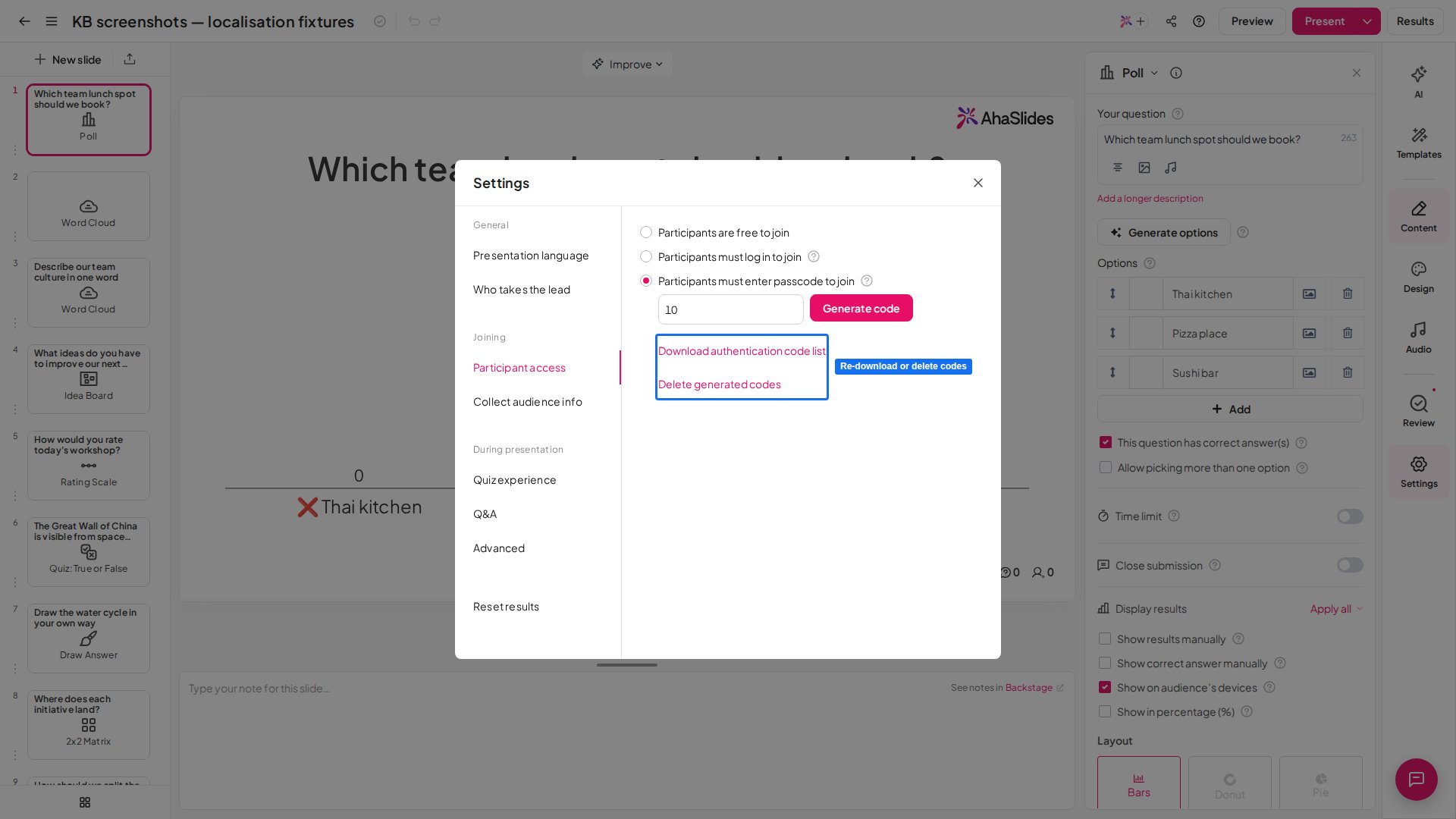
Reimpostare o eliminare i codici
Puoi anche reimpostare o eliminare i codici nella scheda Accesso dei partecipanti (Participant access):- Reimposta l’elenco dei codici inserendo un nuovo numero di partecipanti nella casella e premendo di nuovo Genera codice (Generate code).
- Elimina l’elenco dei codici facendo clic sull’opzione Elimina i codici generati (Delete generated codes).