

L’app AhaSlides per RingCentral Events è un’integrazione di terze parti resa disponibile tramite la scheda dell’App Store di RingCentral. I passaggi esatti dei menu e i nomi possono cambiare dal lato di RingCentral: se qualcosa di quanto segue non corrisponde a ciò che vedi, controlla la scheda stessa o l’assistenza di RingCentral per il layout aggiornato dell’App Store.
Prima di iniziare
Per usare AhaSlides su RingCentral Events ti servono entrambi:- Un account RingCentral Events con un piano a pagamento.
- Un qualsiasi piano AhaSlides (va bene anche Free; alcune funzioni avanzate di AhaSlides richiedono un abbonamento a pagamento).
Usa AhaSlides in RingCentral Events
1
Crea la tua presentazione su AhaSlides
Crea la presentazione che vuoi usare durante l’evento come fai di solito.
2
Installa l'app AhaSlides dall'App Store di RingCentral Events
Dalla dashboard organizzatore di RingCentral Events, apri l’App Store e trova AhaSlides in Giochi e divertimento (Fun & games) o Polls & surveys. Aggiungila alla tua organizzazione.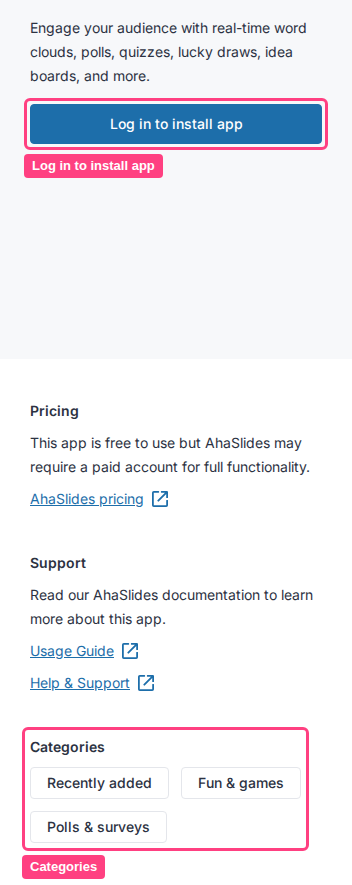
3
Ottieni il codice di accesso della tua presentazione
Nel tuo account AhaSlides, trova la presentazione che vuoi usare e copia il suo codice di accesso (access code): è mostrato direttamente nella dashboard.
4
Aggiungi AhaSlides a un'area dell'evento
Nella dashboard del tuo evento, apri il pannello attività dello Stage, della Session, dell’Expo Booth o della Reception che vuoi, aggiungi l’app AhaSlides e incolla il codice di accesso della presentazione per collegarla.