

Attiva le reazioni
1
Apri le impostazioni
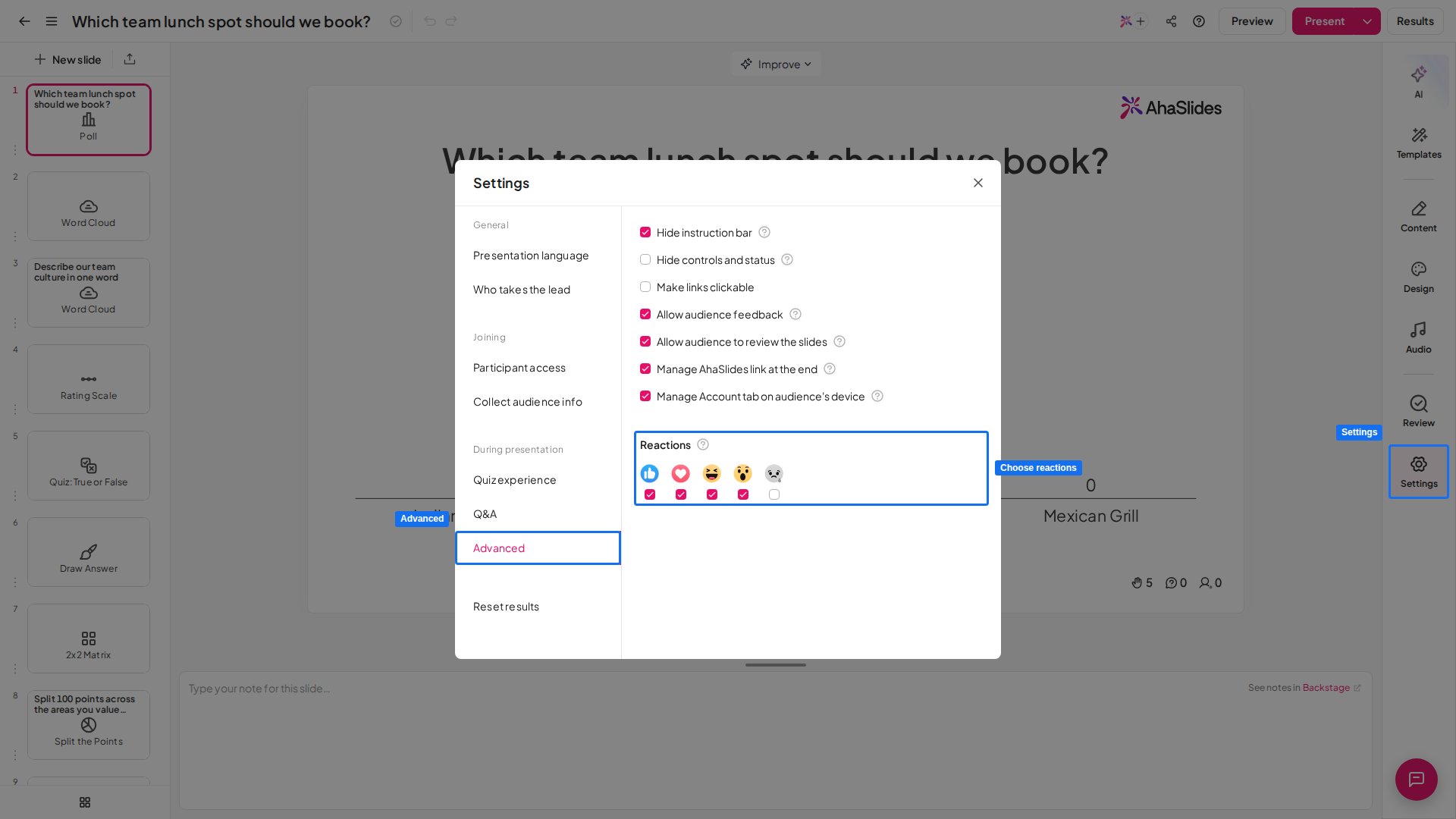
Mentre modifichi la presentazione, fai clic su Impostazioni (Settings).
2
Apri Avanzate
Fai clic su Avanzate (Advanced).
3
Scegli le reazioni
Scegli quali reazioni può inviare il pubblico durante la presentazione, selezionando le caselle sotto di esse: Like, Love, Haha, Wow e Sad.
Disattiva le reazioni
Non c’è un interruttore unico di attivazione e disattivazione, quindi disattivi la funzione deselezionando tutte le reazioni. Se non ne è selezionata nessuna, sugli schermi dei partecipanti non compare alcuna barra delle reazioni.1
Apri la presentazione che vuoi modificare
Nella tua dashboard, apri la presentazione nell’editor.
2
Vai alle impostazioni
Fai clic su Impostazioni (Settings) nell’editor.
3
Fai clic su Avanzate
Qui si trovano le opzioni delle reazioni.
4
Trova la sezione Reactions
Vedrai le cinque reazioni, ognuna con la propria casella sotto.
5
Deseleziona tutte le reazioni
Deseleziona ogni reazione, una per una, finché non ne resta selezionata nessuna. Ora le reazioni sono disattivate per questa presentazione.
Le reazioni sono impostate per presentazione, non per slide, quindi non puoi disattivarle per una singola slide. Deselezionarle qui le disattiva solo per questa presentazione: le altre presentazioni mantengono le proprie impostazioni.
Domande frequenti
Come rimuovo le emoji delle reazioni dalla parte bassa dello schermo?
Come rimuovo le emoji delle reazioni dalla parte bassa dello schermo?
Vai su Impostazioni (Settings), fai clic su Avanzate (Advanced) e deseleziona tutte e cinque le reazioni. Se non ne è selezionata nessuna, sui dispositivi dei partecipanti non compare alcuna barra delle reazioni.
Come lascio che il pubblico invii reazioni durante una presentazione?
Come lascio che il pubblico invii reazioni durante una presentazione?
Mentre modifichi la presentazione, fai clic su Impostazioni (Settings), poi su Avanzate (Advanced) e seleziona le caselle sotto le reazioni che vuoi attivare. Il pubblico può quindi toccarle sui propri dispositivi durante la presentazione.
Quali reazioni può inviare il pubblico su AhaSlides?
Quali reazioni può inviare il pubblico su AhaSlides?
Il pubblico può inviare le reazioni Like, Love, Haha, Wow e Sad.
Come scelgo quali reazioni sono disponibili?
Come scelgo quali reazioni sono disponibili?
In Impostazioni (Settings) e poi Avanzate (Advanced), seleziona le caselle sotto le reazioni che il pubblico può inviare. Sui dispositivi dei partecipanti compaiono solo quelle che scegli.
Le reazioni interrompono la mia presentazione?
Le reazioni interrompono la mia presentazione?
No. Le reazioni permettono ai partecipanti di rispondere al momento senza interrompere il ritmo, e compaiono dal vivo sullo schermo durante la presentazione.
Posso disattivare le reazioni solo per una slide?
Posso disattivare le reazioni solo per una slide?
No. Le reazioni sono impostate per l’intera presentazione, quindi sono attive o disattivate per tutte le slide.