

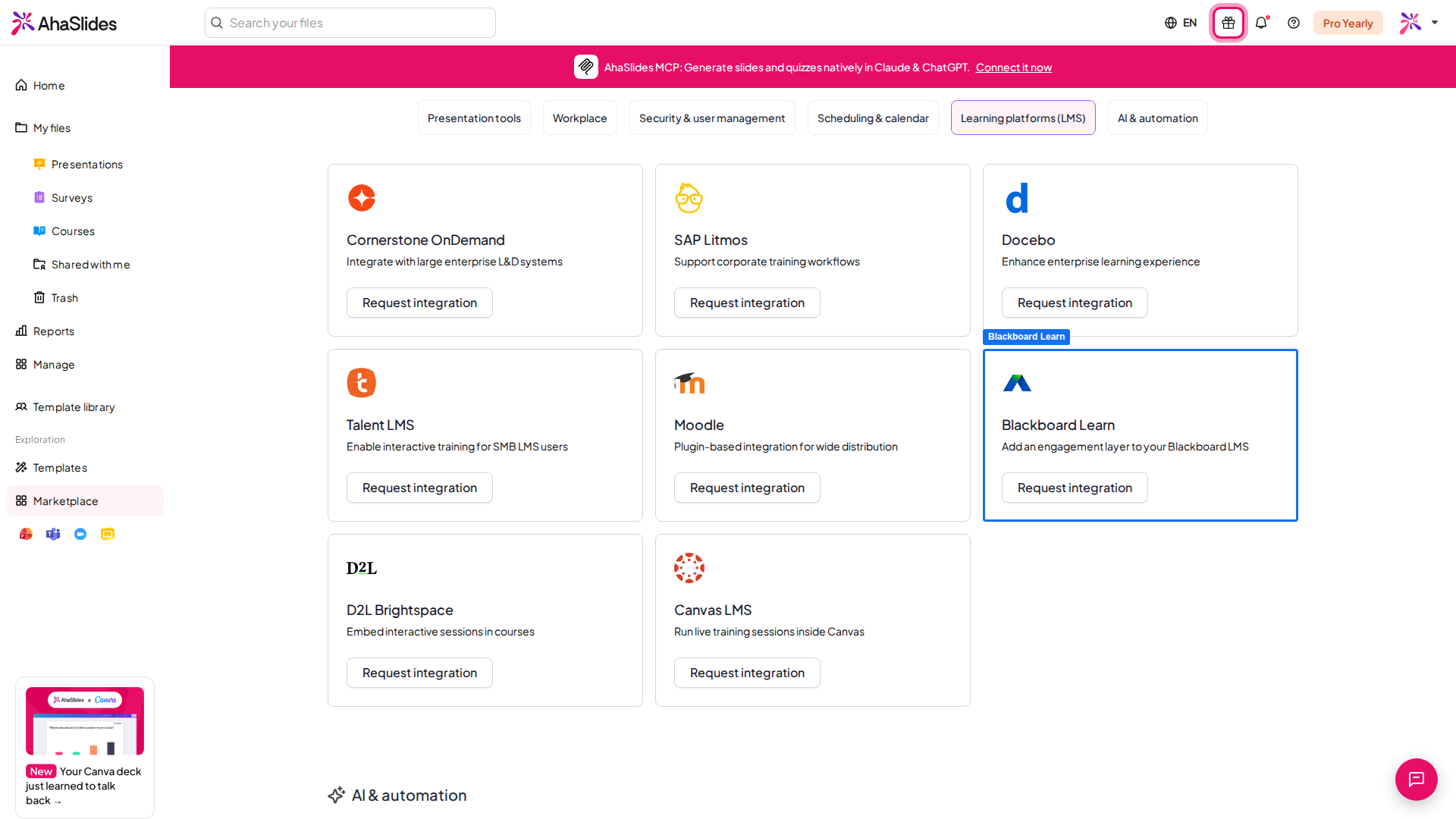
Questa integrazione è pensata per gli istituti con un accordo AhaSlides Enterprise. La configurazione richiede la collaborazione tra l’amministratore di Blackboard e il team di AhaSlides. Se vuoi attivarla per il tuo istituto, contatta il tuo referente AhaSlides.
Cosa ottieni
- Avvio con un clic: studenti e docenti aprono AhaSlides dall’interno del corso, senza un accesso separato.
- Selettore di presentazioni: i docenti sfogliano le proprie presentazioni AhaSlides e ne collegano una a un’attività del corso.
- Valutazione automatica: i punteggi dei quiz vengono inviati al registro voti di Blackboard dopo la sessione.
- Abbinamento dell’elenco studenti: i partecipanti vengono associati automaticamente agli studenti giusti tramite il loro indirizzo e-mail.
Prima di iniziare
- La tua istanza di Blackboard deve supportare LTI 1.3 e Assignment and Grade Services (AGS): Blackboard Learn Ultra oppure Learn 9.1 (Q2 2019 o successivo).
- Ti serve l’accesso come amministratore di Blackboard per registrare uno strumento esterno a livello di istituto.
- Ogni docente e studente ha bisogno di un account AhaSlides creato dal tuo istituto (tramite SCIM). Gli account vengono abbinati tramite l’indirizzo e-mail.
- Se vuoi che gli studenti partecipino direttamente, ad esempio inquadrando un codice QR, invece che solo tramite il link del corso Blackboard, attiva la verifica dei partecipanti per la presentazione, così le loro risposte possono essere collegate al loro record nel registro voti.

Passaggio 1: registrare AhaSlides in Blackboard (amministratore)
AhaSlides è un’unica applicazione Blackboard già registrata, quindi il tuo amministratore ha bisogno di un solo valore da parte nostra: l’Application (Client) ID di AhaSlides. Chiedilo al tuo referente AhaSlides: una volta inserito, Blackboard compila automaticamente tutti gli altri indirizzi di AhaSlides.1
Apri la pagina di registrazione dello strumento LTI
Vai a Administrator Panel → Integrations → LTI Tool Providers → Register LTI 1.3 / Advantage Tool.
2
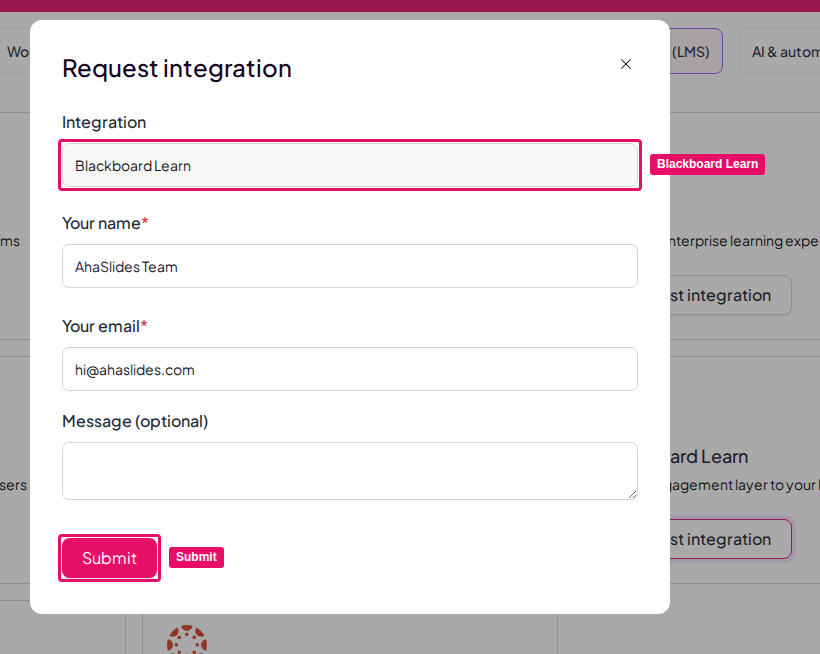
Inserisci l'Application (Client) ID
Incolla l’Application (Client) ID fornito dal tuo referente AhaSlides, poi fai clic su Submit. Blackboard compila automaticamente gli indirizzi di login, di avvio e del keyset di AhaSlides: non devi inserirli a mano.
3
Approva lo strumento
Imposta Tool Status su Approved.
4
Abilita le policy dell'istituto necessarie
In Institution Policies, abilita Role in Course, Name, Email Address, Allow grade service access (Yes) e Allow Membership Service Access (Yes). Sono necessarie per l’avvio con un clic, l’abbinamento dell’elenco studenti e la sincronizzazione dei voti.
5
Salva lo strumento
Salva la registrazione.
Passaggio 2: inviare il Deployment ID ad AhaSlides
Dopo aver registrato lo strumento, copia il Deployment ID che Blackboard genera per AhaSlides e invialo al tuo referente AhaSlides. Il team di AhaSlides lo usa per completare il collegamento della tua istanza di Blackboard dal nostro lato. Quando ti viene confermato, l’integrazione è attiva per i tuoi docenti.Passaggio 3: aggiungere una presentazione a un corso (docente)
1
Aggiungi l'attività AhaSlides
Nel tuo corso Blackboard, aggiungi un’attività AhaSlides: lo strumento esterno registrato dal tuo amministratore.
2
Scegli una presentazione
Si apre il selettore di presentazioni di AhaSlides. Scegli la presentazione che vuoi usare.
3
Conferma
Blackboard crea l’attività e una colonna del registro voti corrispondente.
Se non hai ancora nessuna presentazione, il selettore mostra uno stato vuoto con un link per crearne una in AhaSlides.
Passaggio 4: svolgere la sessione e sincronizzare i punteggi
1
Gli studenti si uniscono
Gli studenti si uniscono alla presentazione dal vivo dall’interno di Blackboard oppure direttamente nell’app del pubblico: consulta Come si uniscono gli studenti qui sotto.
2
Presenta dal vivo
Svolgi la presentazione come al solito.
3
I punteggi si sincronizzano automaticamente
Quando la sessione termina, AhaSlides invia automaticamente il punteggio del quiz di ogni studente al registro voti di Blackboard, in genere entro circa un’ora.
4
Riutilizza la presentazione
Per svolgere di nuovo la stessa presentazione, apri l’attività e scegli Reimposta i risultati (Reset results) per finalizzare prima i voti attuali. Consulta Reimpostare i risultati.
I punteggi sono calcolati come punti totali ottenuti ÷ punti totali disponibili nelle slide quiz, poi scritti nella colonna del registro voti creata per l’attività. Vengono valutate solo le slide quiz: i sondaggi e gli altri tipi di slide senza punteggio non contribuiscono al valore nel registro voti.
Come si uniscono gli studenti alla sessione
Gli studenti possono partecipare in due modi, ed entrambi mantengono i loro punteggi associati alla persona giusta nel registro voti:- Dall’interno di Blackboard (consigliato). Lo studente fa clic sull’attività AhaSlides e la sessione dal vivo si apre direttamente, con nome ed e-mail già compilati, senza codice della stanza né accesso separato. L’abbinamento dell’identità è automatico.
- Direttamente nell’app del pubblico, ad esempio inquadrando un codice QR. Perché i punteggi vengano associati, la presentazione deve avere attivata la verifica dei partecipanti e ogni studente deve accedere con la stessa e-mail del proprio account Blackboard. È questa e-mail che collega le sue risposte in AhaSlides al suo record nel registro voti.