

Prima di iniziare
La funzione Importa foglio di calcolo ti permette di importare in AhaSlides un elenco di domande per un quiz. Crei l’elenco delle domande in Excel o Google Sheets, poi lo importi come serie di slide Pick Answer nella tua presentazione. Per trovarla, apri la presentazione, clicca sull’icona Importa (Import) accanto a Nuova slide (New slide) nell’angolo in alto a sinistra dell’editor, poi clicca su Importa foglio di calcolo (Import spreadsheet). Non devi aggiungere prima una slide Pick Answer: è l’importazione a creare le slide per te.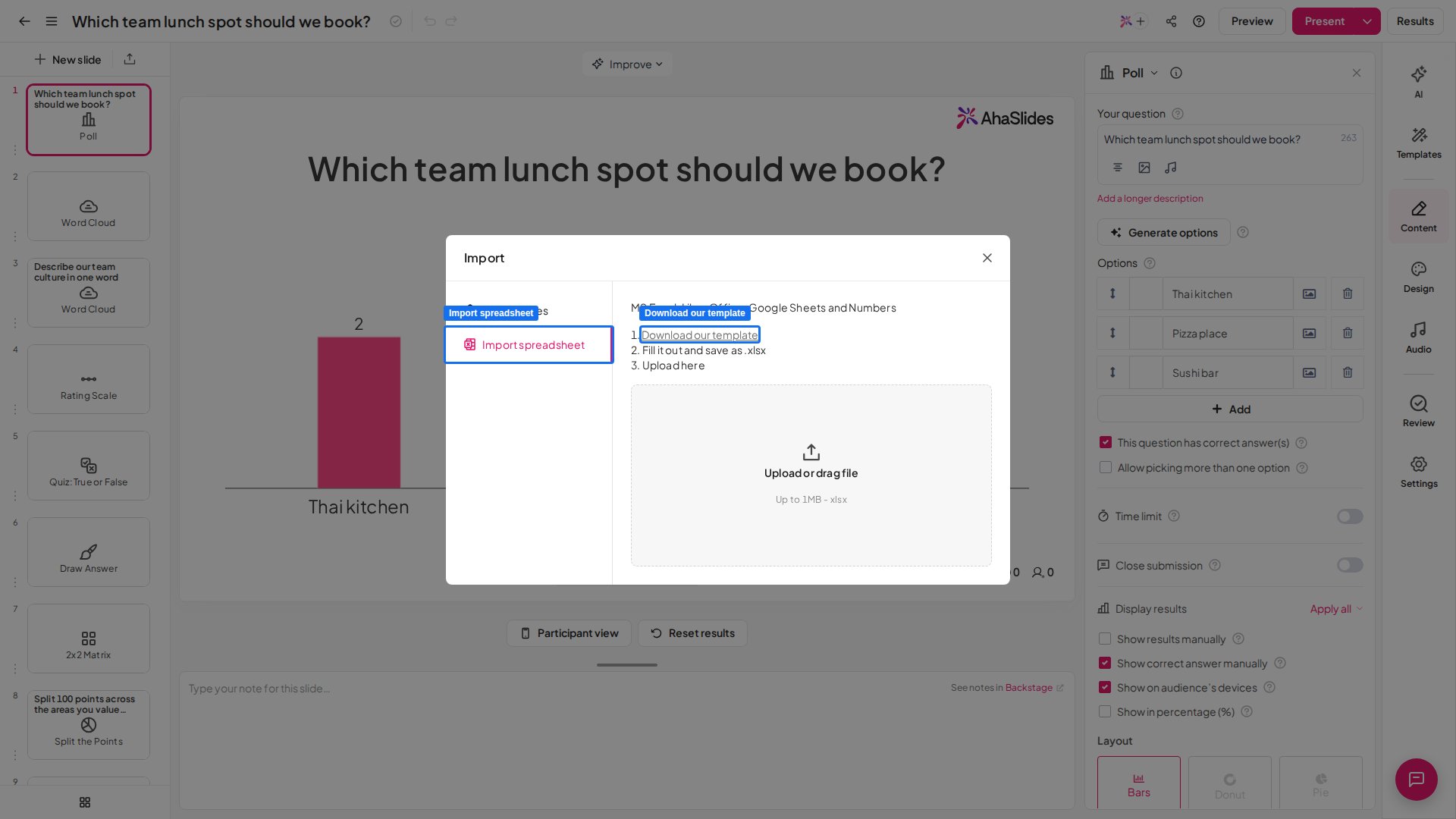
Creare e importare un foglio di calcolo per un quiz
1
Apri Importa foglio di calcolo
Nell’editor, clicca sull’icona Importa (Import) (la freccia di caricamento) accanto a Nuova slide (New slide) nell’angolo in alto a sinistra. Nella finestra Importa diapositive (Import slides), clicca su Importa foglio di calcolo (Import spreadsheet). Le domande vengono aggiunte alla presentazione che hai aperto.Per iniziare invece una nuova presentazione da un foglio di calcolo, clicca su Importa (Import) nella dashboard Le mie presentazioni (My Presentations) e scegli lì Importa foglio di calcolo (Import spreadsheet).
2
Scarica il modello di AhaSlides
Clicca su Scarica il nostro modello (Download our template). Puoi anche scaricare qui il foglio di calcolo modello.Viene scaricato un file
.xlsx che puoi aprire e modificare con Excel, Google Sheets, LibreOffice o Numbers.3
Inserisci le domande e le relative impostazioni
Nel foglio modello, crea le domande e le opzioni di risposta, scrivendole a mano o incollandole da un’altra fonte. Puoi anche definire le impostazioni di base di ogni domanda sul lato destro del foglio.Perché una domanda del quiz venga importata correttamente senza bisogno di ulteriori modifiche in AhaSlides, deve contenere:
- Una domanda (massimo 300 caratteri)
- Almeno 2 opzioni di risposta (massimo 8)
- Un limite di tempo (scelto dall’elenco fornito)
- Una o più risposte contrassegnate come corrette
- yes oppure no selezionato nella colonna “faster answers get more points”
4
Salva e importa
Al termine, salva o esporta il file come file Microsoft Excel (
.xlsx) di massimo 1 MB. Poi caricalo nella finestra Importa foglio di calcolo (Import spreadsheet).Se l’importazione non riesce, la finestra mostra Ricontrolla il file o contatta l’assistenza (Please recheck your file or contact support). Verifica che il file sia un .xlsx di massimo 1 MB, che le domande siano ancora nel foglio del modello e che l’importazione non aggiunga più slide di quante la presentazione ne possa contenere.Quando importi, dopo l’ultima domanda del quiz viene generata automaticamente una slide con la classifica. Puoi aggiungere altre slide con la classifica aprendo le impostazioni di una qualsiasi slide domanda del quiz e attivando la classifica: consulta Aggiungere ed eliminare una classifica nel tuo quiz.