Creare una nuova presentazione, un sondaggio o un corso
1
Apri I miei file
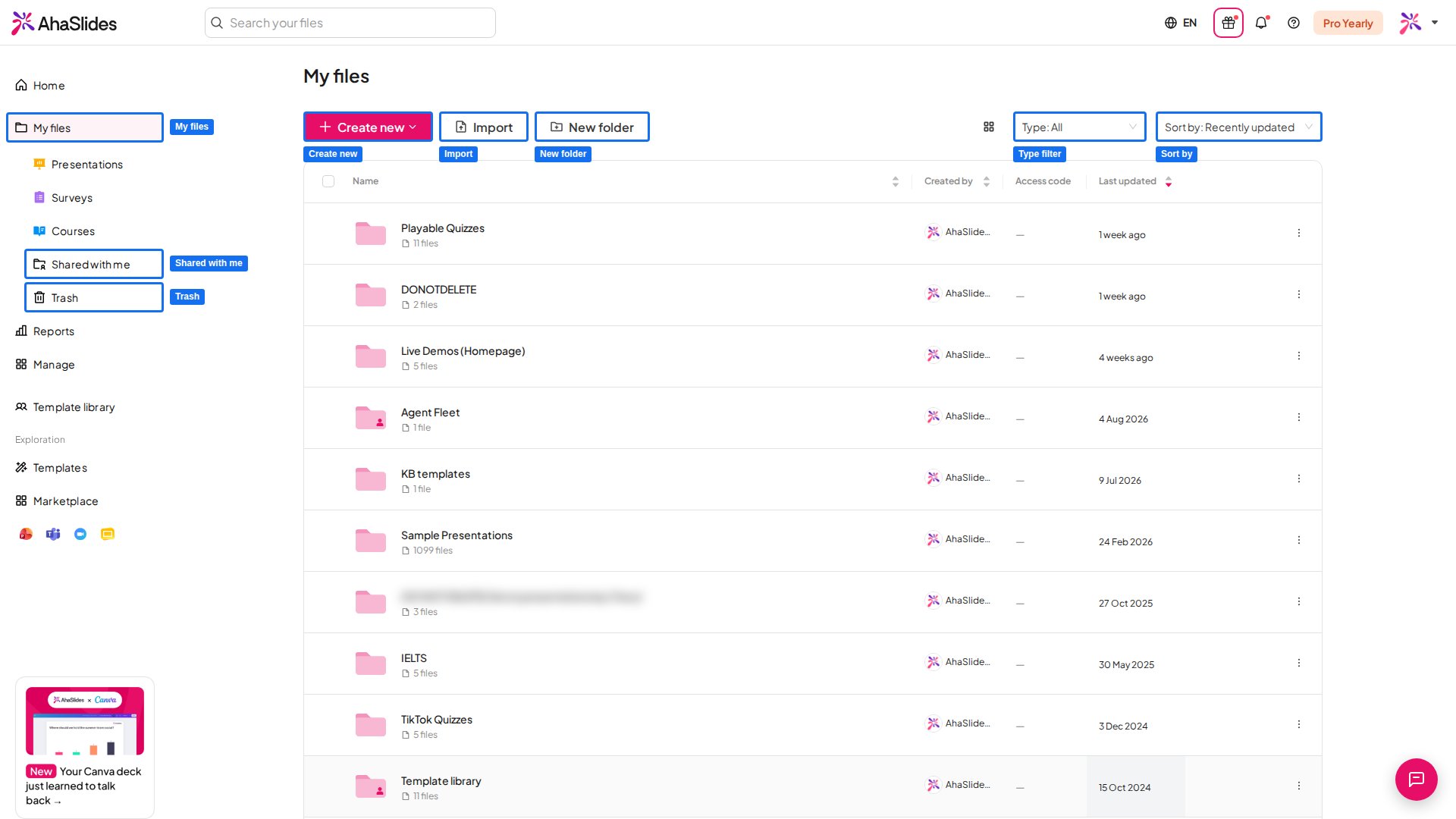
Clicca su I miei file (My Files) nella barra laterale di sinistra.
2
Clicca su Create new
Clicca su Create new in cima alla pagina e scegli Presentation, Survey o Course. Se ti trovi nella vista Presentazioni (Presentations), Sondaggi (Surveys) o Corsi (Courses), il pulsante riporta invece New presentation, New survey o New course.
3
Inizia a modificare
La nuova presentazione, il sondaggio o il corso si apre nel suo editor. Per costruire un corso, consulta Creare e pubblicare un corso. In una presentazione, aggiungi una slide cliccando su Nuova slide (New slide) in cima al pannello delle slide di sinistra e scegliendo un tipo di slide.
Organizzare i file in cartelle
1
Crea la cartella
Nella vista I miei file (My Files), clicca su New folder, dalle un nome e clicca su Crea cartella (Create Folder).
2
Seleziona cosa spostare
Seleziona le presentazioni o i sondaggi che vuoi spostare (vedi Azioni di gruppo più sotto).
3
Spostali dentro
Clicca su Spostati in (Move to) e scegli la tua cartella.
Ogni cartella può contenere fino a 200 presentazioni. Le sottocartelle sono supportate fino a 10 livelli di profondità.
Sfogliare i tuoi file
- Tipo (Type) — Nella vista I miei file (My Files), filtra l’elenco su Tutto (All), Presentazioni (Presentations), Sondaggi (Surveys) o Corsi (Courses).
- Ordina per (Sort by) — Ordina l’elenco per data di modifica (Modificato di recente (Recently edited) o Earliest (edit time)), per data di creazione (Creato di recente (Recently created) o Earliest (creation time)) o per nome (Alfabetico (Alphabetical) o Alfabetico (invertito) (Alphabetical (reversed))). In Condiviso con me e nelle cartelle condivise, le opzioni per data di modifica diventano Aggiornato di recente (Recently updated) e Earliest (updated time).
- Grid view / List view — Passa da un elenco di righe a una griglia di miniature con il pulsante di visualizzazione accanto al controllo di ordinamento.
- Perché una vecchia presentazione mostra una data recente — Ultima modifica (Last Edited) e l’ordinamento per data di modifica mostrano l’ultima modifica al contenuto. Se una presentazione non ha modifiche registrate, mostrano invece la sua ultima attività, come averla presentata o aver reimpostato i risultati, quindi può salire in cima.
- Codice di accesso (Access code) — Nell’elenco, il codice di accesso di ogni presentazione è mostrato nella colonna Codice di accesso (Access code). Puoi leggerlo lì ma non modificarlo; per cambiare un codice, apri Condividi (Share) e consulta Cambiare il codice di accesso dell’URL.
Azioni su una presentazione
Passa con il mouse su una presentazione e clicca su Presente (Present) per iniziare subito a presentare. Clicca sul menu ⋮ a fine riga per vedere tutte le azioni: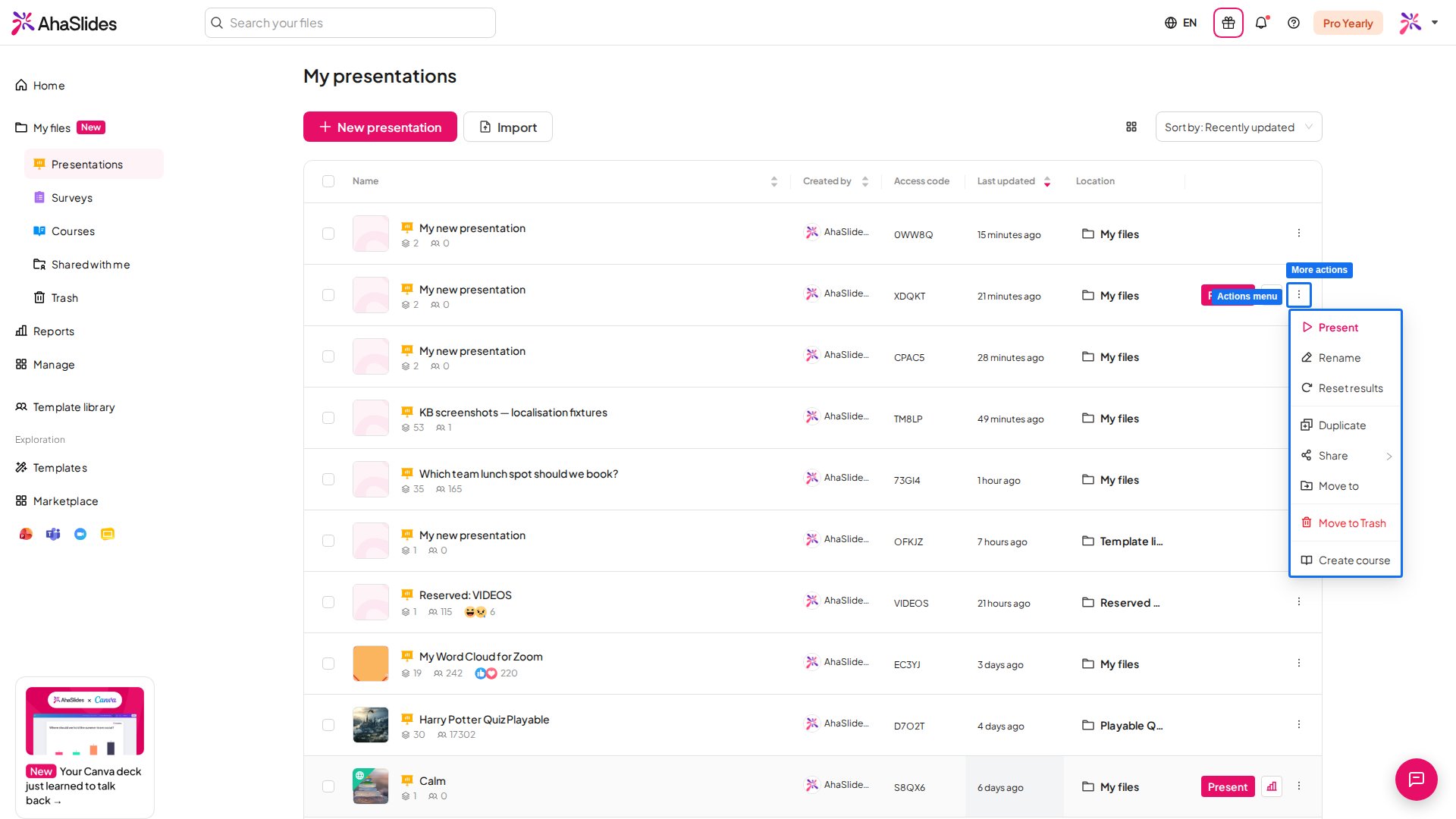
Azioni su una cartella
Clicca sul menu ⋮ di una cartella di cui sei proprietario per Rinominarla (Rename), Condividerla (Share) o Eliminarla (Delete). Eliminare una cartella elimina definitivamente le sue sottocartelle e tutto ciò che contengono, quindi non può essere ripristinata dal Cestino.Azioni di gruppo
1
Seleziona gli elementi
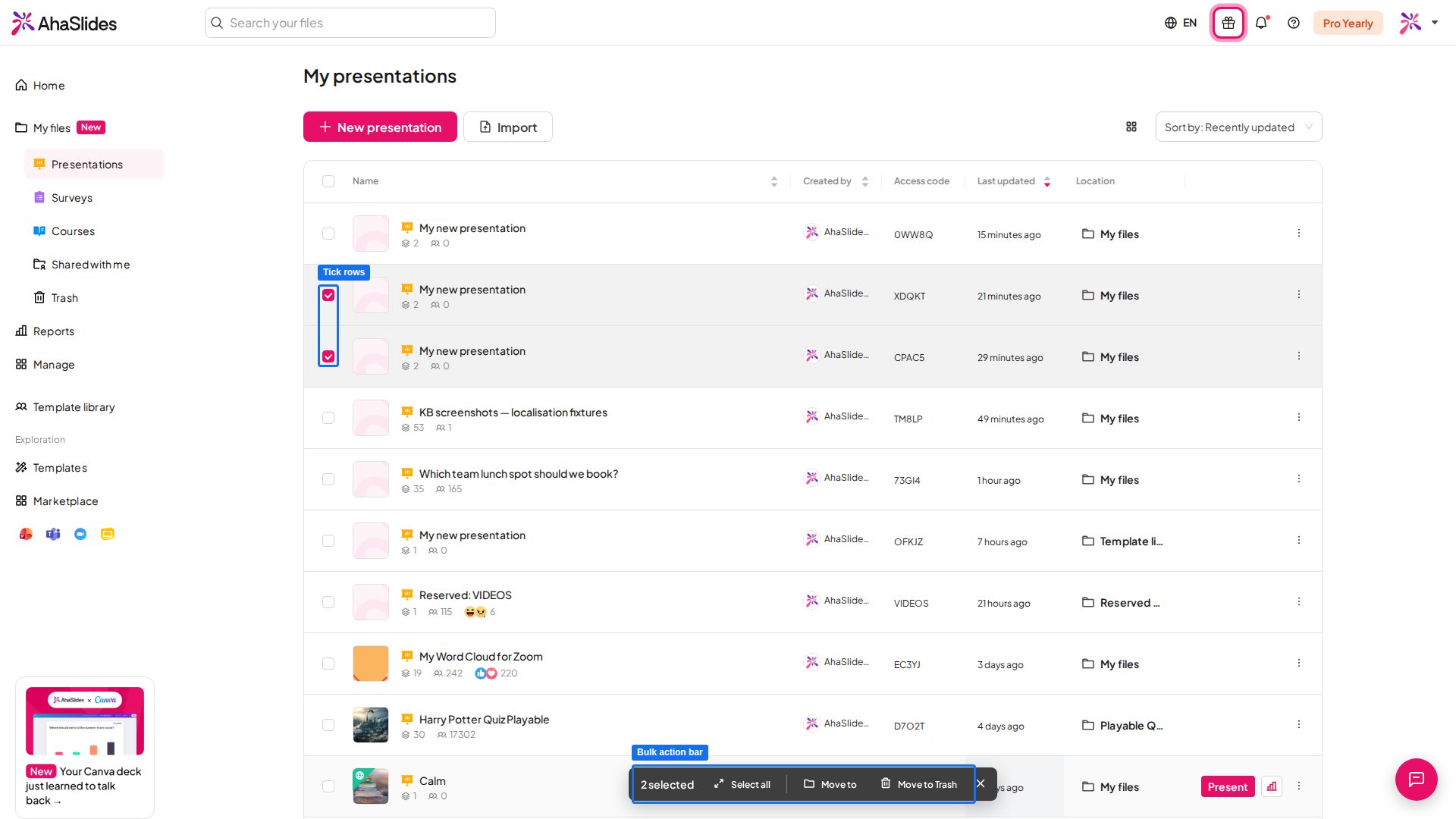
Spunta la casella su una riga. Appena un elemento è selezionato, in fondo allo schermo compare una barra delle azioni.
2
Seleziona altri elementi, o seleziona tutto
Spunta altre righe, oppure clicca su Seleziona tutto (Select all) nella barra delle azioni.
3
Scegli un'azione
Scegli Spostati in (Move to) per spostare tutto ciò che è selezionato in una cartella, oppure Sposta nel cestino (Move to Trash) per inviare tutto al Cestino in una sola volta.