I partecipanti possono condividere immagini con la slide Open Ended di AhaSlides.
Non conosci questo tipo di slide? Impara prima a usare la slide Open Ended.

Come consentire l’invio di immagini

Dopo aver creato la slide Open Ended, seleziona la casella Consenti al pubblico di inviare immagini (Allow audience to submit images) per permettere ai partecipanti di condividere immagini con te.
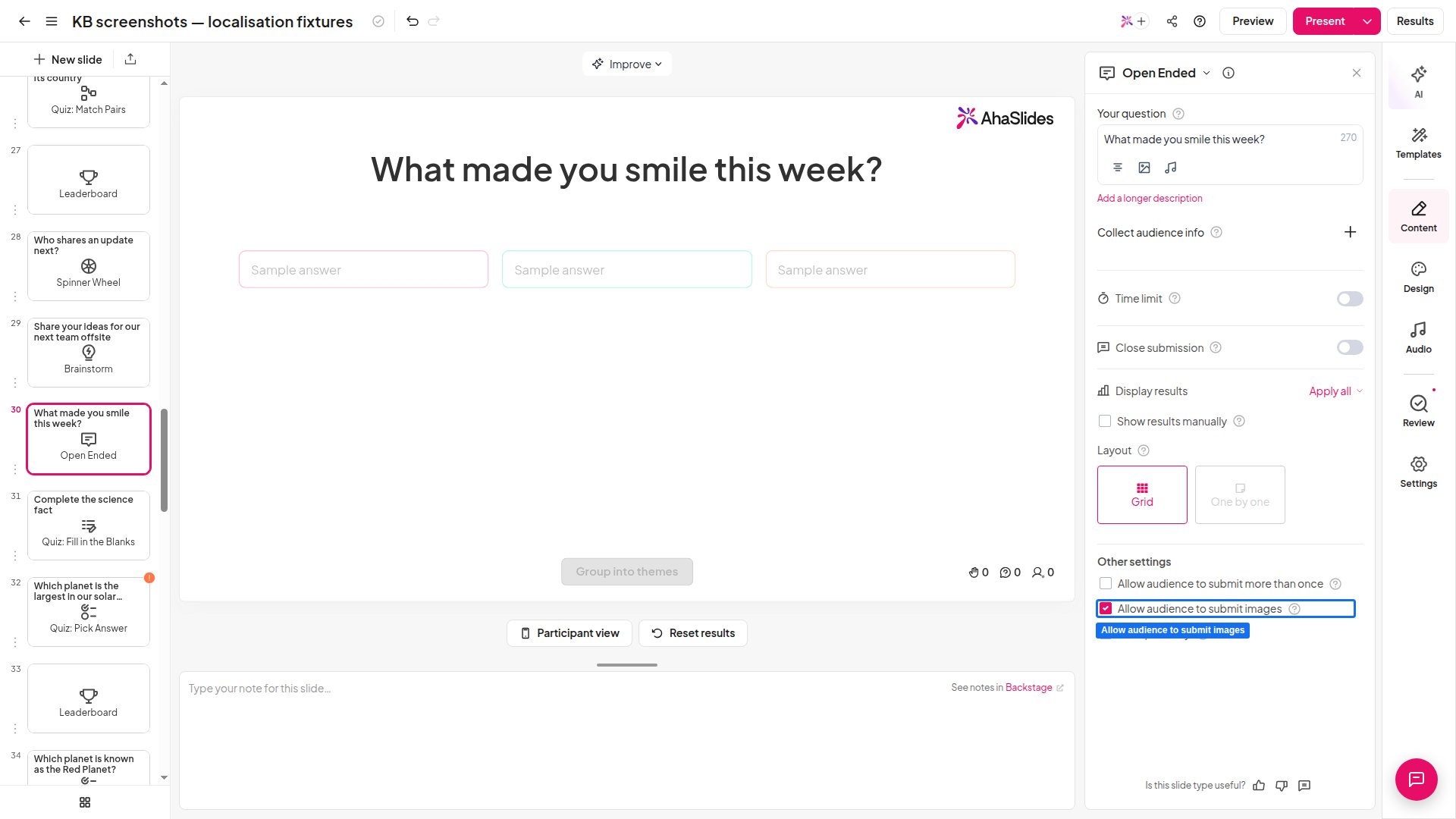
Le impostazioni della slide Open Ended nell'editor di AhaSlides con la casella Allow audience to submit images evidenziata

Cosa vedono i partecipanti

Sullo schermo del partecipante c’è un pulsante Upload image…. Facendo clic, i partecipanti possono rispondere alla tua domanda con un’immagine dalla libreria del telefono o scattando una nuova foto con la fotocamera del telefono.
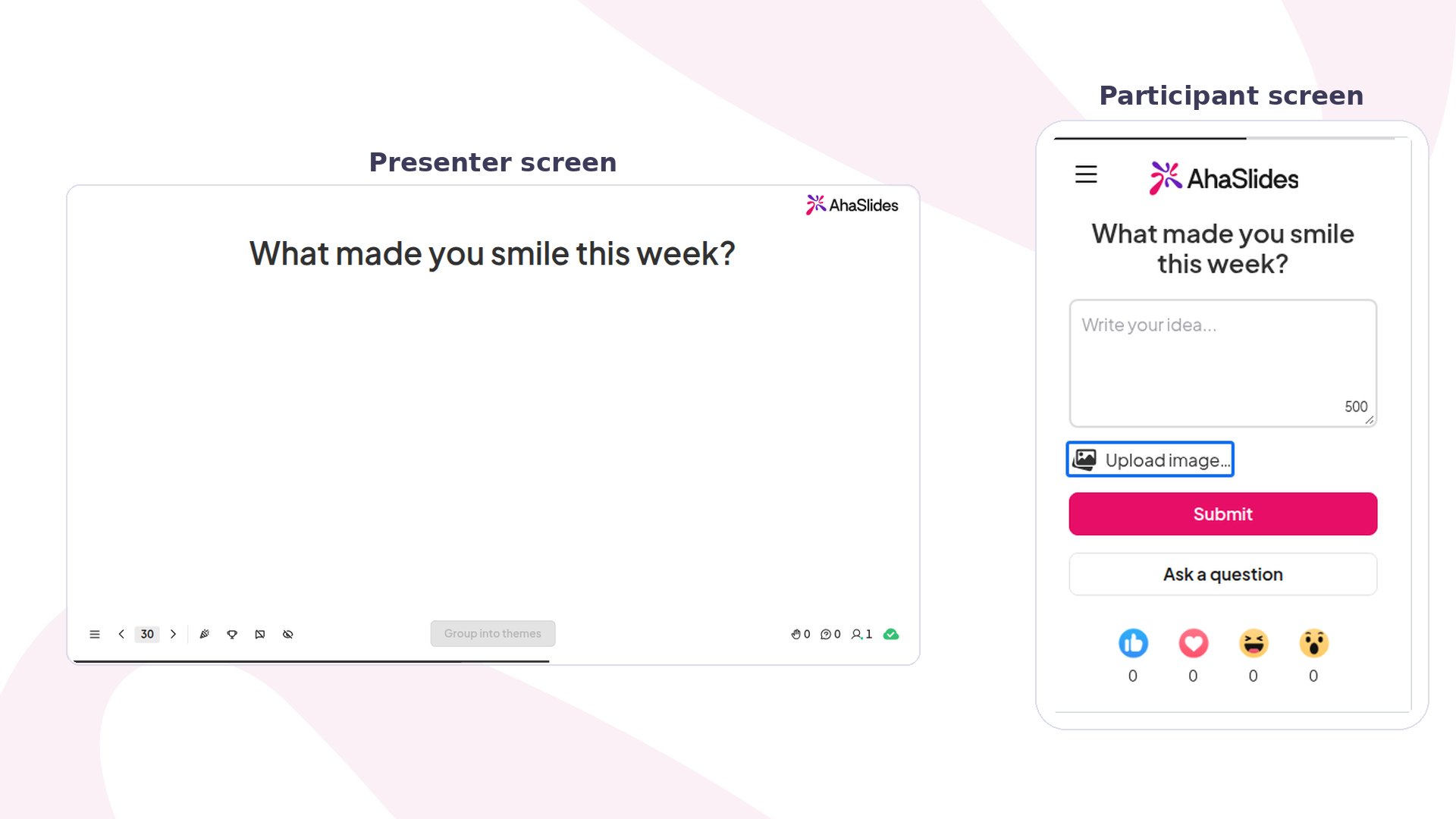
Anteprima AhaSlides di una slide Open Ended, con il pulsante Upload image sullo schermo del partecipante evidenziato
Hai una domanda? Contatta il nostro team di assistenza: se hai effettuato l’accesso, usa l’icona della chat in basso a destra nella dashboard; altrimenti contattaci qui o scrivi a hi@ahaslides.com. Vuoi entrare in contatto con altri utenti? Unisciti alla community di AhaSlides per condividere consigli, richiedere nuove funzionalità e scoprire come gli altri coinvolgono il loro pubblico.