

Backstage
Come aprire Backstage
Ci sono due modi per iniziare a presentare con Backstage. 1. Nell’editor Nella schermata dell’editor, vai al pulsante Presente (Present) in alto a destra, premi la freccia verso il basso e scegli Presente con Backstage (Present with Backstage).
- Passa il cursore sull’icona Menu (Menu) in basso a sinistra.
- Fai clic su Show Backstage.
Usare Backstage
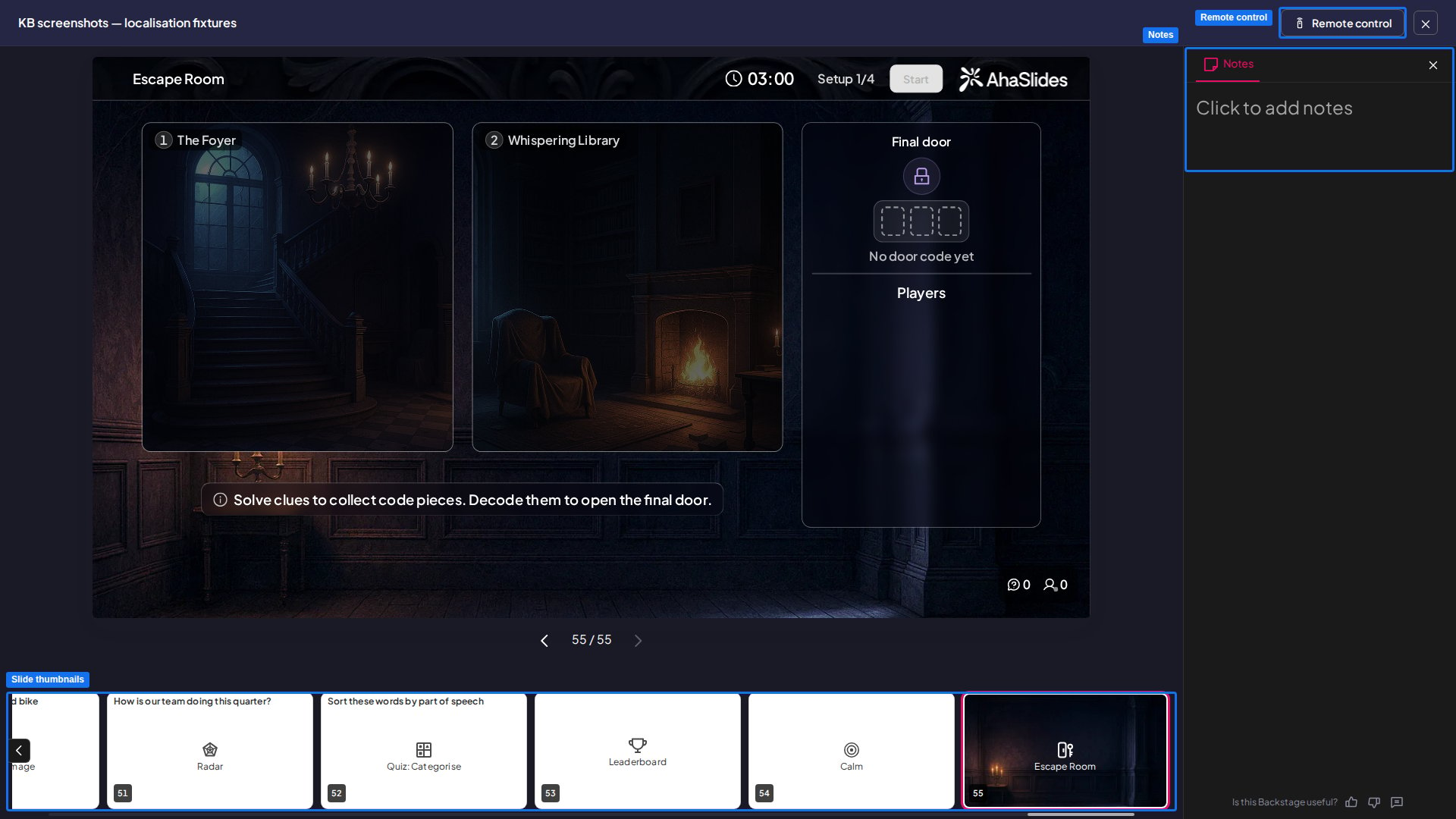
Quando si apre la finestra di Backstage, vedrai una versione semplificata dell’editor:- Al centro, la slide che stai presentando in questo momento. Puoi interagire con quest’area per controllare le slide, proprio come faresti sullo schermo del presentatore.
- A destra, le eventuali note della slide che hai scritto per quella slide. Puoi scrivere le note in questo campo e moderare le domande dei partecipanti nelle Q&A.
- In basso, le miniature di tutte le slide della presentazione. Fai clic su una miniatura per passare a quella slide.
Controllo remoto
Come aprire il controllo remoto
In alto a destra in Backstage, fai clic sul pulsante Controllo remoto (Remote control) per ottenere un codice QR / link per la funzione di controllo remoto. Scansiona il codice QR o copia il link per usare il controllo remoto su un altro dispositivo. È ideale per i presentatori che preferiscono muoversi, perché non devi più stare al computer di presentazione. Permette anche a un’altra persona di controllare le slide senza bisogno dell’accesso all’account o del dispositivo di presentazione. Più persone possono aprire contemporaneamente lo stesso link del controllo remoto, per esempio due moderatori che approvano le domande delle Q&A dai propri telefoni. Per escludere tutti i dispositivi che lo usano, fai clic su Reimposta link (Reset link): viene generato un nuovo link e tutti i dispositivi attualmente collegati perdono l’accesso.Usare il controllo remoto
Con il controllo remoto puoi eseguire le seguenti azioni: 1. Controlli dal vivo- Passare alla slide successiva / precedente
- Saltare a una slide specifica
- Attivare gli effetti (coriandoli, applausi, rullo di tamburi)
- Mostrare / nascondere il codice QR sullo schermo (per chi si unisce in ritardo)
- Mostrare / nascondere la barra delle istruzioni
- Passare dalla modalità pubblica a quella privata e viceversa
- Controllare l’audio della presentazione (l’audio che viene riprodotto in tutta la presentazione)
- Controllare l’audio della slide (l’audio legato a una slide specifica)
- Controllare gli effetti sonori (solo nelle slide quiz)
- Fissare le domande
- Segnare una domanda come risposta
- Approvare le domande
- Ignorare una domanda
- Vedere le note della slide