시작하기 전에
- 찾는 위치: AhaSlides에 로그인한 뒤 왼쪽 메뉴에서 설문 조사 (Surveys)를 클릭하세요. Surveys는 프레젠테이션과 분리된 대시보드의 별도 섹션에 있습니다.
Surveys의 AI 옵션은 계정의 On-demand AI 설정을 따릅니다. 계정이나 팀 관리자가 AI를 꺼 두면 AI 시작 옵션과 편집기의 AI 어시스턴트가 비활성화되지만, Surveys의 나머지 기능은 그대로 작동합니다. AhaSlides의 AI 사용 방식과 알아 둘 점을 참고하세요.
Survey 만들기
1
설문 조사 열기
AhaSlides에 로그인하고 왼쪽 메뉴에서 설문 조사 (Surveys)를 클릭합니다.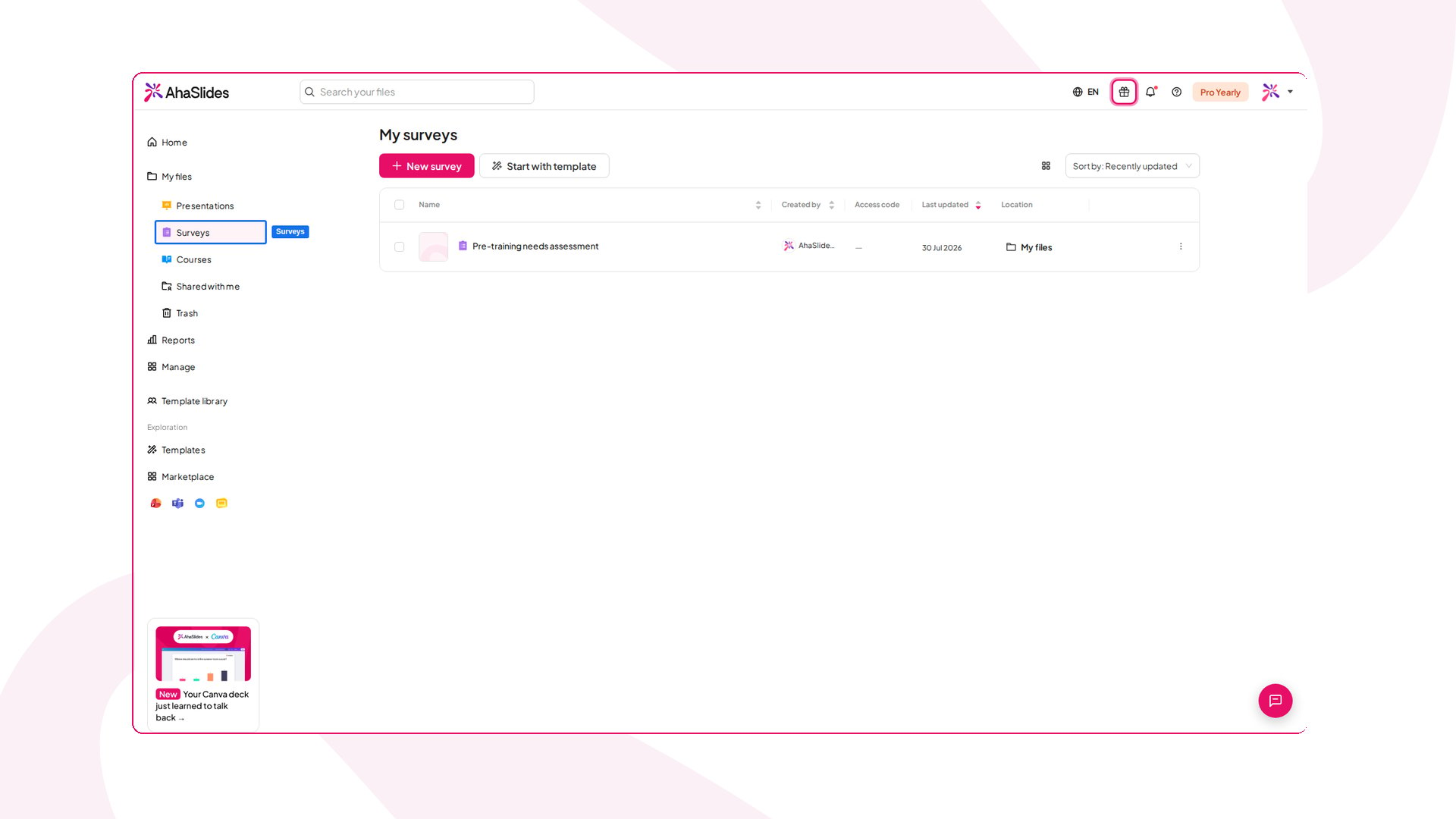
2
시작 방법 선택
New survey를 클릭합니다. 편집기에서 AI로 만들기 (Create with AI)를 선택해 Survey를 설명하고 AhaSlides가 질문 초안을 만들게 하거나, 템플릿 사용 (Use a template)으로 준비된 설문에서 시작하거나, Add a question으로 직접 만들 수 있습니다.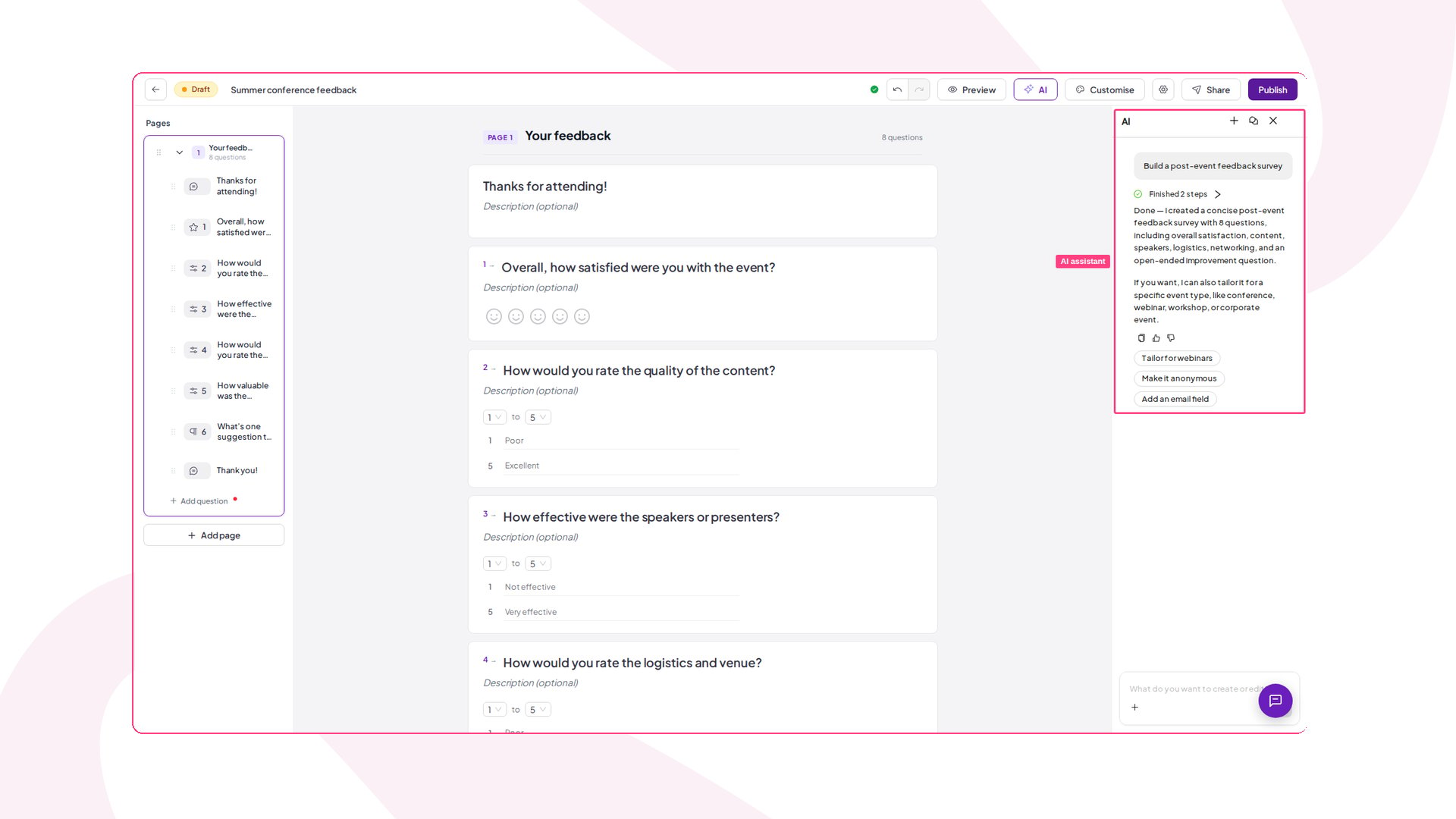
Survey 질문 유형 선택
하나의 Survey에 필요한 만큼 다양한 질문 유형을 섞어 사용할 수 있습니다.Multiple Choice
응답자가 직접 정의한 목록에서 한 가지 선택지를 고릅니다. Multiple answers를 켜면 해당하는 만큼 선택할 수도 있습니다. 질문 하나에 선택지를 최대 30개까지 넣을 수 있습니다. Multiple answers에는 응답자가 선택할 수 있는 선택지 수를 제한하는 설정이 없습니다.
Rating scale
직접 정한 두 레이블 사이의 슬라이더입니다. 예를 들어 유용하지 않음에서 매우 유용함까지입니다. 0 또는 1에서 시작해 최대 10에서 끝납니다.
Rating (5-star)
간단한 5점 별점으로, 슬라이더 척도보다 더 단순한 시각적 대안입니다.
Net Promoter Score
전혀 추천하지 않음에서 매우 추천함까지의 고정된 010 척도로, 응답자가 얼마나 추천할 의향이 있는지 묻습니다. 결과는 Net Promoter Score로 자동 계산됩니다. 추천자(910)의 비율에서 비추천자(0~6)의 비율을 뺀 값으로, -100에서 +100 사이입니다.
Short answer
짧은 자유 텍스트 답변을 위한 한 줄 입력란입니다.
Long answer
더 긴 서술형 피드백을 위한 여러 줄 단락 입력란입니다.
Matrix
같은 답변 선택지를 공유하는 여러 하위 질문입니다. 리커트 표에 적합합니다.
Date
응답자가 특정 날짜를 고르며, 형식을 사용자 지정할 수 있습니다.
Ranking
응답자가 선택지를 끌어서 가장 선호하는 순서부터 가장 덜 선호하는 순서로 정렬합니다.
Contact Information
이름, 이메일, 전화번호, 회사를 한 번에 수집하는 하나의 블록입니다.
Survey에 테마 적용
테마를 적용해 Survey에 나만의 스타일을 입혀 보세요. AhaSlides 프레젠테이션과 같은 테마이므로, 응답자는 기본 양식 대신 브랜드가 반영된 일관된 양식을 보게 됩니다.1
맞춤 설정 열기
Survey 편집기의 상단 작업 바에서 맞춤 설정 (Customise)을 클릭합니다. 오른쪽에 테마 갤러리가 있는 맞춤 설정 (Customise) 패널이 열립니다.
2
테마 선택
My themes, Team themes, AhaSlides themes 중에서 스타일을 고르세요. 각 카드에서 배경과 팔레트를 미리 볼 수 있습니다. 카드를 클릭하면 즉시 적용되며 편집기가 업데이트되어 응답자가 볼 모습을 그대로 확인할 수 있습니다. 기본 스타일로 돌아가려면 Default를 선택하세요.
- 배경 (Background): 테마의 배경 색상 또는 이미지가 Survey를 채웁니다.
- 색상 팔레트: 테마 팔레트의 첫 번째 색상이 버튼과 링크 같은 인터랙티브 요소의 강조 색상이 됩니다.
- 글꼴과 텍스트 색상: 질문과 답변은 테마의 글꼴로 표시되고, 본문 텍스트는 가독성을 위해 테마 자체의 텍스트 색상을 따릅니다.
Survey가 프레젠테이션에 연결되어 있으면 해당 덱의 테마를 자동으로 따릅니다. 패널에 Theme follows your linked presentation이 표시되고 Default 초기화는 꺼집니다. 다른 테마를 선택해도 적용되며 프레젠테이션에도 동기화됩니다.
Survey 게시 및 공유
Survey가 Draft 상태인 동안에는 응답을 수집하지 않습니다. 질문이 마음에 들면 Survey 편집기 상단 바에서 발표 (Publish)를 클릭하세요. 상태가 게시됨 (Published)으로 바뀌고 응답자를 받을 준비가 됩니다.독립 Survey 진행하기
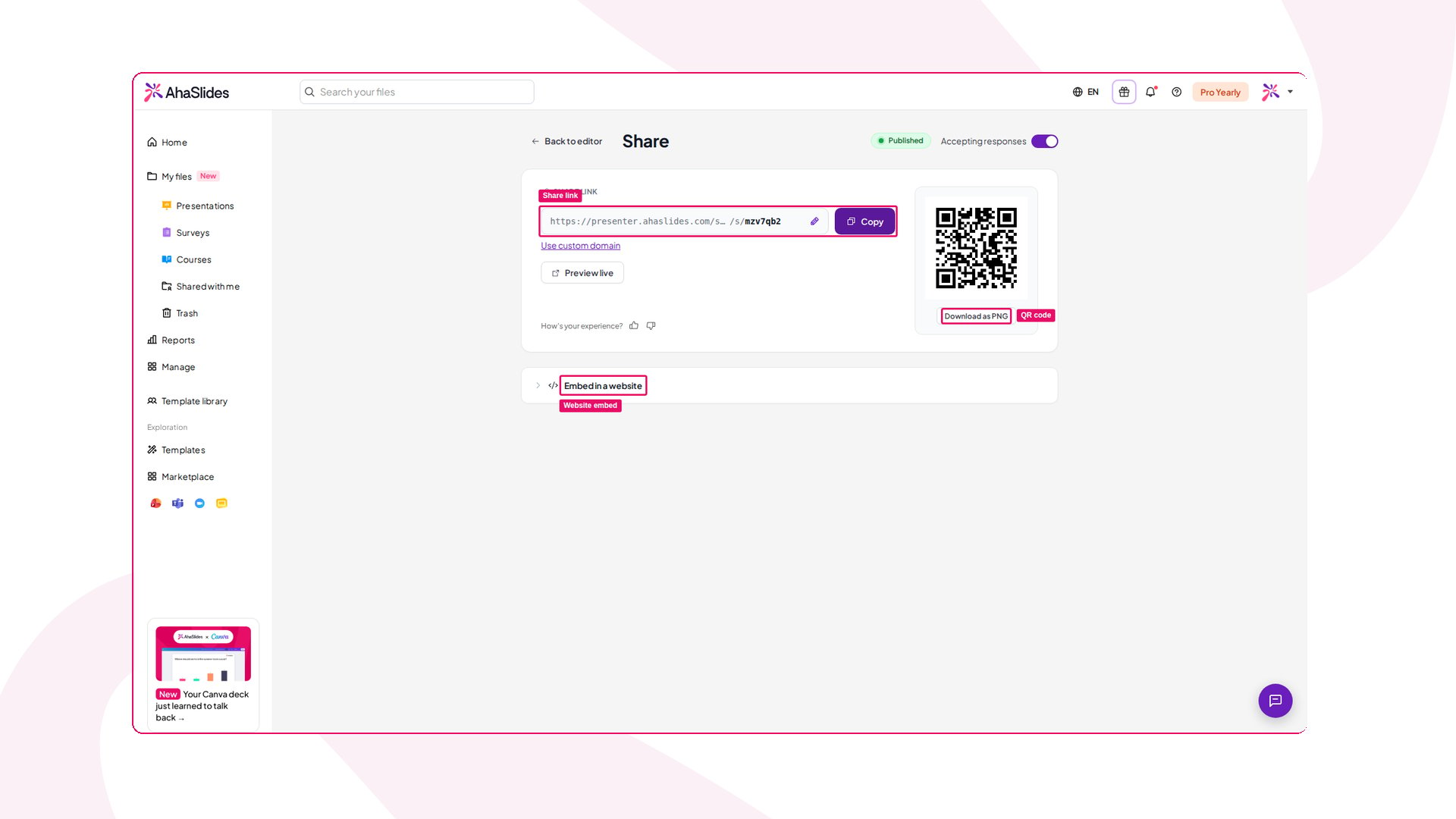
공유 페이지를 열려면 Survey 편집기 상단 바에서 공유 (Share)를 클릭하고 Share with respondents를 선택하세요. Survey를 게시하기 전에는 꺼져 있습니다. 공유 페이지에서 게시된 Survey를 세 가지 방법으로 공유할 수 있습니다.- Share link: 링크를 복사해 어디든 보낼 수 있습니다(이메일, Slack, LMS, 포스터). 링크를 기억하기 쉬운 사용자 지정 슬러그로 편집할 수 있으며, QR 코드도 자동으로 맞춰 업데이트됩니다.
- QR 코드 (QR code): 공유 링크 옆에 표시된 QR 코드를 표시하거나, Download as PNG를 클릭해 인쇄물, 슬라이드, 화면 스캔용으로 사용하세요.
- Website embed: Embed in a website를 열고 삽입 코드 복사 (Copy embed code)를 클릭하면 아무 웹페이지에나 Survey를 삽입할 수 있습니다.
프레젠테이션 안에서 Survey 진행하기
청중이 아직 현장에 있는 동안 구조화된 피드백을 받고 싶을 때 사용하세요. 세션 종료 후 설문, 워크숍 중간 점검, 이벤트 피드백 등에 적합합니다.- 편집기에서 프레젠테이션을 열고 새 슬라이드를 추가합니다.
- Survey 슬라이드 유형을 선택합니다.
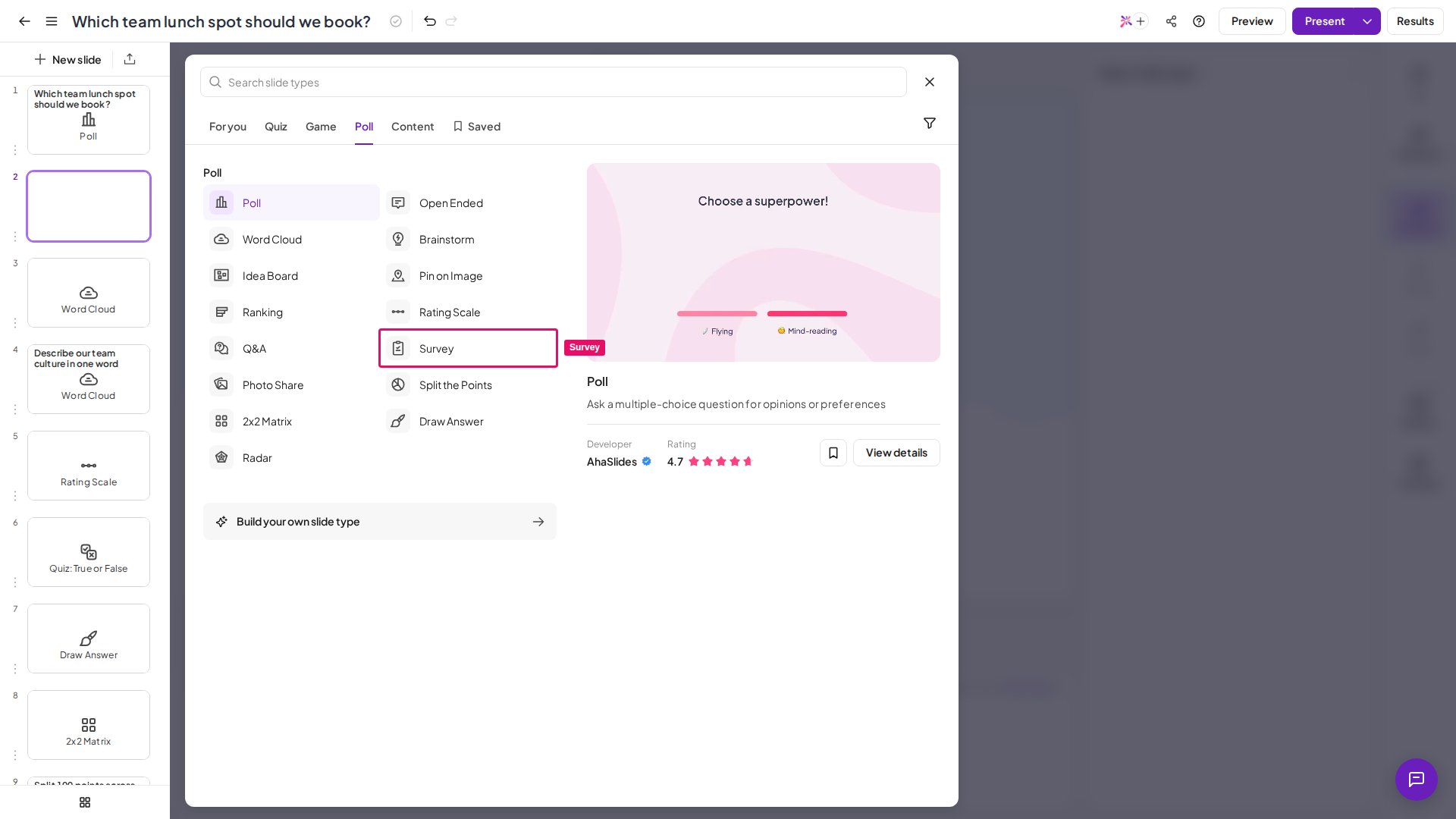
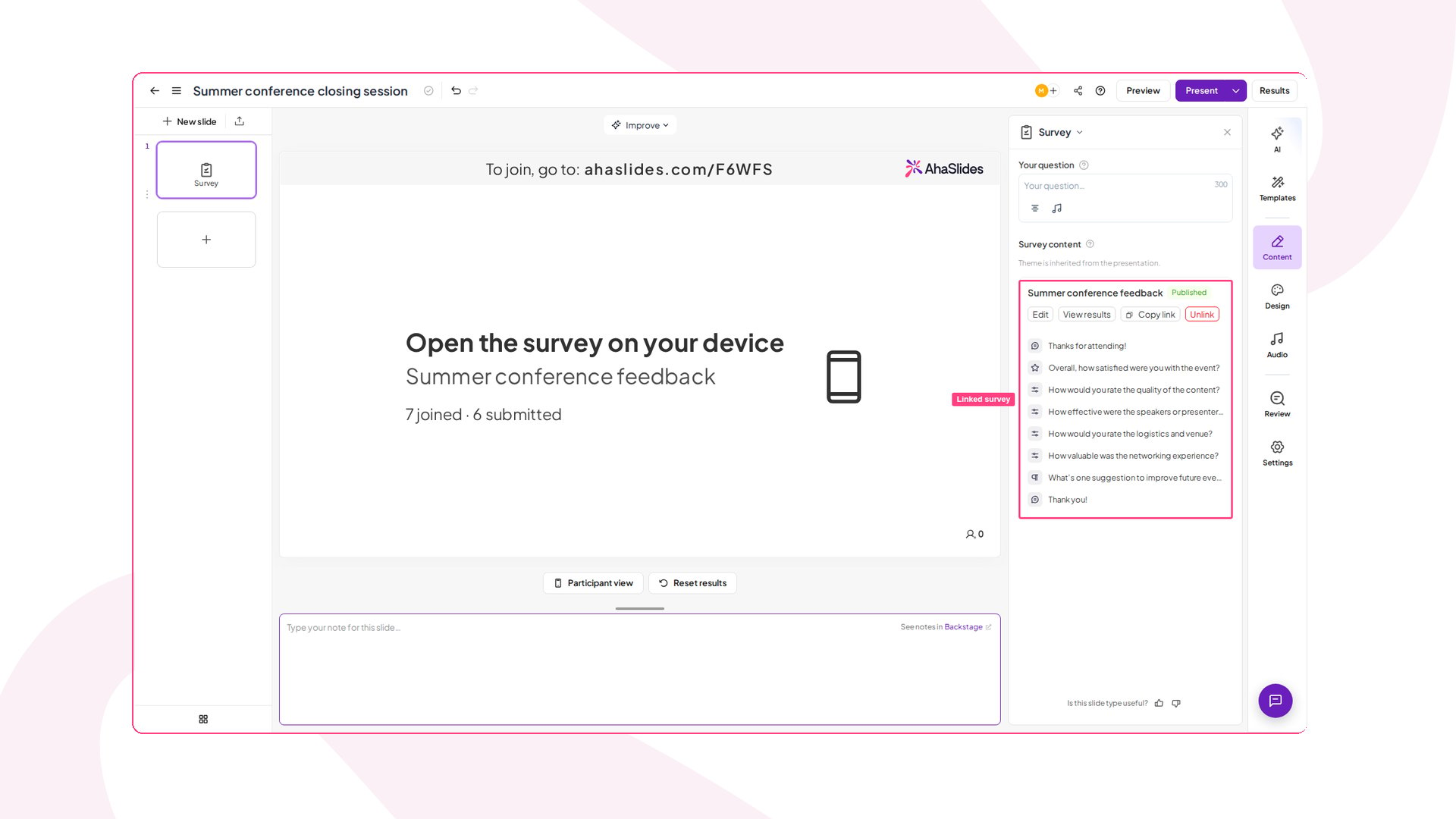
- More ways to fill this slide에서 Add an existing survey를 클릭한 다음 Survey를 선택 (Select)합니다. 초안을 포함해 내 설문은 무엇이든 연결할 수 있으며, 연결하면 자동으로 게시됩니다.
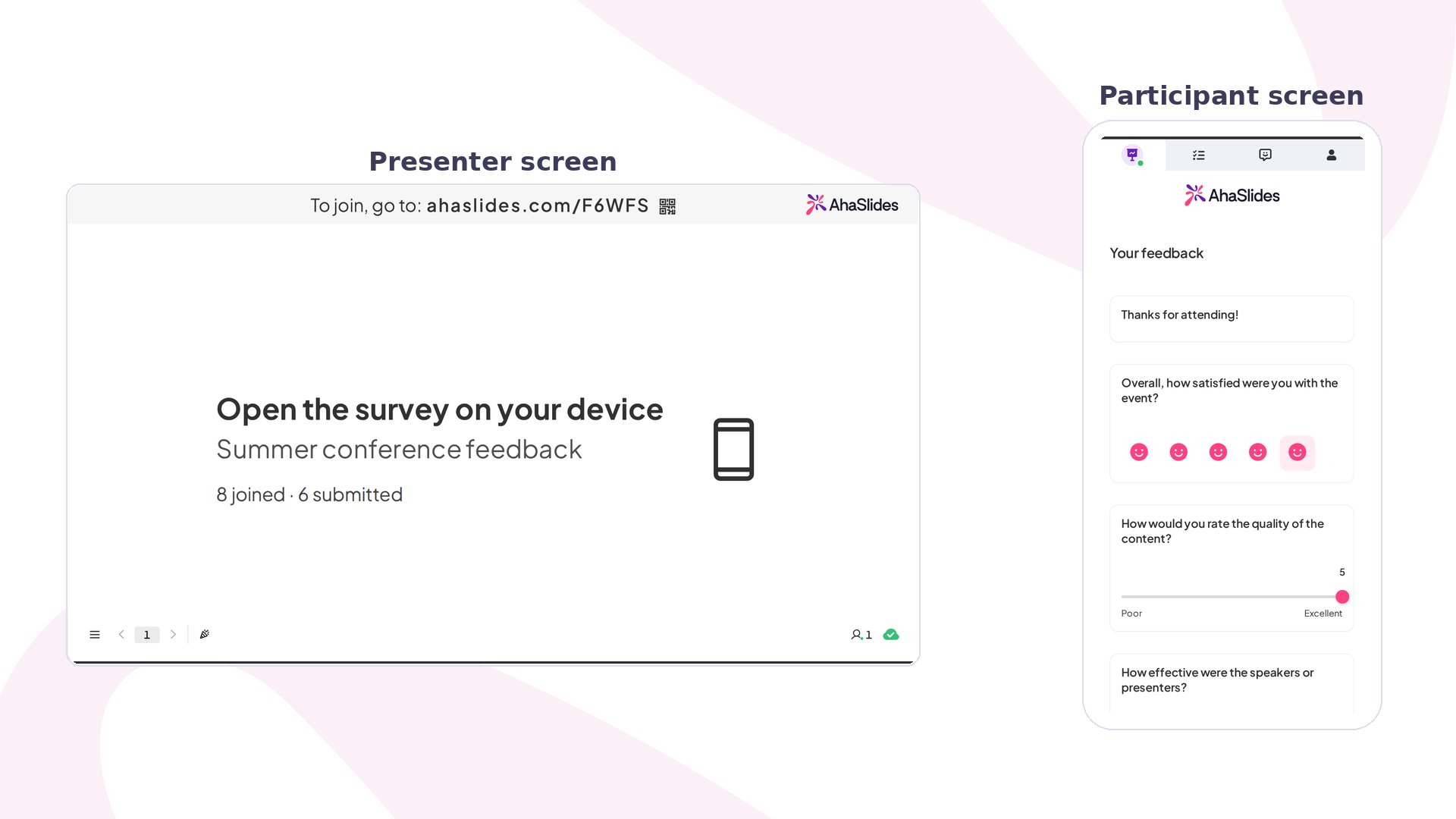
- 평소처럼 덱을 발표합니다. 참가자는 일반 참여 코드나 QR 코드로 참여합니다.
- Survey 슬라이드에 도달하면 모든 참가자의 기기에 Survey가 표시됩니다.
- 각 참가자는 질문을 스크롤하며 답한 뒤 제출 (Submit)을 누릅니다.
Survey에 공동 작업자 추가
다른 사람을 초대해 Survey를 함께 작업하세요. Survey 편집기에서 공유 (Share) → 공동 작업자 추가 (Add collaborators)를 클릭하고 이메일을 입력한 뒤 역할을 고르고 추가 (Add)를 누르세요.- 편집자 (Editor): Survey를 편집하고 모든 결과를 볼 수 있습니다.
- 뷰어 (Viewer): Survey와 결과를 볼 수 있지만 편집할 수는 없습니다.
익명 또는 로그인 Survey 응답 설정
기본적으로 독립 Survey는 익명 응답을 수집하며 이름, 이메일, 로그인을 요구하지 않습니다. 누가 답했는지 알아야 한다면 응답자가 먼저 AhaSlides 계정으로 로그인하도록 요구하세요. Survey 편집기의 상단 작업 바에서 Survey settings 톱니바퀴를 클릭한 다음 Respondent identity에서 두 옵션 중 하나를 고르세요.- 익명 (Anonymous)(기본값): 응답자가 로그인 없이 답하며, 각 응답은 결과에 익명 (Anonymous)으로 표시됩니다.
- Require sign-in: 응답자가 답하기 전에 AhaSlides 계정으로 로그인하며, 이름과 이메일이 각 응답에 연결됩니다.
Require sign-in을 켜면 Survey는 더 이상 익명이 아니며, 응답자에게 신원이 수집된다는 사실이 사전에 안내됩니다. 누가 답했는지 아는 것보다 솔직하고 출처를 알 수 없는 피드백이 더 중요하다면 익명 (Anonymous)으로 두세요. 삽입된 Survey에서는 로그인을 사용할 수 없으며, 웹사이트 삽입을 통해 접근한 응답자는 로그인하려면 별도의 브라우저 탭에서 Survey를 열라는 안내를 받습니다.
그다음 단계
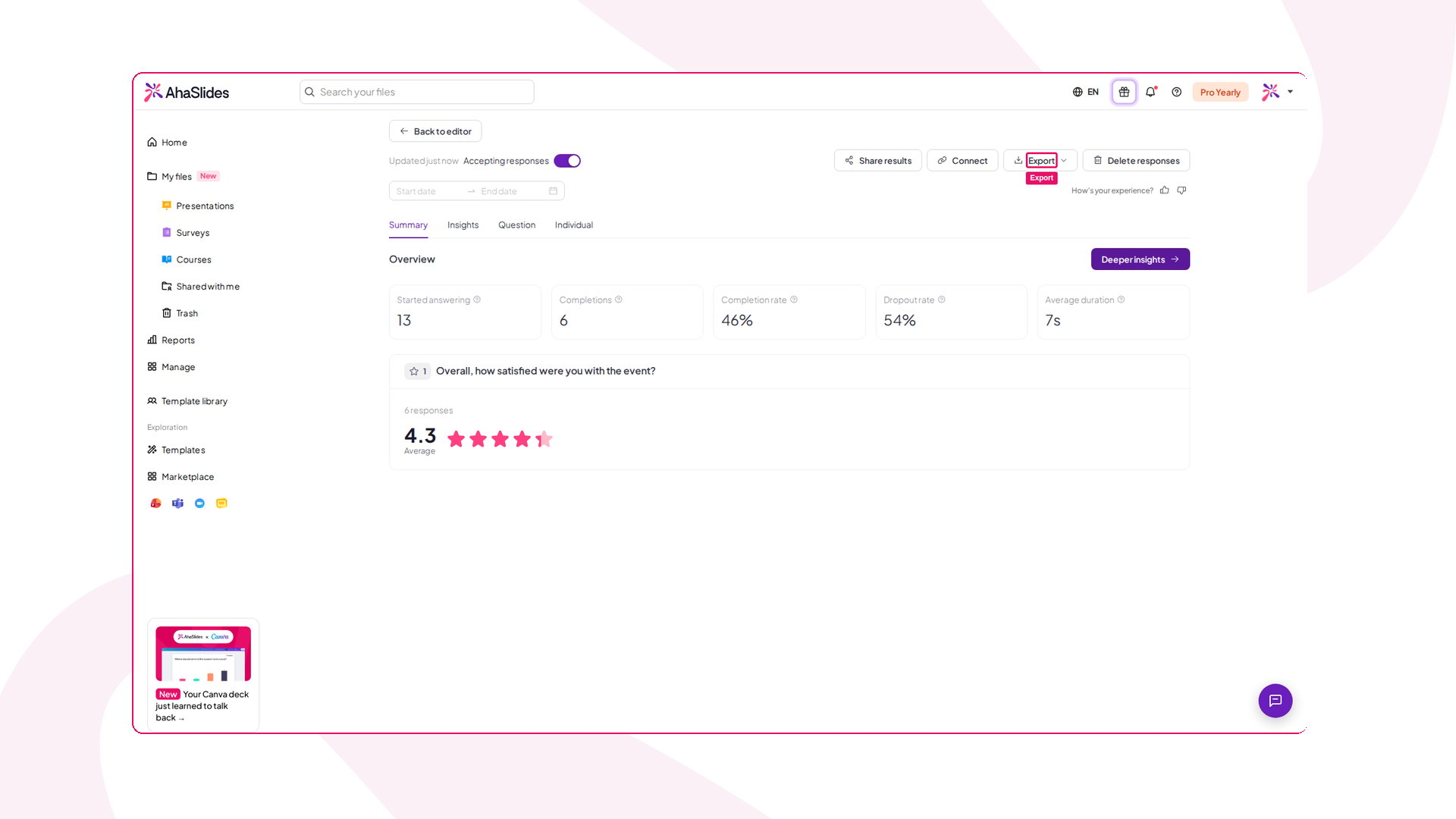
결과는 언제든지 확인할 수 있습니다. Survey를 열고 View results를 클릭하거나, 메인 보고서 (Reports) 페이지의 설문 조사 (Surveys) 탭에서 모든 Survey의 결과를 한꺼번에 확인하세요. 검색과 날짜 필터로 범위를 좁힐 수 있습니다. 결과 페이지 상단의 요약에서 다섯 가지 핵심 지표를 한눈에 볼 수 있습니다.- Started answering: 질문에 답했는지와 관계없이 Survey를 연 사람의 수입니다.
- Completions: 제출한 사람의 수입니다.
- Completion rate: 시작한 사람 중 끝까지 마친 비율입니다.
- Dropout rate: 시작했지만 끝내지 않은 비율입니다.
- Average duration: 응답에 걸린 평균 시간입니다.