

팀 요금제와 개인 요금제는 서로 다른 두 종류의 요금제입니다. 팀 소유자가 자신의 유료 요금제를 가지고 있어도 팀은 여전히 무료 요금제일 수 있습니다. 소유자는 개인 요금제에서 팀 요금제로 업그레이드할 수 있습니다. AhaSlides 팀 요금제 구독용 여러 라이선스 구매하기를 참고하세요.
무료 팀과 팀 요금제
팀에는 두 가지 유형이 있습니다.
팀 요금제용 라이선스를 구매하거나 추가로 받으려면 AhaSlides 팀 요금제 구독용 여러 라이선스 구매하기를 참고하세요.
팀 만들기
1
팀 만들기 열기
아직 팀이 없다면 왼쪽 패널의 팀 (Team) 섹션에서 내 팀 만들기 (Create your team)를 클릭합니다.
2
팀 이름 정하기
팀 이름 (Team name) 필드에 팀 이름을 입력합니다. 팀은 즉시 만들어지며, 설정을 마치기 위해 멤버를 초대할 필요는 없습니다.
3
멤버 초대(선택 사항)
바로 멤버를 초대하거나 이 단계를 건너뛰고 나중에 팀 멤버 대시보드에서 초대할 수 있습니다.
팀 이름 바꾸기
팀 소유자 (Owner)와 관리자 (Admin)는 언제든 팀 이름을 바꿀 수 있습니다. 왼쪽 패널에서 팀 이름을 클릭하고 팀 설정 (Team settings) 탭을 연 다음 팀 이름 (Team name) 필드에 새 이름(최대 50자)을 입력하고 저장 (Save)을 클릭하세요.팀 멤버 대시보드 접근하기
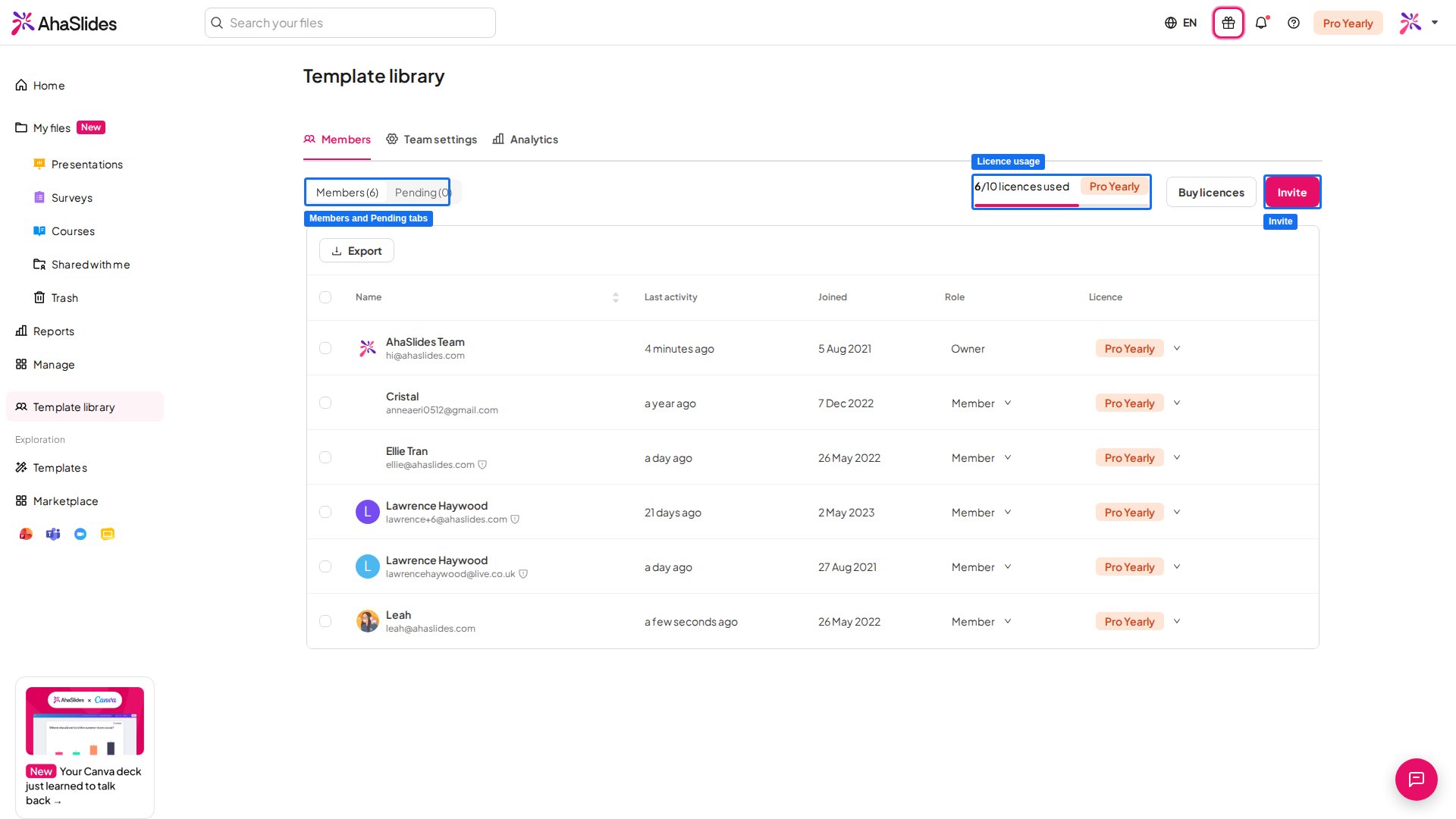
팀 멤버를 관리하려면 대시보드 왼쪽 패널에서 팀 이름을 클릭하세요. 팀 멤버 대시보드에는 두 개의 탭이 있습니다.- 멤버 (Members) — 현재 모든 팀 멤버와 그들의 역할, 최근 활동, 가입 날짜, (유료 요금제의 경우) 라이선스 상태를 보여 줍니다.
- 대기 중 (Pending) — 수락되지 않은 초대와 그 상태(대기 중, 거절됨 또는 만료됨)를 보여 줍니다. 초대를 수락하면 멤버 (Members) 탭으로 이동합니다.
멤버 역할
팀 소유자 (Owner)만 새 멤버를 관리자 (Admin)로 초대할 수 있습니다. 관리자는 멤버 (Member) 역할로만 새 멤버를 초대할 수 있습니다.
팀 멤버 초대하기
팀에 새 멤버를 초대하려면 초대 (Invite) 버튼을 클릭하고 이메일 주소를 입력하세요. 여러 멤버를 동시에 초대할 수 있습니다. 이메일 필드 옆의 역할 드롭다운에서 각 초대 대상이 팀에서 맡을 역할(멤버 (Member) 또는 관리자 (Admin))을 선택합니다.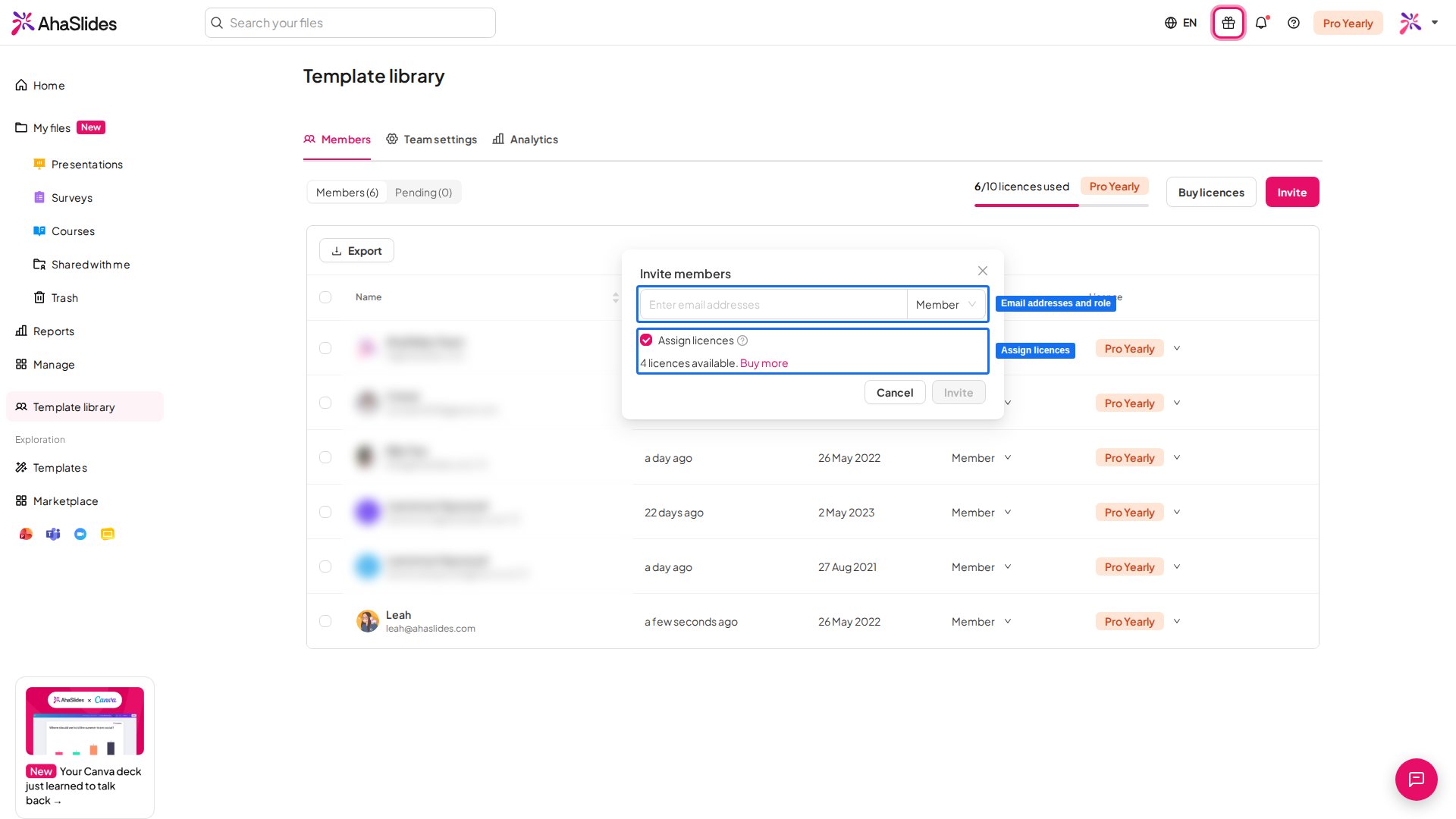
이미 다른 팀의 멤버인 계정은 초대할 수 없습니다. 초대를 수락하려면 먼저 현재 팀에서 나와야 합니다.
- Assign licences 체크박스 — 선택하면 초대받은 각 사람이 수락하는 즉시 유료 라이선스를 자동으로 받습니다. 여유 좌석이 있으면 기본적으로 활성화되고, 팀이 할당량에 도달하면 비활성화됩니다. 수락한 초대 대상이 여유 좌석보다 많으면 먼저 수락한 순서대로 라이선스가 부여됩니다.
- Available licence count — 할당할 수 있는 여유 좌석이 몇 개인지 보여 줍니다.
- Buy more 링크(소유자 전용) — 팀 소유자를 라이선스 구매 페이지로 안내합니다.
조직에서 ID 공급자를 통해 접근을 관리하는 경우 멤버는 초대 대신 싱글 사인온으로 가입하거나 자동으로 추가될 수 있습니다. SSO 및 SCIM 프로비저닝 설정하기를 참고하세요.
- 초대 링크를 복사하여 직접 공유합니다.
- (유료 요금제에서) 초대 대상이 수락하면 라이선스가 자동 할당된다는 뜻의 “Auto” 배지를 확인합니다.
- 오른쪽의 철회 아이콘을 클릭하여 대기 중인 초대를 철회합니다.
- 이미 AhaSlides 계정이 있다면 이메일의 링크를 클릭하거나, 로그인한 뒤 대시보드 상단 배너에서 초대를 수락하거나 거절할 수 있습니다.
- 아직 계정이 없다면 링크를 통해 먼저 가입한 다음 초대를 수락하거나 거절할 수 있습니다. 수락하면 자동으로 팀에 추가되어 멤버 (Members) 탭에 표시됩니다.
라이선스 관리하기(유료 요금제 전용)
유료 팀 요금제에서는 멤버 (Members) 탭에 각 멤버의 현재 라이선스 상태를 보여 주는 Licence 열이 있습니다. 팀 소유자와 관리자는 이 열의 드롭다운으로 개별 멤버에게 라이선스를 부여하거나 회수할 수 있습니다. 라이선스 일괄 관리 — 소유자와 관리자는 여러 멤버의 라이선스를 한 번에 관리할 수도 있습니다. 멤버 표 왼쪽의 체크박스로 멤버를 하나 이상 선택한 다음 작업 표시줄에 나타나는 할당 (Assign) 또는 해지 (Revoke) 작업을 사용하세요.자신의 활성 개인 구독을 가진 멤버는 라이선스 일괄 관리 대상이 아닙니다. 해당 멤버의 요금제는 팀이 아니라 개인 계정에 연결되어 있기 때문입니다.
팀 멤버 역할 변경하기
소유자 (Owner)는 모든 팀 멤버의 역할을 멤버 (Member)와 관리자 (Admin) 사이에서 변경할 수 있습니다. 멤버 (Members) 탭에서 해당 멤버의 이름으로 이동해 역할 (Role) 아래 드롭다운 메뉴를 열고 관리자 (Admin) 또는 멤버 (Member)를 선택하세요.팀 소유자 (Owner)만 멤버 역할을 변경할 수 있습니다. 관리자에게는 멤버 역할이 읽기 전용 레이블로 표시되며 재지정할 수 없습니다.
팀 멤버 제거하기
팀에서 멤버를 제거하려면 멤버 (Members) 탭에서 해당 멤버의 이름으로 이동한 다음 행 맨 오른쪽의 팀에서 제거 (Remove from team) 아이콘을 클릭하세요.팀 요금제를 사용 중이라면 팀 멤버를 제거할 때마다 라이선스 1개가 돌아옵니다. 해당 사용자의 계정은 자동으로 무료 요금제로 다운그레이드됩니다.
팀 나가기
소유자와 팀 멤버는 언제든 팀을 나갈 수 있습니다. 멤버 (Members) 탭으로 이동해 멤버 목록에서 이름 맨 오른쪽의 “팀 나가기” (Leave team) 아이콘을 클릭하세요. 멤버가 나가면 시스템은 팀과 특별히 공유된 프레젠테이션과 폴더에 대한 접근 권한을 제거합니다.팀 워크스페이스와 개인 워크스페이스
별도의 팀 워크스페이스는 없으며, 내 파일 (My Files)의 프레젠테이션은 공유하기 전까지 본인에게만 비공개로 유지됩니다. 공유 워크스페이스에 가장 가까운 것은 공유 폴더입니다. 폴더를 팀 전체와 공유하면 모든 사람이 그 안의 프레젠테이션을 함께 작업합니다.팀을 위한 공유 폴더 설정하기
1
폴더에서 공유 열기
내 파일 (My Files)에서 폴더 옆의 점 세 개 버튼을 클릭하거나 폴더를 마우스 오른쪽 버튼으로 클릭하고 공유 (Share)를 선택합니다.
2
팀 선택
이메일 필드를 클릭하고 나타나는 추천 항목에서 팀을 선택합니다. 역할을 고릅니다. 편집자 (Editor)(편집 및 발표) 또는 발표자 (Presenter)(발표만 가능, 편집 불가)입니다. 그런 다음 추가 (Add)를 클릭합니다. 발표자 역할은 모든 요금제에서 사용할 수 있는 것이 아닙니다. 현재 요금제에 포함되지 않으면 업그레이드 안내가 표시됩니다. 그러면 폴더에 **Shared with your whole team.**이 표시됩니다.
3
폴더에 프레젠테이션 넣기
이동 (Move to)으로 팀에 필요한 프레젠테이션을 폴더로 옮깁니다. 프레젠테이션을 폴더 간에 이동하기를 참고하세요.
프레젠테이션 하나를 팀과 공유하기
1
공동 작업자 추가 열기
프레젠테이션을 열고 에디터 헤더의 공유 (Share) 아이콘을 클릭한 다음 공동 작업자 추가 (Add collaborators)를 선택합니다.
2
팀 선택
이메일 필드를 클릭하고 나타나는 추천 항목에서 팀을 선택한 다음 추가 (Add)를 클릭합니다.