

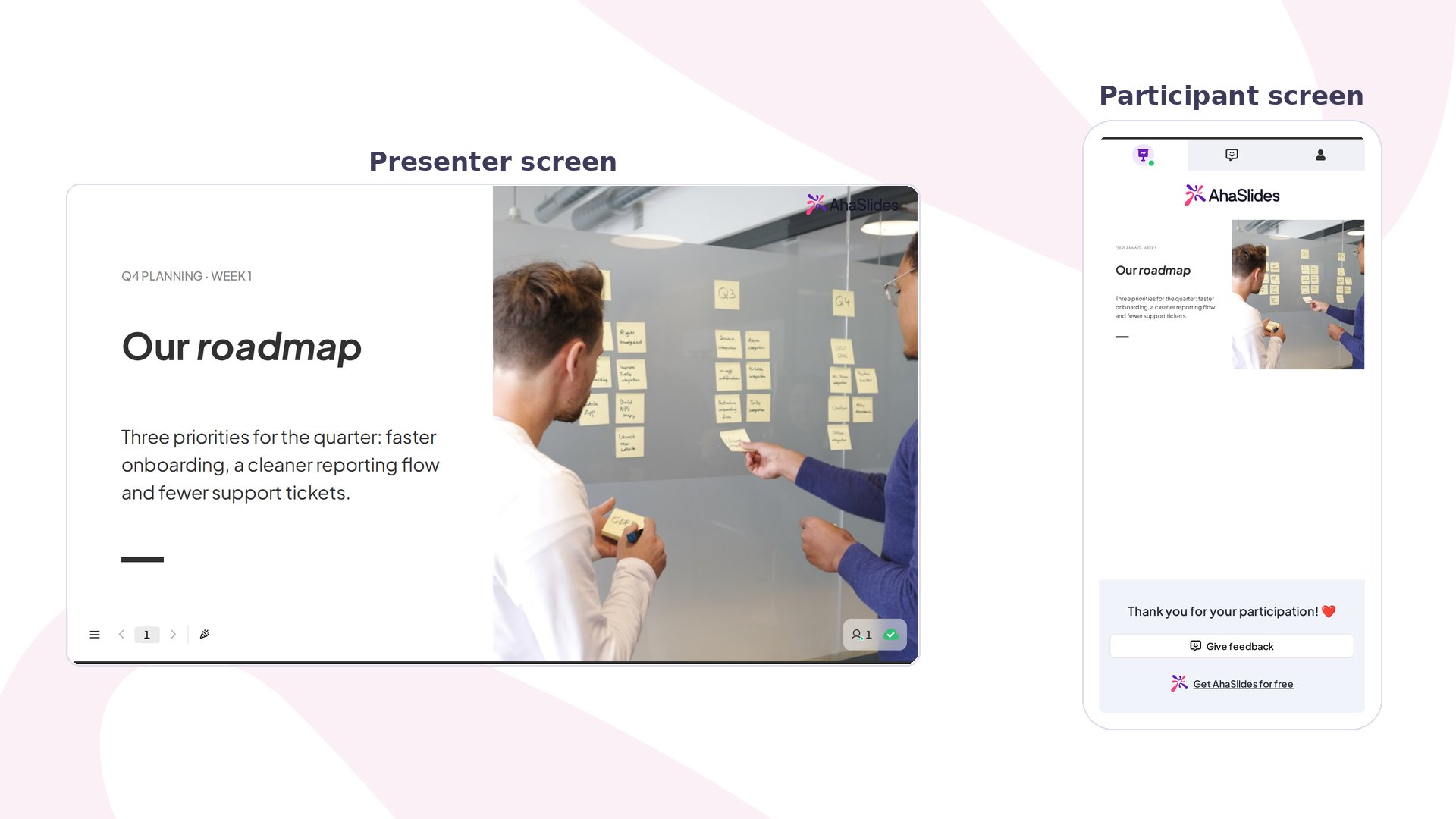
Content v2 한눈에 보기
기존 Content 슬라이드와 마찬가지로 Content v2도 비인터랙티브이므로, 참가자는 화면에서 슬라이드를 볼 수 있지만 응답을 제출할 수는 없습니다. 달라진 점은 제작 환경입니다. 자유롭게 배치하는 캔버스 대신 구조화된 블록 시스템을 사용해 더 다양한 콘텐츠 유형과 용도에 맞춘 레이아웃 템플릿을 제공합니다.
Content v2 슬라이드 만들기
1
새 슬라이드 추가
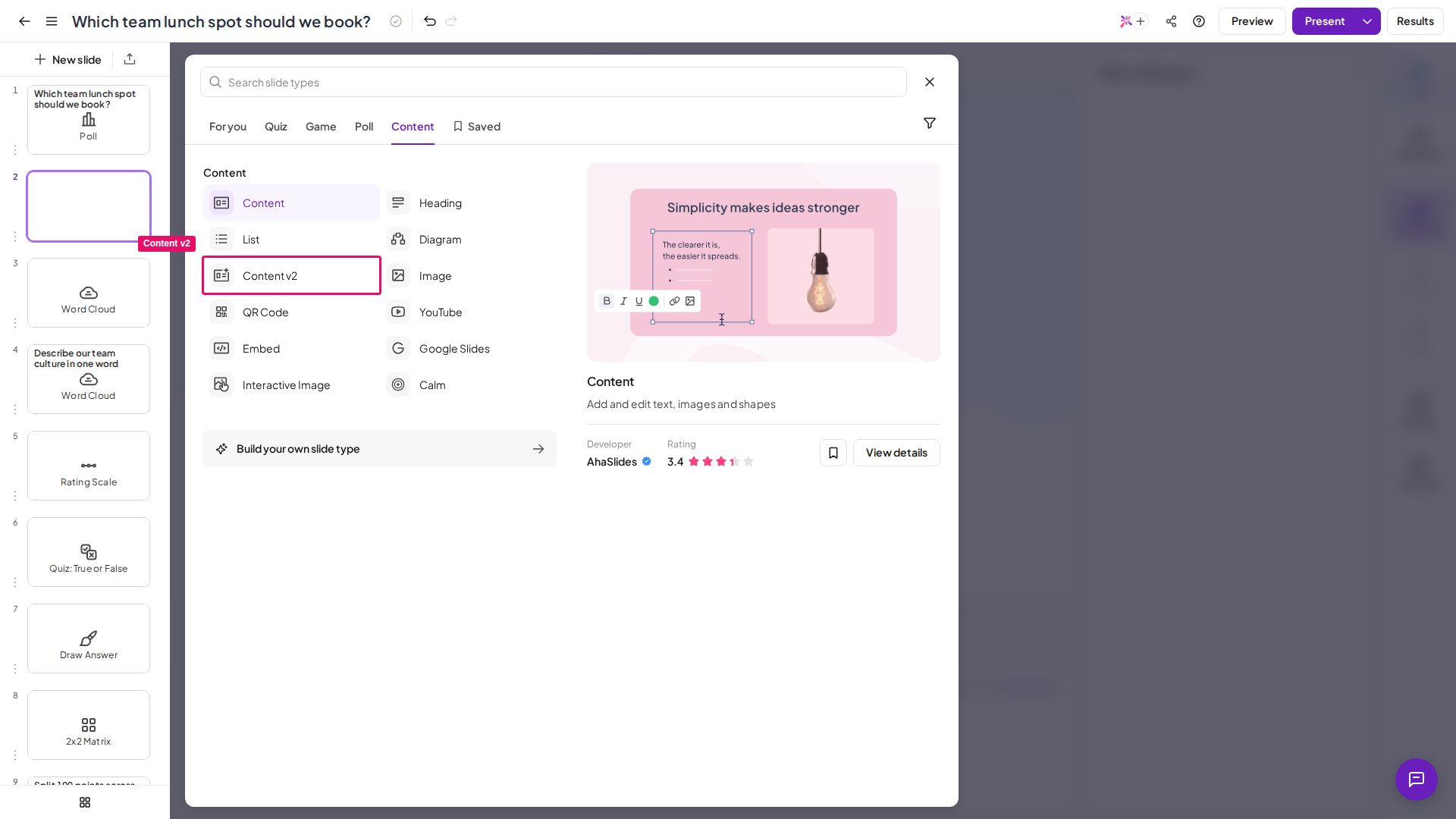
새 슬라이드 (New slide)를 클릭한 다음 슬라이드 유형 선택기의 콘텐츠 (Content) 탭을 엽니다.
2
Content v2 선택
Content v2를 선택합니다. 슬라이드가 열리면서 *“Choose a layout or insert elements →“*라는 안내가 표시됩니다.
Content v2 슬라이드는 현재 AhaSlides MCP의
create_slides() 도구에서 지원되지 않습니다. 에디터에서 직접 추가하세요.슬라이드를 만드는 두 가지 방법
옵션 1: 레이아웃으로 시작하기
옵션 1: 레이아웃으로 시작하기
AhaSlides는 표지 슬라이드, 안건 격자, 콜아웃 카드, 비교표, 이미지와 텍스트 조합 등 이름이 붙은 사전 디자인 레이아웃 갤러리를 계속 늘려 가며 제공합니다. Cover Hero, Agenda, Feature matrix, Pull quote, Process steps 같은 예가 있지만, 갤러리는 수시로 확장되므로 에디터 안의 전체 갤러리가 기준이 되는 목록입니다.둘러보려면 오른쪽 패널(블록을 선택하지 않았을 때 표시됨)의 Layouts 섹션에서 **Browse all →**를 클릭해 전체 선택기를 엽니다. 스크롤하거나 이름으로 검색해 콘텐츠에 맞는 시작점을 찾으세요. 레이아웃을 클릭하면 미리 스타일이 적용된 블록이 알맞게 배치되어 캔버스가 채워지며, 각 블록은 바로 개별적으로 편집할 수 있습니다.
옵션 2: 블록을 직접 삽입하기
옵션 2: 블록을 직접 삽입하기
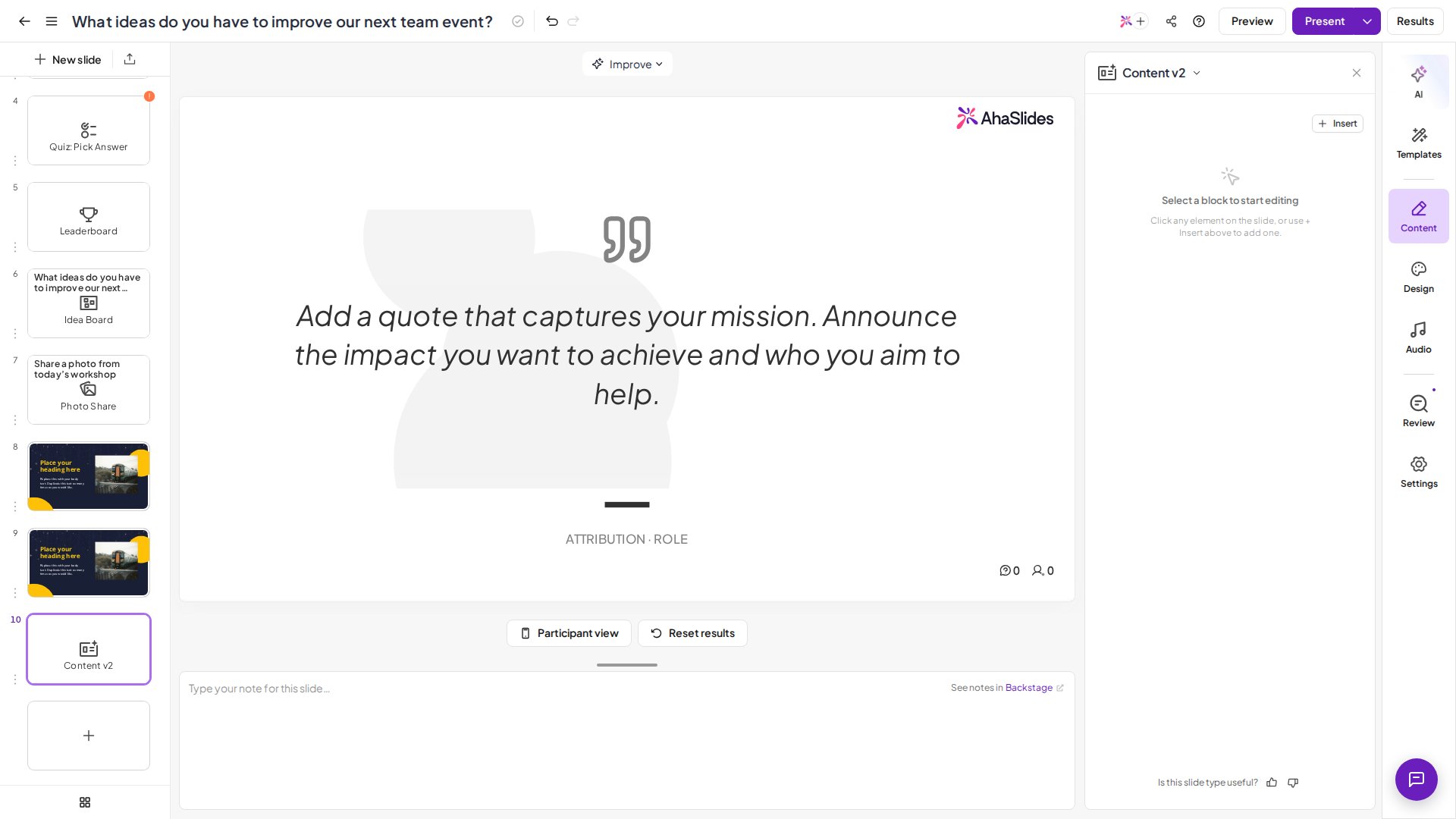
오른쪽 패널 상단의 + Insert를 클릭해 블록 선택기를 엽니다. 이름으로 필터링하는 검색창이 있습니다. 블록은 다섯 가지 카테고리로 나뉩니다.
삽입한 각 블록은 캔버스에 나타나며, 개별적으로 위치를 옮기고 크기를 조절하고 스타일을 지정할 수 있습니다.
블록 편집하기
블록을 클릭해 선택합니다. 오른쪽 패널이 해당 블록의 설정으로 바뀌며 세 개의 탭이 표시됩니다.- 스타일 (Style) — 글꼴, 서식, 색상 조절과 Markdown 입력란이 있습니다(블록은 Markdown 문법을 지원하므로
# Heading,**bold**,- list item이 모두 올바르게 표시됩니다). - 레이아웃 (Layout) — 선택한 블록의 크기, 위치, 정렬 옵션입니다.
- Animate — 발표 중 블록이 나타나는 방식에 대한 애니메이션 설정입니다.
블록 애니메이션 및 순서 지정하기
각 블록은 발표 중 나타날 때 애니메이션을 적용할 수 있습니다. 블록을 선택하고 Animate 탭을 열어 설정하세요.- Animation — 등장 효과입니다. Fade in, Slide (위, 아래, 왼쪽, 오른쪽), Scale in, Zoom in, Bounce 중에서 선택합니다. 효과를 제거하려면 없음 (None)을 선택합니다.
- Trigger — 자동 (Auto)은 슬라이드에 도달하자마자 애니메이션을 재생하고, On click은 클릭해서 해당 단계로 넘어갈 때까지 블록을 숨겨 둡니다.
- Step (On click에서만) — 클릭 순서에서 블록의 위치입니다. 여러 블록에 같은 단계 번호를 지정하면 한 번의 클릭으로 함께 나타납니다.
- Timing — 블록이 애니메이션을 시작하기 전의 Delay와 애니메이션 Duration입니다.
Markdown으로 서식 지정하기
모든 텍스트 블록은 Markdown을 지원합니다. 스타일 탭의 Markdown 텍스트 영역에 입력하면 캔버스에 결과가 실시간으로 표시됩니다. 제목(#, ##), 굵게(**text**), 기울임(*text*), 글머리 기호 목록(-), 번호 목록(1.), 인라인 코드(`code`), 링크([label](url)) 등 표준 문법이 모두 작동합니다.
AI 어시스턴트 사용하기
선택한 블록에서 Improve with AI를 클릭하면 해당 블록용 AI 어시스턴트가 열리며, 지시에 따라 블록의 텍스트를 다시 쓰거나 늘리거나 줄일 수 있습니다. 에디터 헤더 바의 개선 (Improve) 버튼은 슬라이드 전체용 AI 어시스턴트를 엽니다.오디오 추가하기
오디오는 삽입할 수 있는 블록입니다. + Insert를 클릭하고 Media 카테고리를 열거나(또는 Audio를 검색해) 오디오 (Audio)를 선택한 다음 오디오 파일을 업로드하세요. 배경 음악, 음성 해설, 효과음으로 사용할 수 있습니다. 선택 사항으로 트랙 이름을 캡션으로 추가할 수 있습니다. 삽입한 오디오 요소는 다른 블록과 똑같이 작동합니다. 선택해 크기를 조절하거나 위치를 옮기거나 교체할 수 있으며, 마우스를 올리면 나타나는 삭제 옵션으로 제거할 수 있습니다.동영상 추가하기
Video 블록은 파일을 업로드하지 않습니다. + Insert를 클릭하고 Media 카테고리를 열어 Video를 선택한 다음, Source URL or embed code에 동영상 링크나 임베드 코드를 붙여넣으세요. YouTube, Vimeo, TikTok, Facebook의 링크가 지원되며,.mp4, .webm, .ogg, .ogv, .mov, .m4v로 끝나는 동영상 파일 직접 링크도 지원됩니다.
Content v2 슬라이드 발표하기
발표가 Content v2 슬라이드에 도달하면 캔버스가 발표자 화면을 가득 채웁니다. 휴대폰이나 브라우저로 보는 참가자는 읽기 전용 보기로 같은 레이아웃을 보며, 응답할 필요가 없습니다.Content v2와 Content 비교
표지 슬라이드, 데이터 콜아웃, FAQ, 브랜드 레이아웃처럼 세련되고 체계적인 슬라이드에는 Content v2를 사용하세요. 자유롭게 드래그 앤 드롭으로 픽셀 단위까지 정밀하게 배치해야 할 때는 기존 Content 슬라이드를 사용하세요.
자주 묻는 질문
슬라이드에 카운트다운이나 휴식 타이머는 어떻게 추가하나요?
슬라이드에 카운트다운이나 휴식 타이머는 어떻게 추가하나요?
Timer 블록을 삽입합니다. + Insert를 클릭하고 Media 카테고리를 열어(또는 Timer를 검색해) 타이머 (Timer)를 선택하세요. 블록을 선택한 상태에서 스타일 (Style) 설정의 minutes와 seconds 입력란으로 카운트다운 시간을 설정합니다. 숫자 아래에 Label(예: Coffee break)을 추가하고, 0이 되었을 때 표시되는 When finished 텍스트(기본값은 Time’s up)를 바꾸고, Color를 고를 수도 있습니다.Auto-start when slide opens를 켜면 슬라이드에 도달할 때 카운트다운이 시작되고, 꺼 두면 발표 화면에 Start timer 버튼이 표시됩니다. 발표하는 동안 시작 (Start), Pause, Resume, 재설정 (Reset)을 사용할 수 있으며, 청중 화면에도 동기화되어 표시됩니다.Timer 블록은 시각적인 카운트다운일 뿐이며 끝날 때 소리가 나지 않습니다. 또한 참가자가 답할 수 있는 시간을 제한하고 응답을 잠그는 퀴즈 시간 제한 (Time limit) 설정과는 별개입니다.