

시작하기 전에
웹에 게시해도 괜찮은 Google Slides 덱이 필요합니다. AhaSlides가 게시된 링크를 삽입하기 때문입니다. 삽입으로 할 수 없는 기능은 Google Slides 삽입 제한 사항을 참고하세요.Google Slides 덱 게시하기
1
Google Slides 프레젠테이션 열기
slides.google.com에 접속해 삽입하려는 덱을 엽니다.
2
Publish to web 대화상자 열기
File → Share → Publish to web을 클릭합니다.
3
Publish 클릭하기
나타나는 대화상자에서 Publish를 클릭해 공개 링크를 생성합니다.
4
확인하기
OK를 클릭해 프레젠테이션을 게시할지 확인합니다.
5
게시된 링크 복사하기
나타나는 URL을 복사합니다. 다음 단계에서 필요합니다.
웹에 게시하면 링크가 있는 누구나 슬라이드 콘텐츠를 볼 수 있습니다. 민감하거나 기밀이거나 개인 정보가 담긴 덱은 게시하지 마세요.
AhaSlides에 덱 삽입하기
1
AhaSlides 열기
AhaSlides에 로그인한 다음 새 프레젠테이션을 만들거나 기존 프레젠테이션을 엽니다.
2
새 슬라이드 추가하기
슬라이드 패널에서 + Add Slide 버튼을 클릭합니다.
3
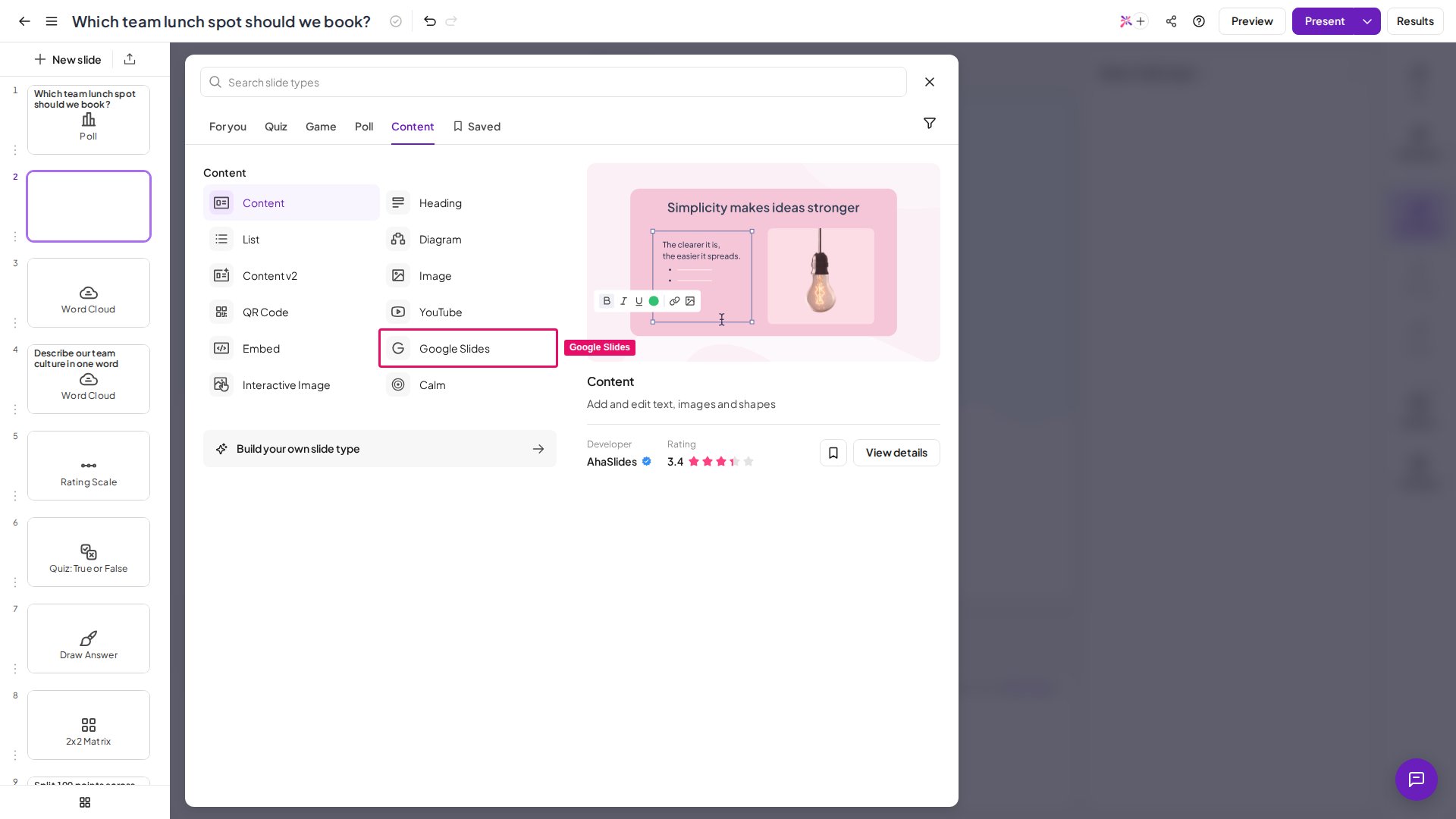
슬라이드 유형으로 'Google Slides' 선택하기
사용 가능한 슬라이드 유형 목록에서 Google Slides를 선택합니다.
4
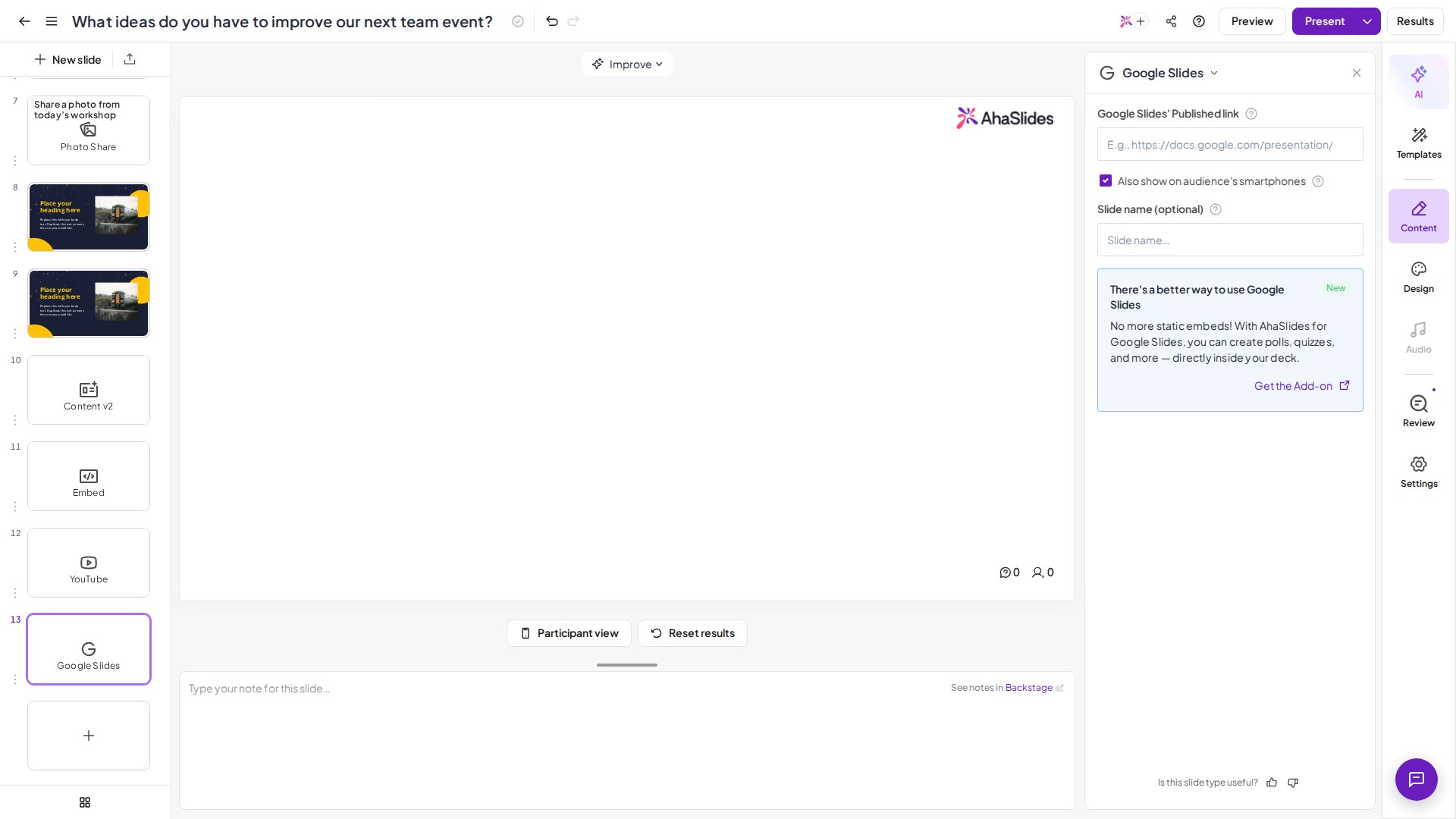
게시된 링크 붙여넣기
1단계에서 복사한 URL을 Google 슬라이드 게시 링크(Google Slides’ Published link) 필드에 붙여넣습니다.
5
저장하기
저장(Save)을 클릭합니다. 이제 Google Slides 덱이 AhaSlides 프레젠테이션의 슬라이드로 표시됩니다.
발표 중 덱 탐색하기
라이브 프레젠테이션 중에 Google Slides 삽입 화면 왼쪽 아래의 탐색 화살표를 사용해 Google 슬라이드 사이를 이동하세요. 삽입 화면 안의 점 세 개 메뉴에서 다음 추가 컨트롤을 사용할 수 있습니다.- Speaker Notes — 발표 중 슬라이드 노트를 확인합니다
- Laser Pointer — 청중에게 슬라이드의 특정 영역을 강조해 보여 줍니다
- Pen tool — 슬라이드 위에 직접 그리거나 주석을 답니다
- Full-Screen Mode — Google Slides 삽입 화면을 전체 화면으로 확장합니다
- Auto-Play — 타이머에 따라 슬라이드를 자동으로 넘깁니다
콘텐츠 사이에 인터랙티브 슬라이드 추가하기
1
슬라이드 패널에서 위치 정하기
슬라이드 패널에서 인터랙티브 슬라이드를 넣으려는 위치(Google Slides 콘텐츠의 앞, 뒤, 또는 사이)의 + Add Slide 버튼을 클릭합니다.
2
인터랙티브 슬라이드 유형 선택하기
Poll, Quiz, Word Cloud, Rating Scale, Open Ended 등 사용 가능한 유형 중에서 선택합니다.
3
설정하고 저장하기
질문, 옵션, 설정을 구성한 다음 슬라이드를 저장합니다.
Google Slides 삽입 화면에는 덱이 게시된 시점의 모습이 표시됩니다. 게시한 후 Google Slides를 수정했다면, 위와 같은 단계로 덱을 다시 게시해야 AhaSlides에 변경 사항이 반영됩니다.
Google Slides 삽입 제한 사항
- 공개 콘텐츠만 가능 — 웹에 게시하면 링크가 있는 누구나 슬라이드를 볼 수 있습니다. 민감하거나 기밀 정보가 담긴 덱은 삽입하지 마세요.
- 실시간 동기화 없음 — 게시한 후 Google Slides에서 수정한 내용은 AhaSlides에 자동으로 나타나지 않습니다. 변경 사항을 반영하려면 다시 게시해야 합니다.
- 애니메이션 미지원 — Google Slides의 슬라이드 전환 애니메이션과 빌드는 AhaSlides 삽입 화면에서 재생되지 않습니다.
- 글꼴과 맞춤 자산 — 보려면 Google 계정이 필요한 글꼴이나 이미지는 일부 청중에게 제대로 표시되지 않을 수 있습니다.
자주 묻는 질문
비공개 또는 제한된 Google Slides 덱을 사용할 수 있나요?
비공개 또는 제한된 Google Slides 덱을 사용할 수 있나요?
아니요. AhaSlides가 삽입하려면 덱이 웹에 게시되어(공개로 볼 수 있도록 설정되어) 있어야 합니다. 제한되거나 비공개인 덱은 제대로 로드되지 않습니다.
AhaSlides 프레젠테이션 하나에 여러 Google Slides 덱을 삽입할 수 있나요?
AhaSlides 프레젠테이션 하나에 여러 Google Slides 덱을 삽입할 수 있나요?
네. 삽입하려는 덱마다 Google Slides 슬라이드를 따로 추가하세요. 원하는 만큼 많은 인터랙티브 슬라이드와 번갈아 배치할 수 있습니다.
Google Slides의 애니메이션과 전환 효과가 재생되나요?
Google Slides의 애니메이션과 전환 효과가 재생되나요?
아니요. Google Slides의 슬라이드 전환 애니메이션과 빌드 효과는 AhaSlides 삽입 화면에서 지원되지 않습니다. 정적인 슬라이드 콘텐츠는 정상적으로 표시됩니다.
참가자에게도 Google Slides 콘텐츠가 보이나요?
참가자에게도 Google Slides 콘텐츠가 보이나요?
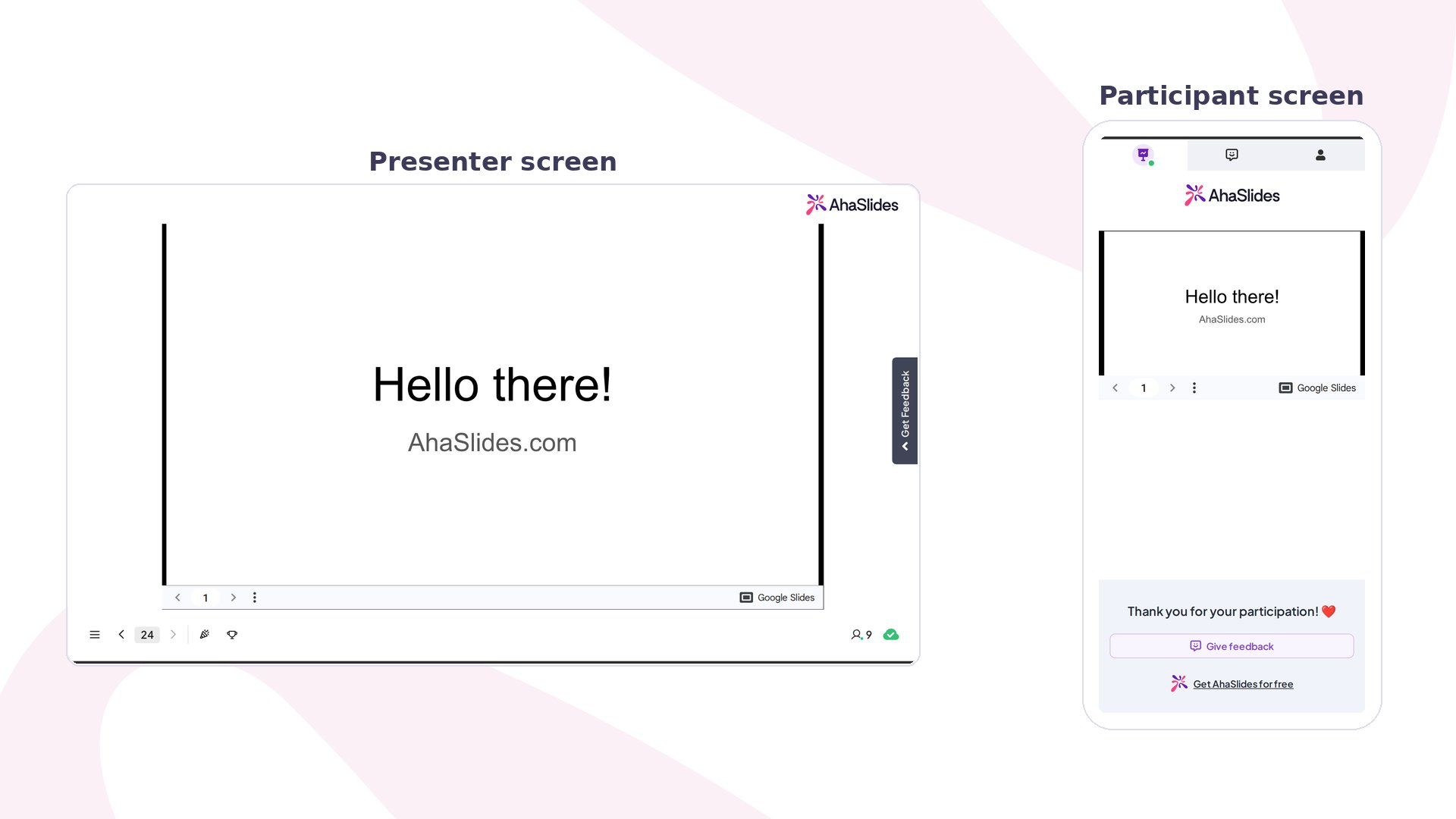
네. 삽입한 덱은 라이브 세션 중 발표자 화면과 청중 화면 모두에서 참가자에게 보입니다.