

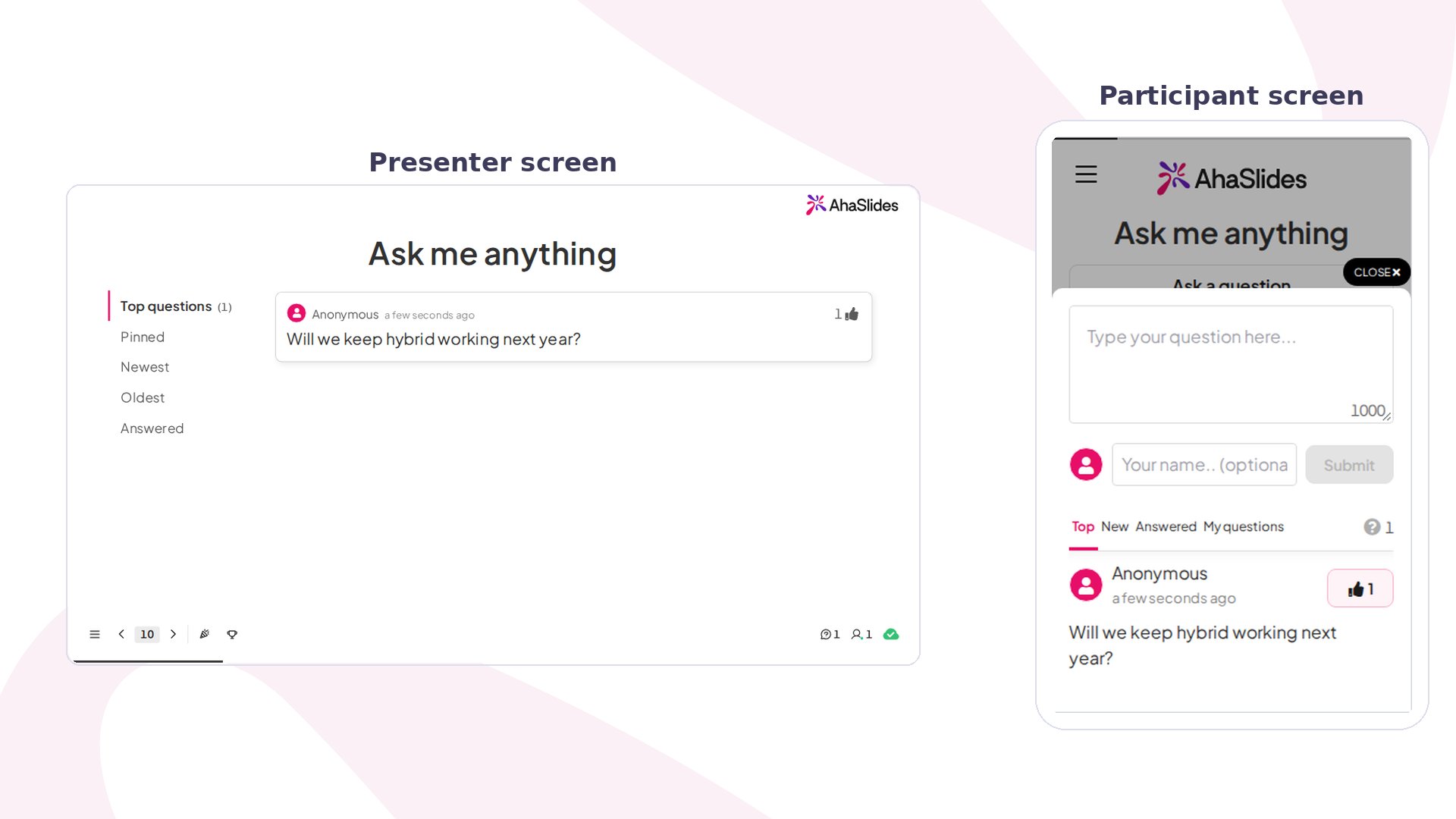
Q&A 한눈에 보기
Q&A 슬라이드 만들기
Q&A에는 두 가지 모드가 있습니다.- 전용 Q&A 슬라이드
- 모든 슬라이드에서 Q&A
슬라이드 유형 선택기에서 프레젠테이션 덱에 Q&A 슬라이드를 추가합니다. 참가자는 해당 슬라이드를 발표하는 동안에만 질문을 보낼 수 있습니다. 제목 (Heading) 입력란에 청중이 질문하도록 유도하는 문구를 입력하세요. 예를 들어 *“궁금한 점이 있나요? 편하게 물어보세요!”*처럼 명확하고 친근한 문구가 좋습니다.추가하려면 새 슬라이드를 클릭하고 Q&A를 선택합니다.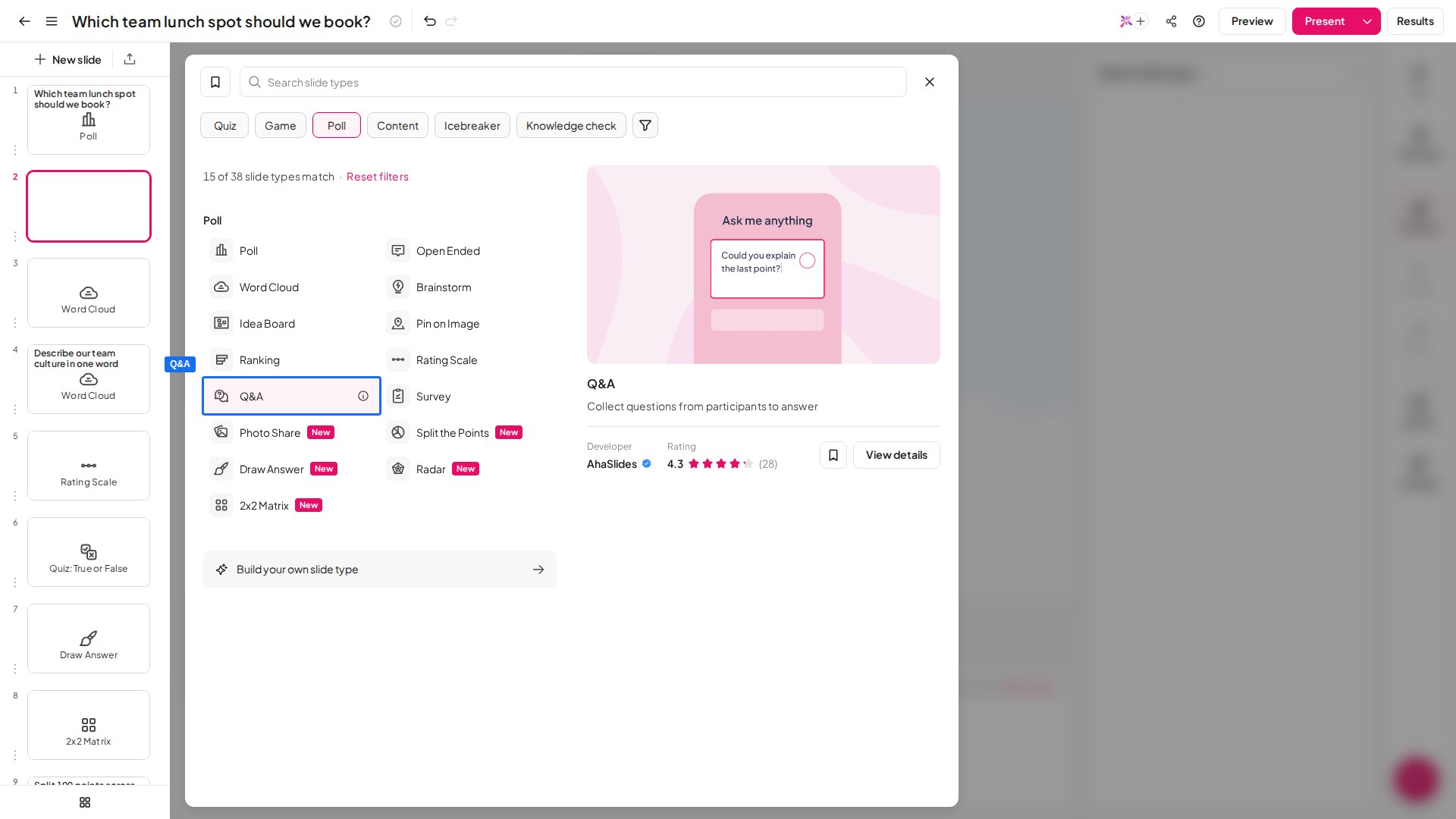
프레젠테이션에 Q&A 슬라이드가 둘 이상 있으면 제출된 모든 질문이 모든 Q&A 슬라이드에 표시됩니다. Q&A는 슬라이드별로 질문 보드가 나뉘는 것이 아니라 프레젠테이션 전체에서 하나의 공유 세션으로 작동합니다. 한 Q&A 슬라이드에 제출된 질문은 같은 프레젠테이션의 다른 Q&A 슬라이드에서도 보입니다.
Q&A 슬라이드 발표하기
발표하는 동안 제출된 질문은 발표자 보드에 모이며, Top questions, Newest, Answered 기준으로 정렬하고 고정하거나 표시하면서 하나씩 처리할 수 있습니다. 청중은 휴대폰에서 Ask a question을 탭해 질문을 보내며, 허용했다면 익명으로도 보낼 수 있습니다.Q&A 질문 관리하기
발표자 화면의 Q&A 대기열에서는 다섯 가지 필터로 들어오는 질문을 정렬하고 관리할 수 있습니다.- Top — 추천을 가장 많이 받은 질문부터 정렬하여 인기 있는 질문이 맨 위로 올라옵니다. 기본 필터입니다.
- Pinned — 고정한 질문만 표시해 우선순위가 높은 항목을 계속 볼 수 있게 합니다.
- Newest — 가장 최근에 제출된 순으로 정렬합니다.
- Oldest — 가장 먼저 제출된 순으로 정렬하며, 도착한 순서대로 질문을 처리할 때 유용합니다.
- Answered — 이미 답변 완료로 표시한 질문을 보여 줍니다.
- 대기열에서 질문을 클릭합니다.
- 답변 (Answer)을 클릭해 답변 완료로 표시합니다. 질문이 Answered 탭으로 이동하고 활성 대기열에서 빠집니다. 이 작업은 되돌릴 수 없습니다.
Q&A 설정
이 설정은 Q&A 슬라이드의 콘텐츠 (Content) 패널 또는 설정 → Q&A with your audience에서 찾을 수 있습니다. 모든 슬라이드에서 Q&A를 진행하든 전용 Q&A 슬라이드에서만 진행하든 같은 설정이 적용됩니다.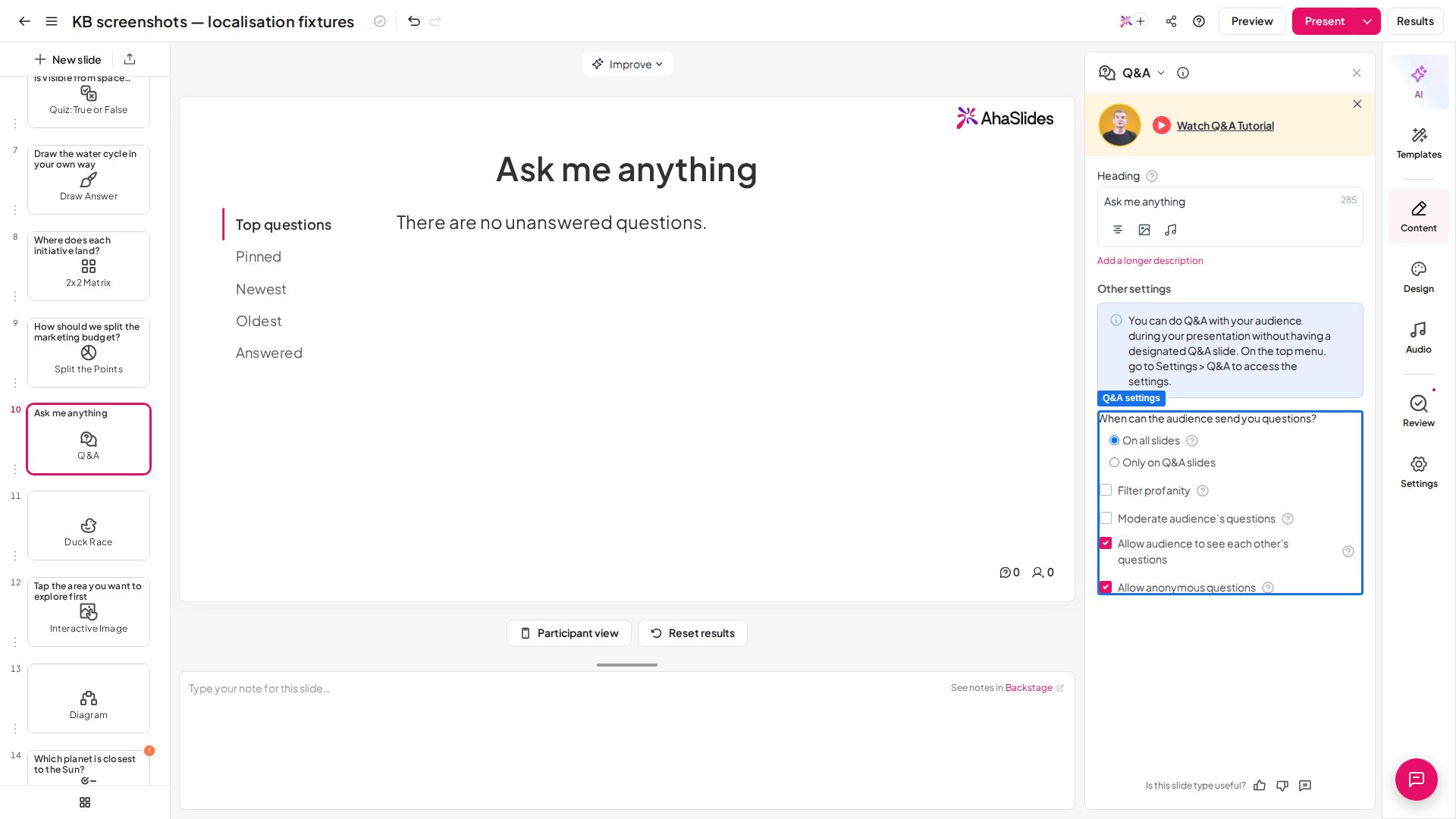
다른 기기에서 별도의 사람이 검토하게 하고 싶나요? 발표를 시작하고 백스테이지를 연 다음 Remote Control 링크를 사용하세요. QR 코드나 링크를 검토 담당자에게 공유하면 AhaSlides 계정에 접근하지 않고도 자신의 기기에서 질문을 승인하거나 닫을 수 있습니다. 내 변경 사항과 담당자의 변경 사항은 실시간으로 동기화됩니다. 전체 단계는 백스테이지와 리모컨 사용하기를 참고하세요.
청중 질문 하나는 최대 1,000자까지 입력할 수 있습니다.
Q&A 외 다른 슬라이드 검토하기
네. Q&A 승인 대기열 외에도 다른 슬라이드에는 각자의 검토 도구가 있습니다.- Photo Share — 승인 단계는 없지만, 발표 중에 사진 위에 마우스를 올리고 삭제 (Remove)를 클릭하면 벽에서 내릴 수 있습니다. Photo Share 슬라이드 사용하기를 참고하세요.
- Word Cloud와 Open Ended — 발표 중에 개별 응답을 삭제할 수 있습니다. 응답 수동으로 가리기를 참고하세요.
- 입력형 응답 — 욕설 필터는 Word Cloud, Open Ended, Q&A, Short Answer 퀴즈 슬라이드처럼 참가자가 직접 입력하는 슬라이드와 참가자 이름에서 욕설을 차단합니다.
- 퀴즈 이름 — 부적절한 참가자 이름을 숨깁니다. 퀴즈에서 부적절한 이름 가리기를 참고하세요.