

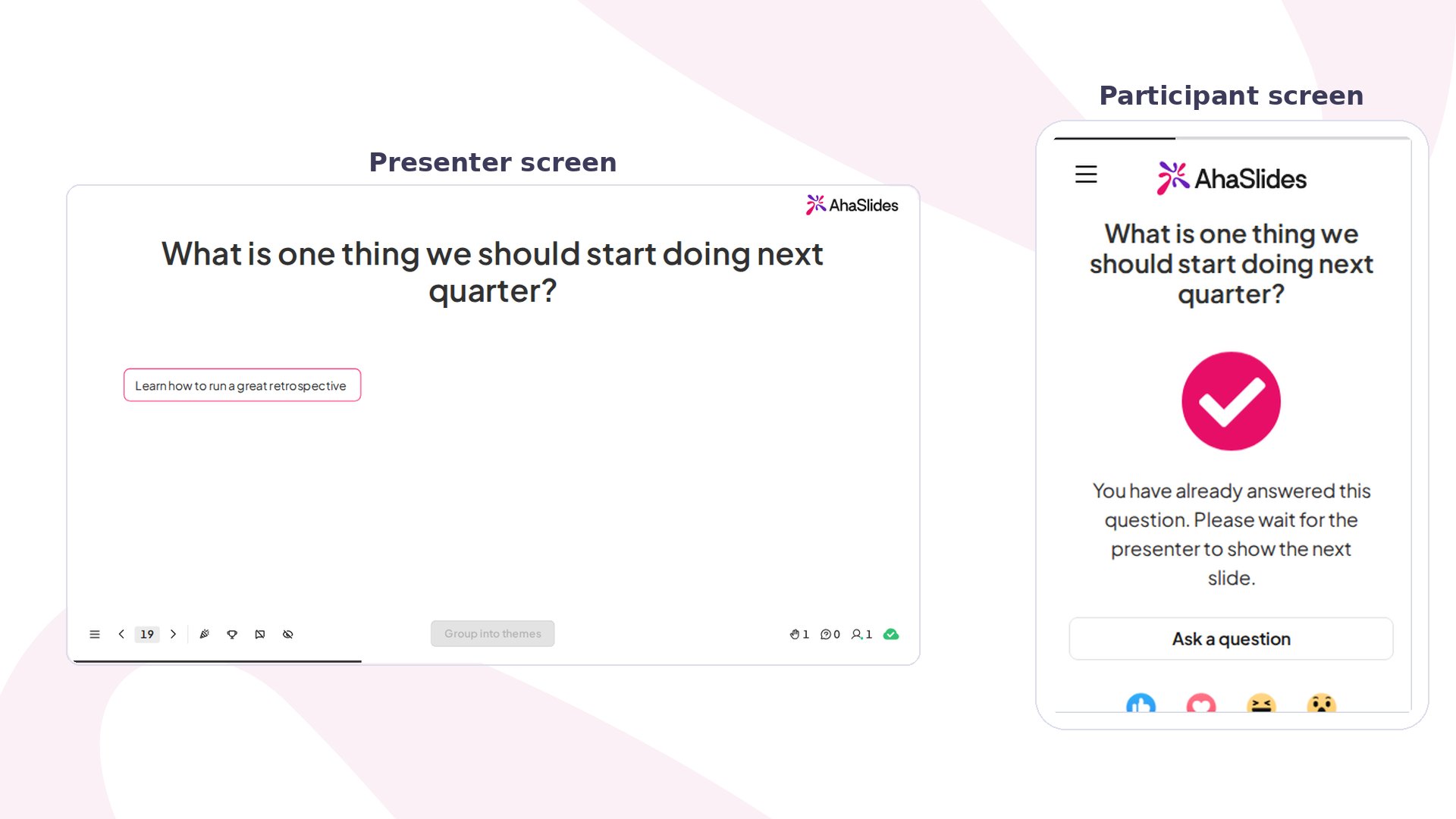
Open Ended 한눈에 보기
Open Ended 질문은 자유 텍스트로 답하게 하여 응답자가 생각, 감정, 지식을 온전히 표현할 수 있습니다. 참가자는 입력하는 동안 남은 글자 수를 카운트다운으로 볼 수 있으며, 그 이상은 입력할 수 없습니다.
Open Ended 슬라이드 만들기
1
슬라이드를 추가하고 질문 작성
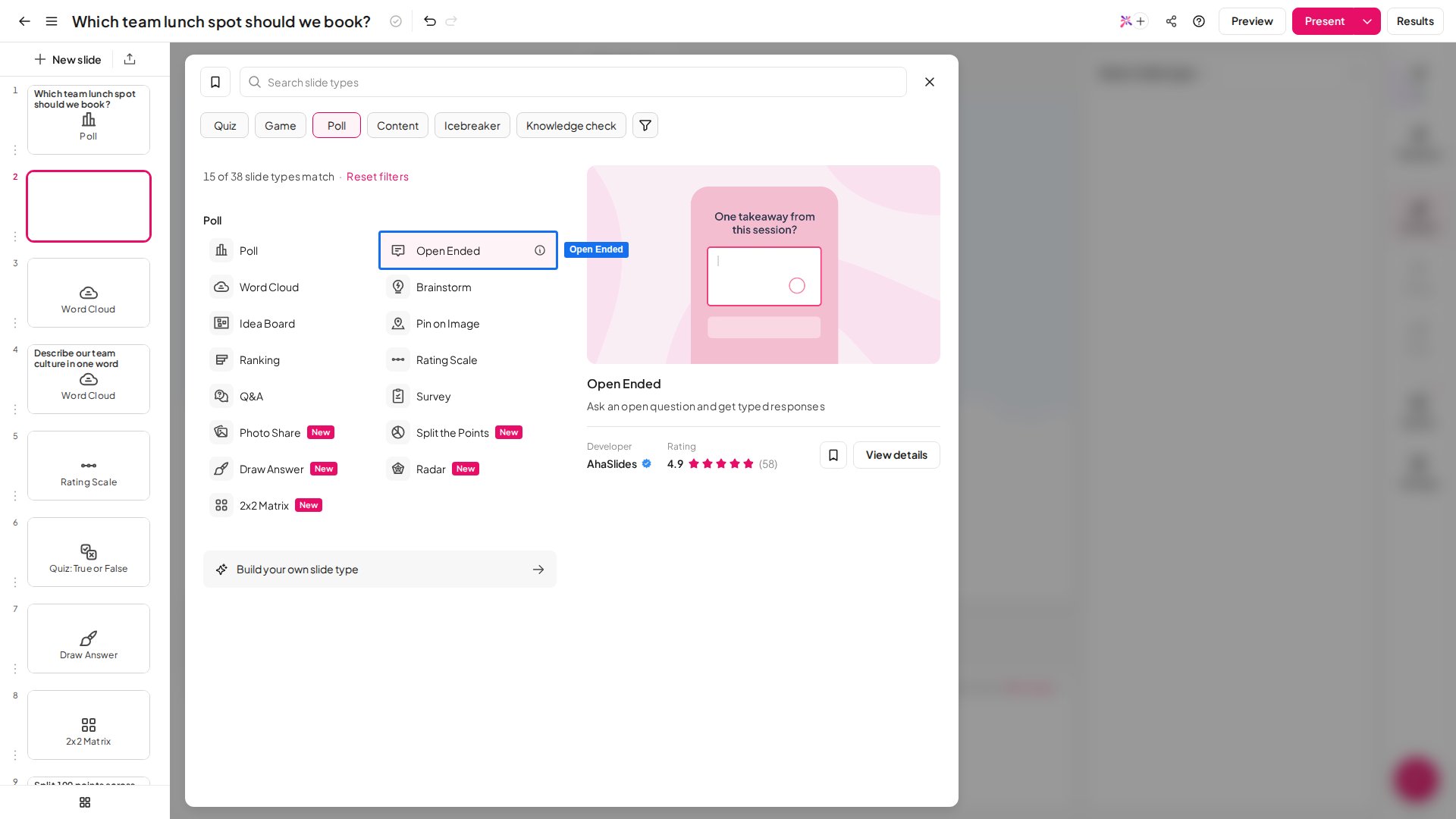
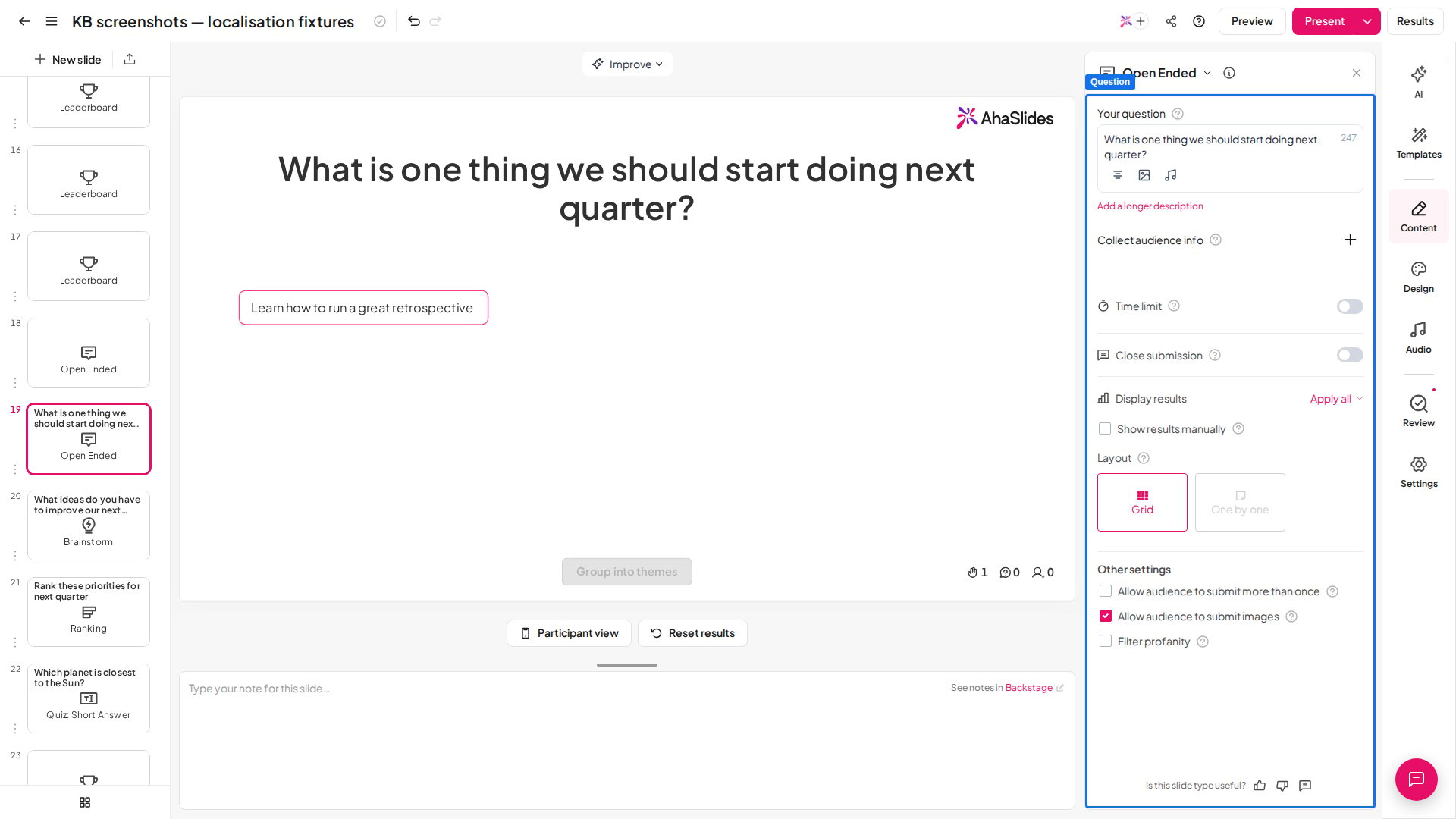
편집기에서 왼쪽 위의 새 슬라이드 (New slide)를 클릭하고 슬라이드 유형 선택기에서 Open Ended를 선택합니다. 오른쪽 패널의 질문 (Your question) 입력란에 질문을 입력하세요.슬라이드의 질문을 클릭하면 글꼴 선택기, 기울임꼴, 밑줄, 취소선, 텍스트 및 강조 색상, 정렬, 서식 지우기, LaTeX 버튼이 있는 작은 서식 도구 모음이 나타납니다. 굵게 옵션은 없으며 질문에는 Markdown이 적용되지 않습니다.
2
청중 정보 수집 (선택 사항)
오른쪽 패널에서 청중 정보 수집 (Collect audience info)을 펼쳐 이름이나 팀 같은 항목을 추가하세요. 그러면 각 응답과 함께 누가 무엇을 말했는지 볼 수 있습니다. 자세한 내용은 청중 정보 수집을 참고하세요.
3
레이아웃 선택
Results → Layout에서 두 가지 표시 스타일 중 하나를 고릅니다.
- 격자형 (Grid): 도착하는 모든 응답을 한꺼번에 보여 줍니다. 많은 청중 사이에서 패턴을 찾기에 좋습니다.
- 하나씩 (One by one): 응답을 하나씩 공개합니다. 각 답변을 소리 내어 읽거나 참가자들과 함께 이야기하고 싶을 때 유용합니다.
하나씩 (One by one) 레이아웃에서는 제출된 응답이 자동으로 넘어가지 않으며, 응답을 직접 넘겨 가며 봅니다. 진행 속도를 직접 조절할 수 있어 다음 응답으로 넘어가기 전에 각 답변을 소리 내어 읽거나 이야기할 수 있습니다.
4
설정 조정
발표하기 전에 아래 토글을 구성하세요(Open Ended 설정 참고).
- 구체적으로 질문하세요. 진짜 반응을 끌어낼 만큼 구체적인 질문이 좋습니다. *“온보딩에서 개선하고 싶은 점 한 가지는 무엇인가요?”*가 *“어떻게 생각하세요?”*보다 더 유용한 답변을 얻는 경향이 있습니다.
Open Ended 슬라이드 발표하기
발표 시작 (Present)을 클릭하면 청중이 자신의 기기로 참여해 답변을 입력하고, 응답이 화면에 실시간으로 표시됩니다. 응답 옆의 × 아이콘을 클릭해 응답을 직접 삭제할 수 있습니다. 참가자는 자신의 기기에서 다른 사람의 답변을 볼 수 없으며, 응답은 발표 화면에만 표시됩니다. Poll과 달리 Open Ended에는 Show on audience’s devices 설정이 없습니다. 답변한 뒤 참가자는 다음 슬라이드를 기다리지만, 청중이 여러 번 제출하도록 허용 (Allow audience to submit more than once)을 켜면 다른 응답을 한 번 더 제출할 수 있습니다. 향후 세션에서 슬라이드를 다시 사용하려면 먼저 결과를 지우세요.Open Ended 설정
Open Ended는 Poll 유형 슬라이드이며, Poll과 Word Cloud 슬라이드는 같은 그룹으로 계산됩니다. 무료 요금제에서 이 슬라이드를 사용할 수 있는 수의 제한은 무료 계정에 포함된 기능을 참고하거나 내 플랜 (My Plan) 페이지를 확인하세요.
Smart Grouping으로 Open Ended 응답 그룹화
AhaSlides는 비슷한 응답을 자동으로 묶어 패턴과 주제를 한눈에 파악하도록 도와줍니다.1
제출 기다리기
발표하는 동안 모든 사람이 제출한 뒤 발표자 화면 맨 아래로 스크롤합니다.
2
그룹화
테마별로 그룹화 (Group into themes)를 클릭해 비슷한 응답을 묶습니다.
3
그룹 해제 (선택 사항)
같은 버튼이 이제 그룹 해제 (Ungroup)로 바뀝니다. 클릭하면 원래 응답으로 돌아갑니다.
Smart Grouping은 Open Ended 슬라이드에 10개의 응답이 제출되면 사용할 수 있으며, 슬라이드마다 세션당 한 번만 작동하므로 모든 사람이 제출한 뒤에 그룹화하세요. Open Ended 슬라이드 자체는 무제한 제출을 지원합니다.
Open Ended 응답 내보내기
모든 Open Ended 응답은 프레젠테이션의 데이터 내보내기에 포함됩니다. 세션이 끝난 뒤 전체 답변을 스프레드시트로 다운로드할 수 있습니다. Excel로 데이터 내보내기를 참고하세요.Open Ended 활용 아이디어
피드백
“오늘 세션에서 바꾸고 싶은 점 한 가지는 무엇인가요?” 평가 척도만으로는 얻을 수 없는 구체적이고 실행 가능한 의견을 수집합니다.
브레인스토밍
“새 제품 이름에 대한 아이디어가 있으신가요?” 목소리가 큰 사람뿐 아니라 그룹 전체에서 다양한 아이디어를 동시에 끌어냅니다.
아이스브레이커
“주말을 한 단어로 표현해 보세요.” 부담 없이 즐겁게 시작할 수 있어 모두가 바로 참여하고 인터랙티브한 분위기를 만듭니다.
되돌아보기
“오늘 배운 가장 중요한 것은 무엇인가요?” 능동적인 회상을 유도하고 어떤 메시지가 청중에게 잘 전달되었는지 알려 줍니다.