Voordat je begint
- Seizoen: van 1 tot en met 26 december 2026, volgens de datum op het apparaat waarmee je presenteert.
- Buiten die data: je dia’s houden hun gewone uiterlijk. De instelling Holiday effects vertelt je wanneer de effecten terugkomen, en Timer style toont de kerststijlen niet.
- Dia’s: je kunt een nieuwe dia gebruiken of een dia die je al hebt.
Diatypes met een kerstlook
Een kersteffect inschakelen
Deze stappen gelden voor alle diatypes in de tabel behalve Timer.1
Open je presentatie
Open de presentatie in de editor.
2
Kies een dia
Klik op Nieuwe dia (New slide), zoek een van de diatypes uit de tabel en klik erop. Wil je een bestaande dia gebruiken, selecteer die dan.
3
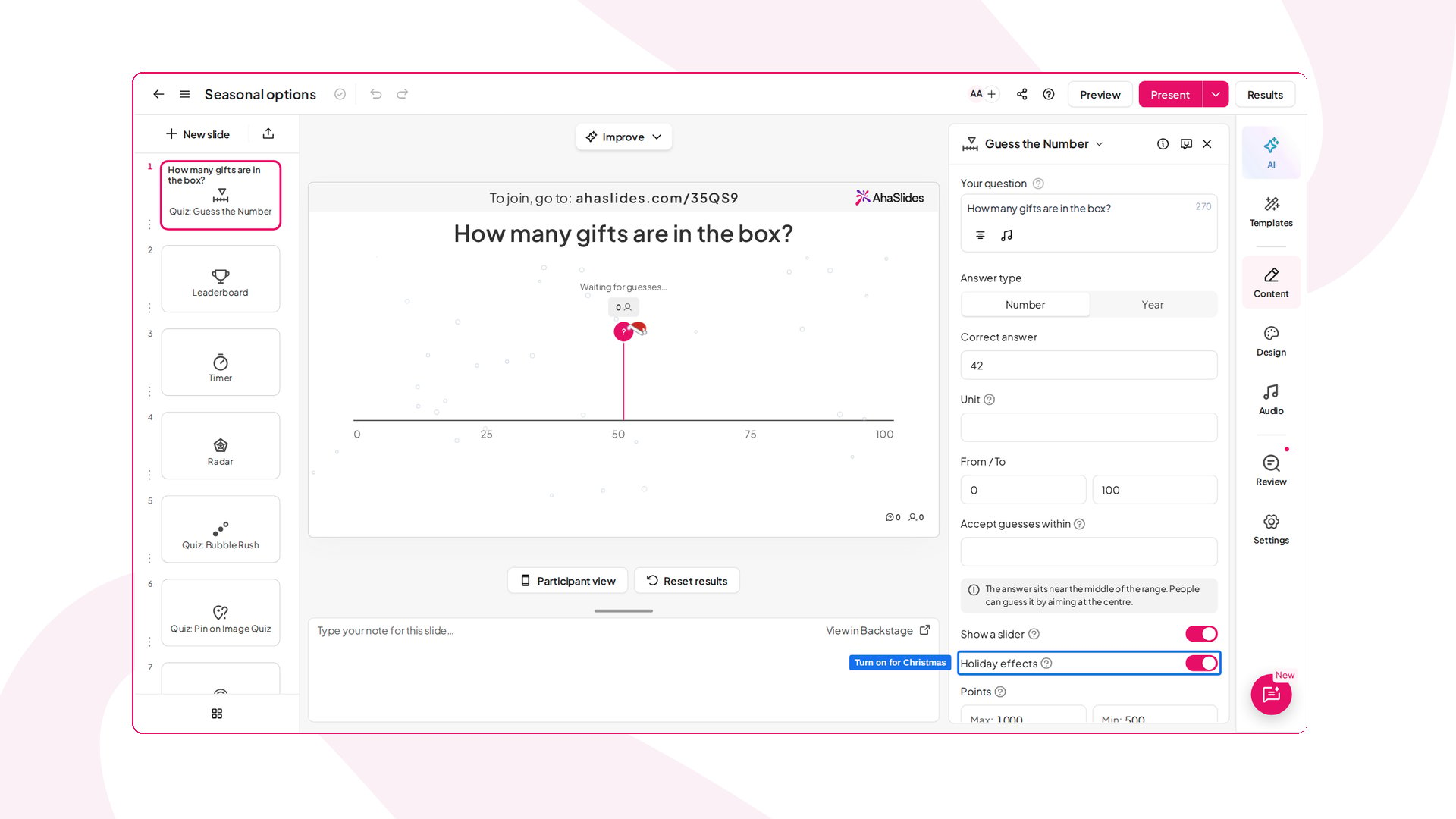
Schakel Holiday effects in
Open het tabblad Inhoud (Content) en schakel Holiday effects in. Verschijnt op de dia de melding Try Christmas effects, dan kun je daar ook op Try it klikken.
4
Controleer de look
De dia in de editor toont nu de kerstlook. Presenteer zoals gewoonlijk.
Een kerststijl voor de timer kiezen
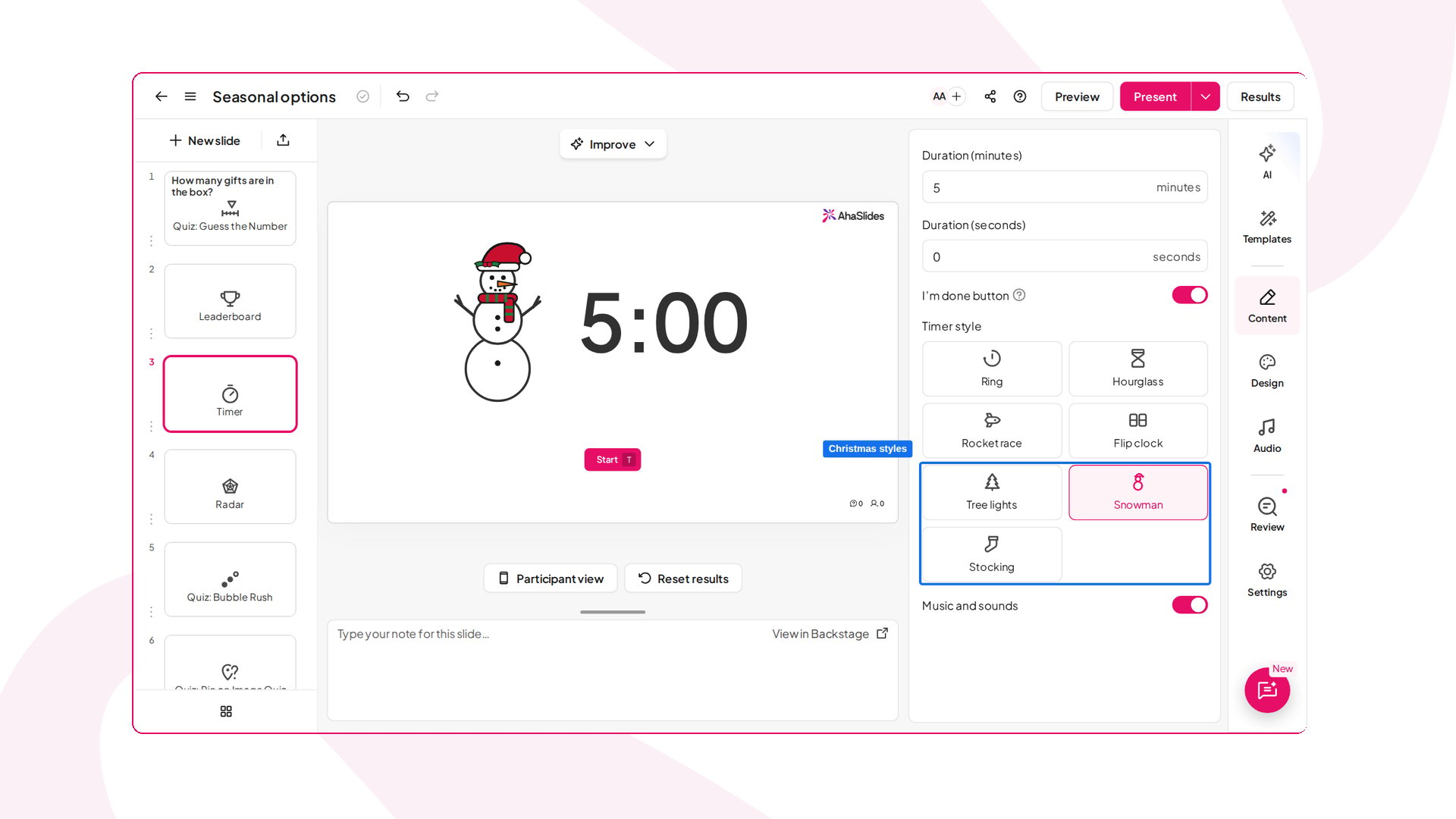
Timer heeft eigen kerststijlen in plaats van de schakelaar Holiday effects.1
Kies een Timer-dia
Klik in de editor op Nieuwe dia (New slide) en zoek Timer, of selecteer een Timer-dia die je al hebt.
2
Kies een stijl
Open het tabblad Inhoud (Content). Selecteer onder Timer style Tree lights, Snowman of Stocking.
3
Start het aftellen
Klik op Presenteren (Present) en druk op de Timer-dia op Start (Start).