

Radar in het kort
Een dia Radar maken
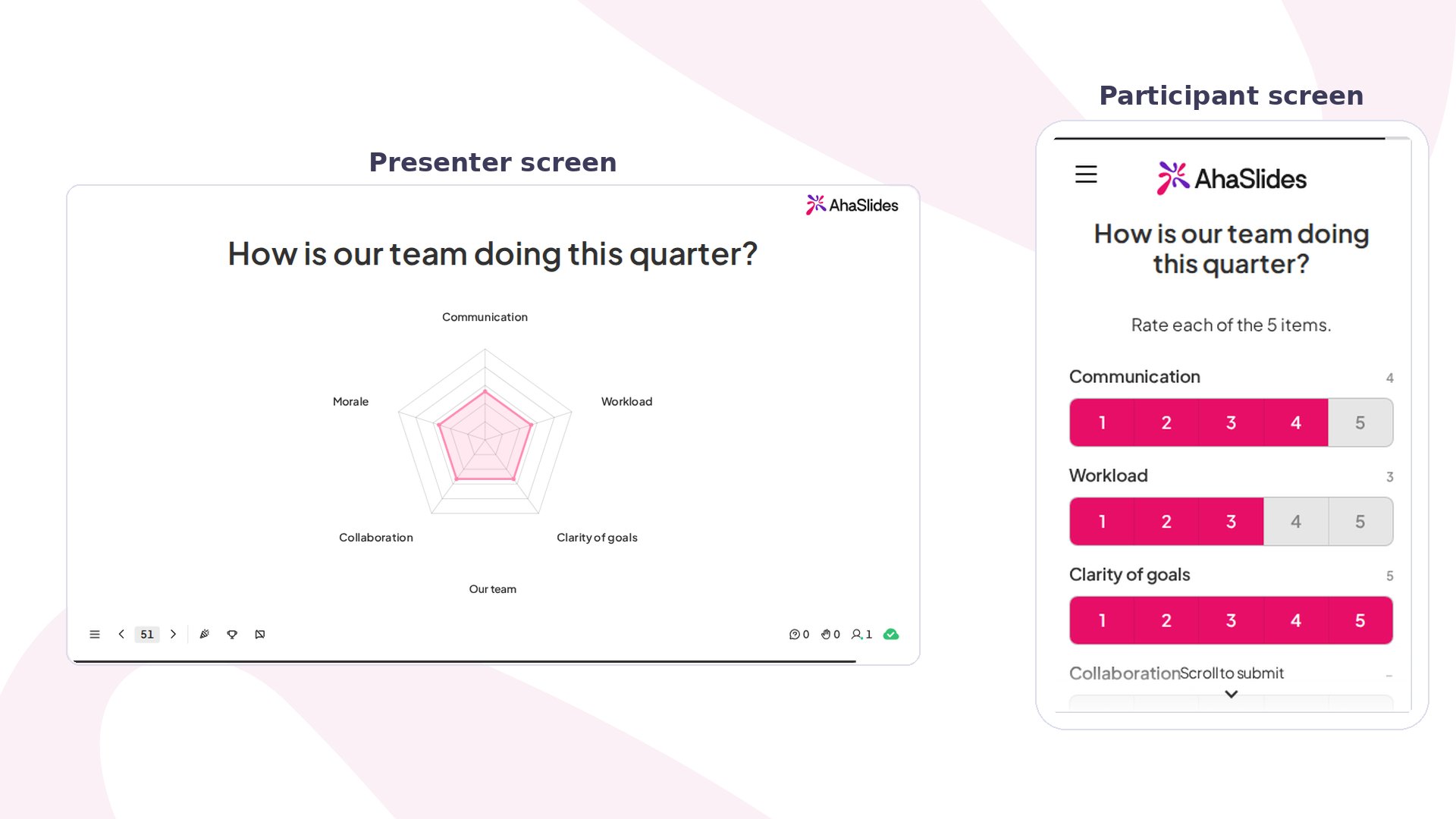
Elke spaak van de grafiek is een dimensie, een criterium dat je wilt laten beoordelen (bijvoorbeeld “Communicatie” of “Gebruiksgemak”). Deelnemers beoordelen elke dimensie op dezelfde schaal en dienen één keer in. De grafiek van de presentator toont het gemiddelde voor elke dimensie en wordt bijgewerkt naarmate er meer beoordelingen binnenkomen. Je kunt ook tot drie onderwerpen op dezelfde assen vergelijken, zoals twee productideeën of dit kwartaal tegenover het vorige. Elk onderwerp tekent een eigen gekleurde omtrek, zodat de vormen overlappen en de verschillen opvallen.1
Voeg de dia toe
Klik in de editor op Nieuwe dia (New slide) en selecteer Radar op het tabblad Poll van de keuzelijst met diatypen.
2
Stel één duidelijke vraag
Typ je vraag in het titelveld van de dia, bijvoorbeeld “Hoe doet ons team het dit kwartaal?”. Je kunt ook een afbeelding uploaden en met Image position kiezen of die Left of Right van de grafiek staat.
3
Stel je dimensies in
Som onder Rating dimensions tussen 3 en 8 criteria op, elk maximaal 24 tekens. Gebruik Add dimension voor meer. Vijf of zes korte, onderscheidende labels lezen het best; betekenen twee dimensies bijna hetzelfde, voeg ze dan samen.
4
Of laat AI ze voorstellen
Beschrijf onder Suggest with AI een onderwerp (bijvoorbeeld “onze nieuwe mobiele app”), kies hoeveel dimensies je wilt en klik op Genereren (Generate). Zodra je de lijst hebt bewerkt, wordt de knop Replace en kun je met de pijl-omlaag meer dimensies aan de lijst toevoegen in plaats van hem te overschrijven. Noemt je onderwerp twee of drie dingen om te vergelijken, dan vult AI ook de onderwerpen in.
5
Voeg onderwerpen toe om te vergelijken (optioneel)
Geef onder Subjects aan wat er wordt beoordeeld en klik op Add subject om er maximaal drie naast elkaar te vergelijken. Laat één onderwerp staan voor een eenvoudige grafiek met één vorm.
6
Kies een beoordelingsschaal
Kies onder Rating scale voor 1–5, 1–10 of 0–100%. De schaal geldt voor elke dimensie. Kies 1–5 voor een snelle indruk en 1–10 of 0–100% als fijnere verschillen ertoe doen.
- Houd dimensies kort en onderscheidend: vijf of zes korte, onderscheidende labels lezen het best; betekenen twee dimensies bijna hetzelfde, voeg ze dan samen.
- Pas de schaal aan op de vraag: kies 1–5 voor een snelle indruk en 1–10 of 0–100% als fijnere verschillen ertoe doen.
Een dia Radar presenteren
Klik op Voorbeeld (Preview) in de kop bovenaan om de grafiek van de presentator en het beoordelingsscherm van de deelnemer naast elkaar uit te proberen voordat je live gaat. Als je presenteert, nemen deelnemers deel met de toegangscode op het scherm. Op hun telefoon beoordelen deelnemers elke dimensie en tikken dan op Submit rating. Bij een Radar met één onderwerp kunnen ze ook op Preview my chart tikken zodra ze minstens één dimensie hebben beoordeeld, om de vorm te zien die ze gaan versturen. De grafiek op het grote scherm verschijnt met een animatie bij de eerste beoordeling en zakt naar de gemiddelden van de zaal naarmate er meer binnenkomen. Sterke gebieden rekken uit naar de rand, zwakke plekken trekken naar het midden en de verschillen vallen in één oogopslag op.Instellingen van Radar
Open Geavanceerd (Advanced) onderaan het instellingenpaneel om te wijzigen hoe de resultaten eruitzien:Ideeën voor het gebruik van Radar
Vergaderingen en retrospectives
- Teamgezondheidscheck: beoordeel Communicatie, Werkdruk, Duidelijkheid van doelen, Samenwerking en Moraal op 1–5 en bespreek dan de spaak die het verst naar binnen trekt.
- Retrospective: vergelijk Deze sprint met Vorige sprint als twee onderwerpen om te zien wat is verbeterd.
Training en workshops
- Zelfevaluatie van vaardigheden: cursisten beoordelen hun eigen zelfvertrouwen op elke vaardigheid aan het begin van een cursus, en nogmaals aan het eind.
- Sessie-evaluatie: sluit een workshop af met een beoordeling van Inhoud, Tempo, Relevantie en Trainer op 1–10.
Product en evenementen
- Productfeedback: laat AI criteria voorstellen voor “onze nieuwe mobiele app” en laat bètagebruikers elk criterium beoordelen.
- Scorekaart voor leveranciers of locaties: leg maximaal drie opties als onderwerpen over elkaar en laat de zaal ze op dezelfde criteria vergelijken.