

Timer in een notendop
Zo gebruik je Timer
1
Voeg de dia toe
Klik in de editor op Nieuwe dia (New slide) en zoek naar Timer of vind hem in de groep Inhoud (Content). Zie Een dia toevoegen met de diatypekiezer als je de kiezer nog niet hebt gebruikt.
2
Geef de activiteit een naam
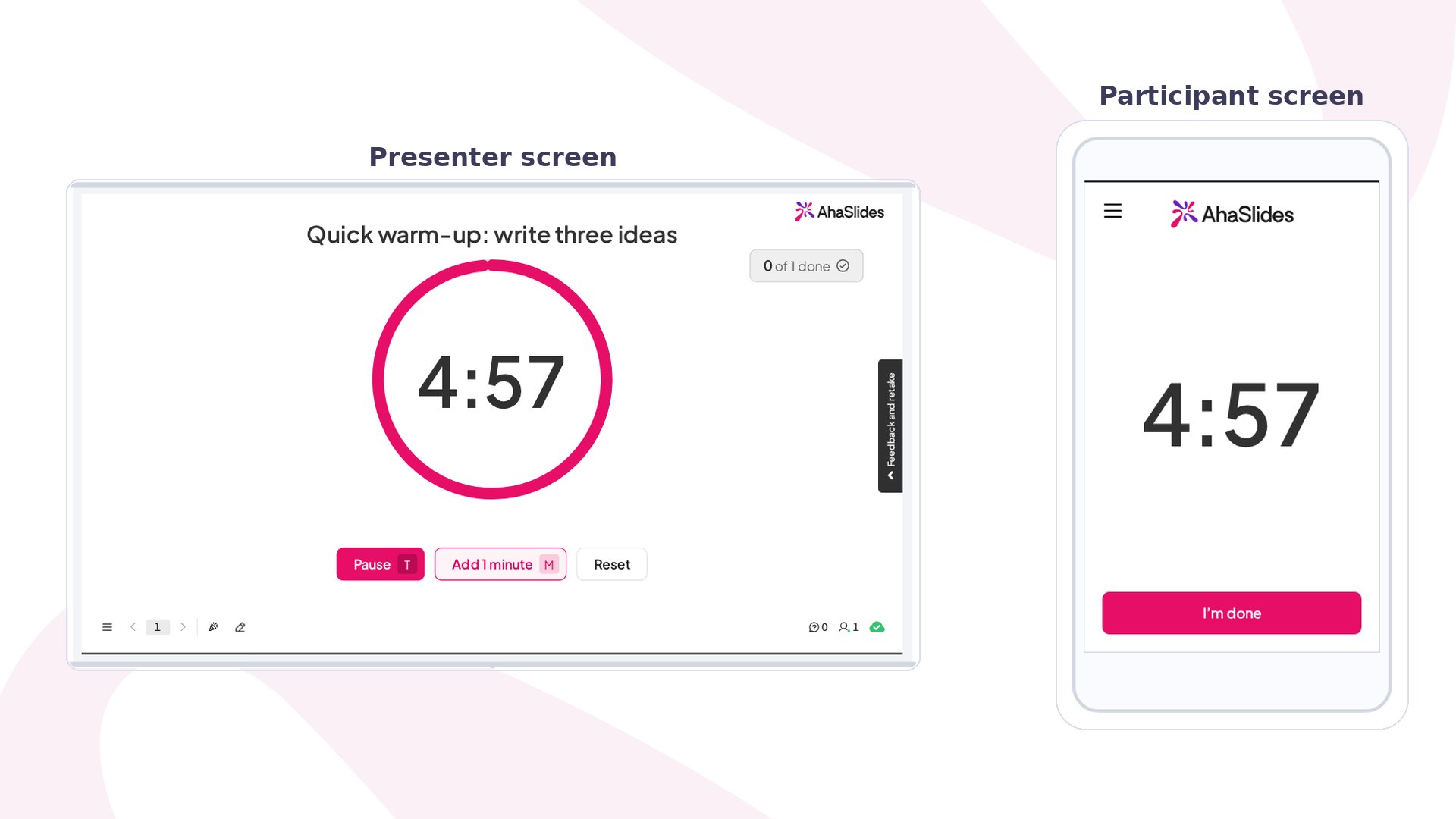
Typ bij Jouw vraag (Your question) wat mensen moeten doen, bijvoorbeeld “Snelle warming-up: schrijf drie ideeën op”. Het staat boven de klok op je scherm en op telefoons.
3
Stel de tijd in
Vul Duration (minutes) en Duration (seconds) in. Een nieuwe dia begint bij 5:00.
4
Kies een stijl
Kies een Timer style: Ring, Hourglass, Rocket race of Flip clock. Zet Music and sounds aan of uit, passend bij de ruimte.
5
Start hem live
Klik op Voorbeeld (Preview) om het uit te proberen, of op Presenteren (Present) en deel de toegangscode. Als je bij de dia bent, druk je op Start.
Een Timer-dia presenteren
Voordat je op Start drukt, tonen telefoons “Waiting for the presenter” en toont je scherm de volledige tijd. Zodra hij loopt, tonen beide dezelfde aftelklok. Terwijl de klok loopt, heb je deze knoppen op je scherm:
De laatste 10 seconden worden als waarschuwing getoond. Als de tijd om is, toont de klok “Time’s up” en telefoons ook. De Ring-stijl toont in plaats daarvan de lege ring.
Als I’m done button aan staat, toont elke telefoon een knop I’m done terwijl de klok loopt of gepauzeerd is. Na het tikken zien mensen “You’re done”. Je scherm toont hoeveel mensen hebben getikt, bijvoorbeeld “3 of 12 done”, zodat je de activiteit eerder kunt afsluiten als de meesten klaar zijn.
Timer-instellingen
Een gewijzigde instelling werkt direct door in een klok die nog niet is gestart. Een klok die al loopt, behoudt zijn tijd totdat je op Resetten (Reset) klikt.
Timer gebruiken in een presentatie in eigen tempo
In een presentatie in eigen tempo heeft iedereen zijn eigen aftelklok. Die start als iemand bij de dia komt en loopt na het herladen op hetzelfde apparaat verder waar hij was. Er zijn geen presentatorbediening en geen knop I’m done.Ideeën voor het gebruik van Timer
- Klassen: geef duo’s vijf minuten om een vraag te bespreken en haal de groep weer samen als de klok afloopt.
- Workshops: tijd een brainstorm, een schetssprint of een leespauze en gebruik Add 1 minute als de energie nog hoog is.
- Teamvergaderingen: houd updates, stand-ups en retro’s binnen de tijd zonder dat iemand op zijn eigen horloge hoeft te kijken.
- Evenementen: tel een koffiepauze af zodat iedereen op tijd weer op zijn plek zit.