

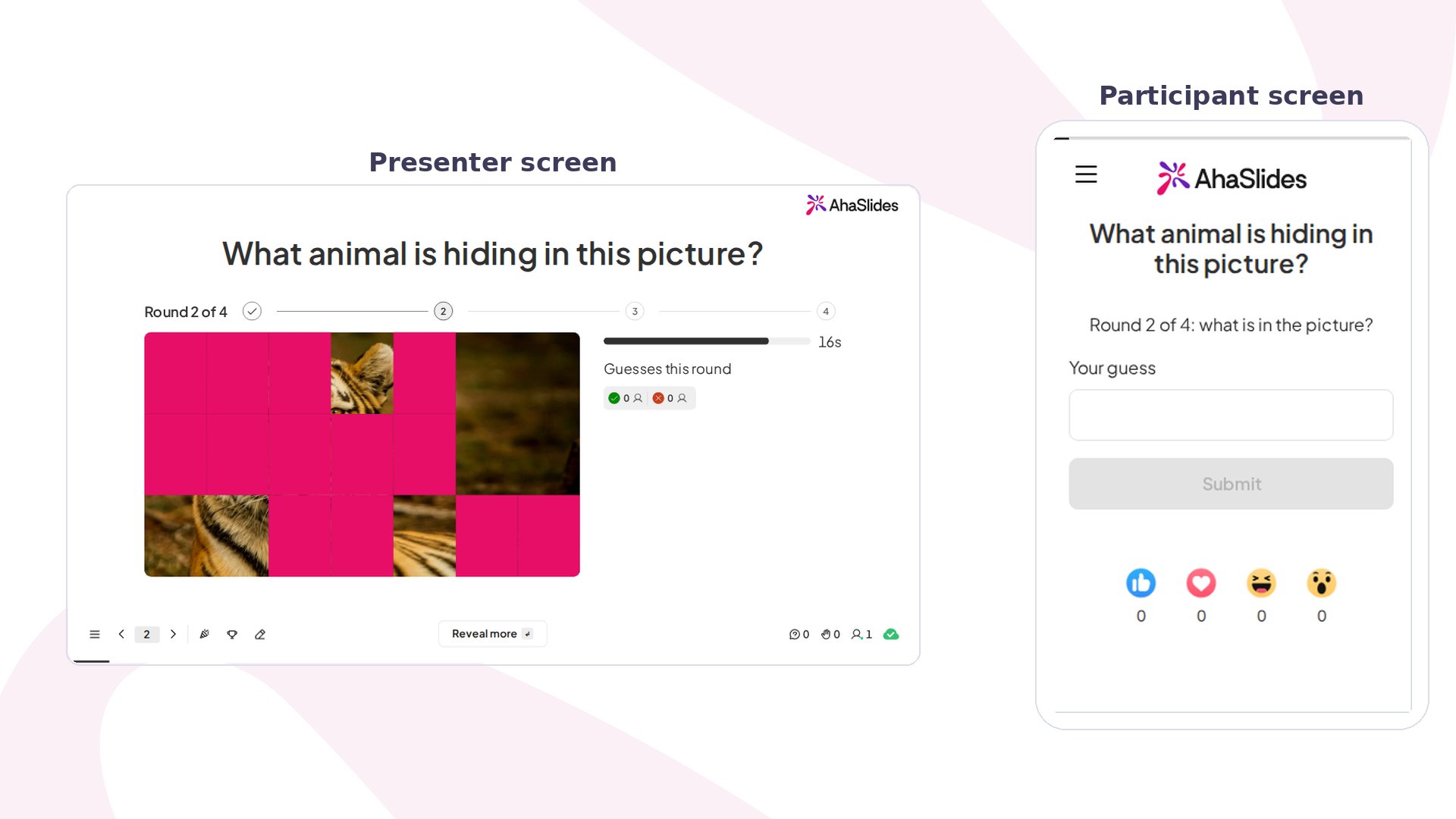
Guess the image in het kort
Een Guess the image-dia maken
1
Voeg de dia toe
Klik in de editor op Nieuwe dia (New slide), zoek daarna op Guess the image.
2
Kies de afbeelding
Voeg bij Afbeelding (Image) de afbeelding toe die je wilt verbergen (PNG, JPG, GIF of WebP). Kies er een die mensen in een of twee woorden kunnen benoemen, zoals een dier, een stuk fruit of een alledaags voorwerp. Een afbeelding met één veelzeggend detail werkt goed, en een met een effen achtergrond toont in de eerste rondes te weinig.
3
Noteer de geaccepteerde antwoorden
Typ op het tabblad Inhoud (Content), onder Accepted answers, wat als goed telt, met de duidelijkste formulering eerst. Dat eerste antwoord wordt aan het eind op het scherm getoond. Voeg andere echte namen toe die mensen kunnen gebruiken, zoals “Red panda” en “Lesser panda”, tot 10. Hoofdletters, accenten en één kleine typefout worden vergeven, dus voeg daar geen varianten voor toe.
4
Kies de onthulstijl, stappen en tijd
Kies hoe de afbeelding wordt onthuld: Tiles, Pixelate, Zoom out (begint bij één detail en zoomt uit) of Spotlight. Stel daarna Reveal steps en Time per round in. Meer stappen maken het spel moeilijker, omdat de eerste rondes heel weinig tonen.
Een Guess the image-dia presenteren
Klik op Voorbeeld (Preview) om hem uit te proberen, of op Presenteren (Present) en deel de toegangscode. Op jouw scherm is de afbeelding eerst grotendeels verborgen en toont ze met elke ronde meer, terwijl de klok aftelt. Elke ronde eindigt als de tijd om is, of als je op Reveal more drukt om eerder door te gaan. Daarna geldt:- Heeft iemand het goed geraden, dan eindigt het spel daar. Het scherm toont de hele afbeelding, het antwoord en een winnaarslijst met maximaal 5 namen, de snelste eerst.
- Heeft niemand het goed, dan toont de volgende ronde meer van de afbeelding.
- Heeft niemand het bij de laatste stap, dan toont het scherm de hele afbeelding en het antwoord met “Nobody got it this time!”.
Zo scoort Guess the image
Een goede gok scoort meer naarmate de ronde eerder is. Snelheid binnen de ronde maakt niet uit.
Punten tellen op bij de ranglijst, net als bij andere dia’s met score. Wil je de ranglijst direct na deze dia tonen, laat dan Leaderboard after this slide aan staan op het tabblad Inhoud (Content), wat standaard zo is.
Instellingen van Guess the image
Ideeën om Guess the image te gebruiken
- IJsbreker: gebruik een foto van een huisdier of een voorwerp van je eigen bureau en laat het team raden van wie het is.
- Quizavond: zet meerdere dia’s achter elkaar, elk met één afbeelding, met Pixelate voor een snelle ronde.
- Herhaling in de klas: verberg een schema of voorwerp uit het onderwerp en laat leerlingen het benoemen, zoals een plantencel of een telescoop.
- Teamevent: kies voor elke dia een andere onthulstijl zodat elke ronde nieuw aanvoelt.