

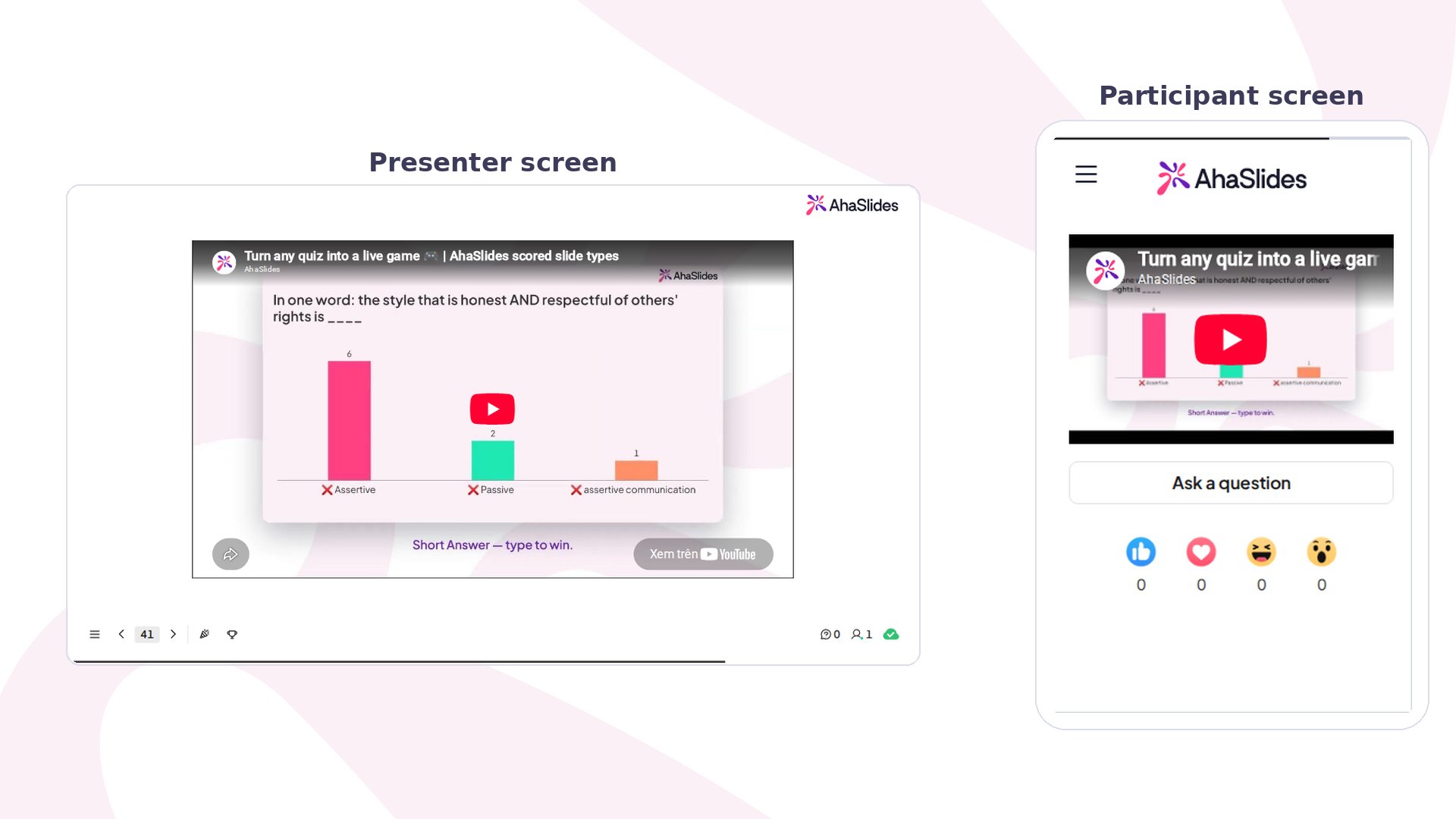
Slide YouTube em resumo
Criar um slide YouTube
1
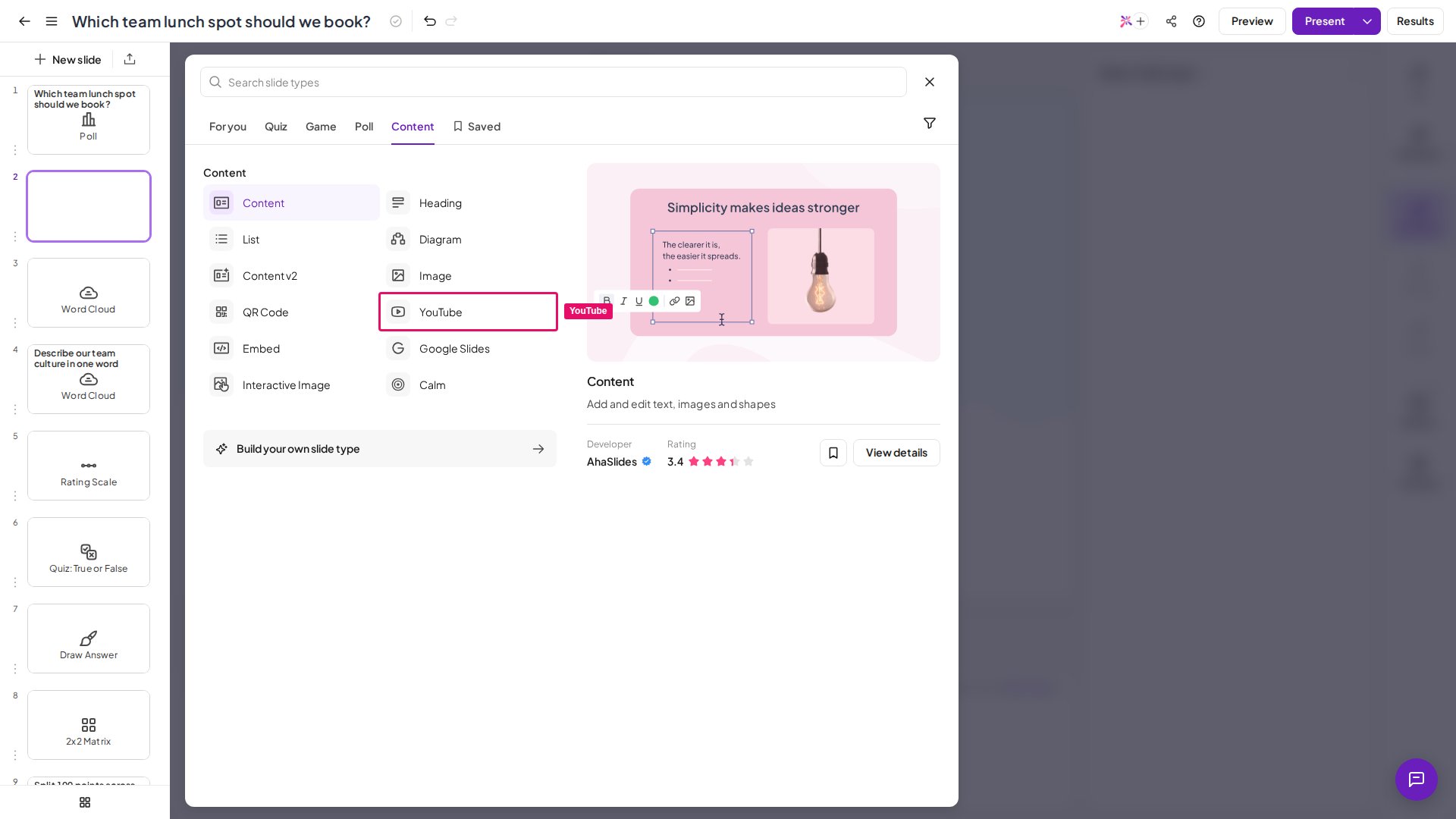
Escolha seu vídeo
Escolha o vídeo do YouTube que você quer tocar no AhaSlides e copie o link dele.
2
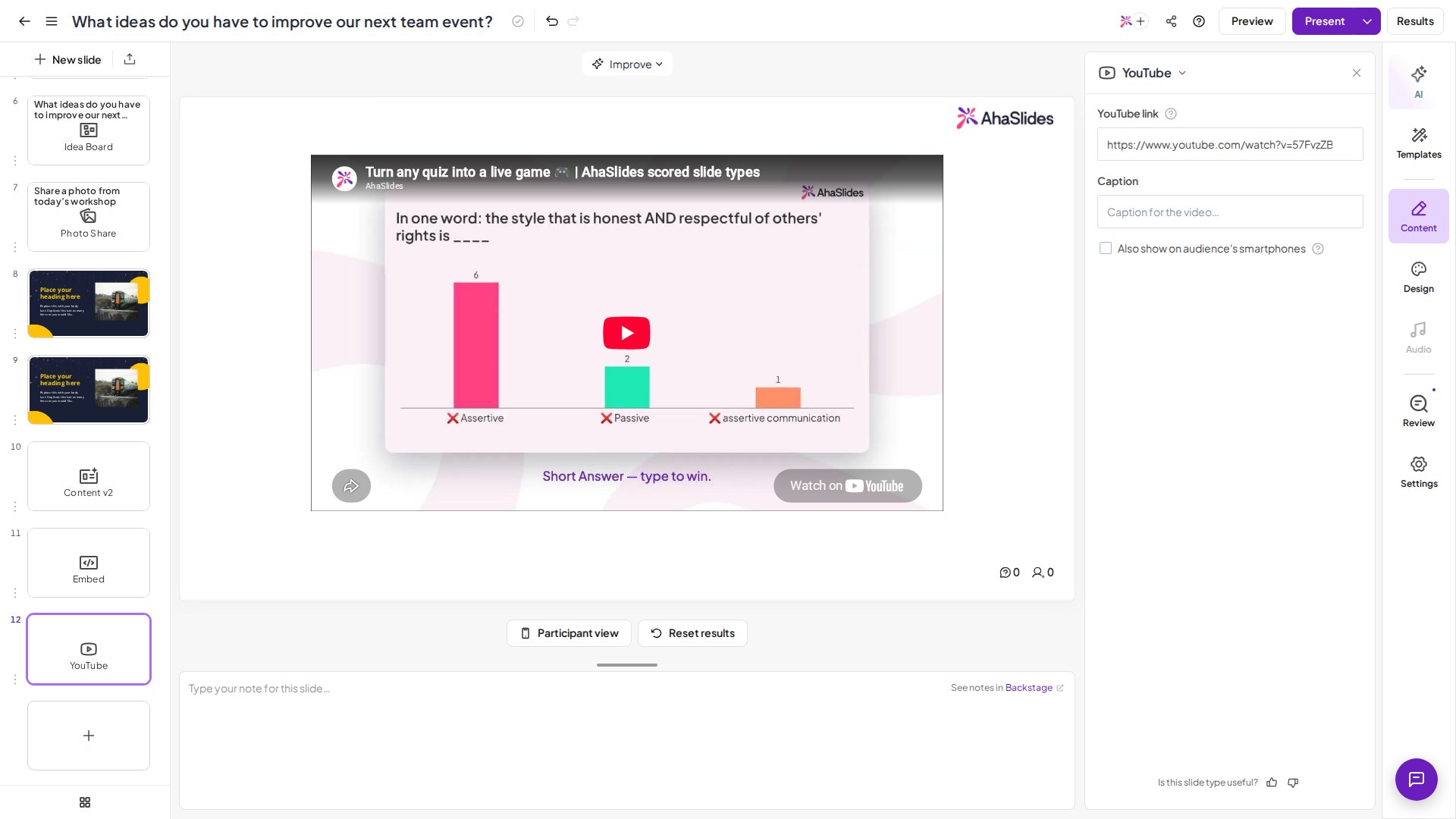
Cole o link
Cole o link do vídeo do YouTube no campo Link do YouTube (YouTube link).
3
Mostre-o nos dispositivos da audiência (opcional)
Marque a caixa Mostrar também nos smartphones da audiência (Also show on audience’s smartphones) se quiser que o vídeo do YouTube também seja exibido nos smartphones da audiência.
Sua audiência precisará clicar no botão Play do vídeo por conta própria.
Incorporar um YouTube Short
1
Abra o Short
Abra o vídeo do YouTube Shorts.
2
Copie a URL
Clique na URL na barra de endereços do navegador.
3
Troque a palavra
Troque a palavra shorts por watch na URL e pressione Enter.
Perguntas frequentes
Posso enviar um MP4 ou outro arquivo de vídeo diretamente para um slide?
Posso enviar um MP4 ou outro arquivo de vídeo diretamente para um slide?
Não. O AhaSlides não tem envio direto de arquivos de vídeo — os vídeos são adicionados por link. Use um slide YouTube para um vídeo do YouTube ou o slide Embed para outras plataformas compatíveis e para código de incorporação HTML.Se o seu vídeo é um MP4 no computador, envie-o primeiro para o YouTube (ou para outra plataforma compatível com o slide Embed) e depois cole esse link no slide.Se você prefere não colocar o vídeo no YouTube, há outro caminho: envie o vídeo para uma apresentação do Google Slides e depois traga essa apresentação para o AhaSlides com o slide Google Slides. O vídeo toca de dentro da apresentação do Google Slides.
Quais arquivos posso enviar diretamente para o AhaSlides?
Quais arquivos posso enviar diretamente para o AhaSlides?
Imagens e áudio podem ser enviados do seu dispositivo — veja Diretrizes para envio de imagens e Áudio do slide, áudio da apresentação e efeitos sonoros. Você também pode importar arquivos do PowerPoint e PDF, como explicado em Importar uma apresentação do PowerPoint ou um arquivo PDF.
Por que meu vídeo do YouTube não começa a tocar sozinho?
Por que meu vídeo do YouTube não começa a tocar sozinho?
Em um slide YouTube, você e sua audiência apertam Play no vídeo por conta própria. Se você precisa que o vídeo comece automaticamente, adicione-o pelo slide Embed e inclua o parâmetro
autoplay=1 no código de incorporação.