

O slide Diagram em resumo
Use um slide Diagram sempre que precisar mostrar relações, processos, dados ou estrutura em vez de uma lista de palavras ou do resultado de uma votação. O slide é compatível com sete tipos de diagrama:
- Fluxos de processo e diagramas de rede — mostram como etapas ou sistemas se conectam.
- Organogramas e árvores de decisão — criam hierarquias com níveis aninhados.
- Gráficos de barras, colunas, linhas, pizza e rosca — exibem dados numéricos com rótulos.
- Linhas do tempo, roteiros e pirâmides — organizam itens sequenciais ou em camadas.
- Comparações — análises SWOT, quadrantes, comparações binárias.
- Nuvens de palavras — visualizam termos com tamanho proporcional ao peso.
- Infográficos personalizados — escreva a sintaxe AntV bruta para ter controle total.
Criar um slide Diagram

1
Adicione o slide
No editor, clique em Novo slide (New slide) e selecione Diagram na aba Conteúdo (Content) do seletor de tipos de slide.
2
Escolha um tipo de diagrama
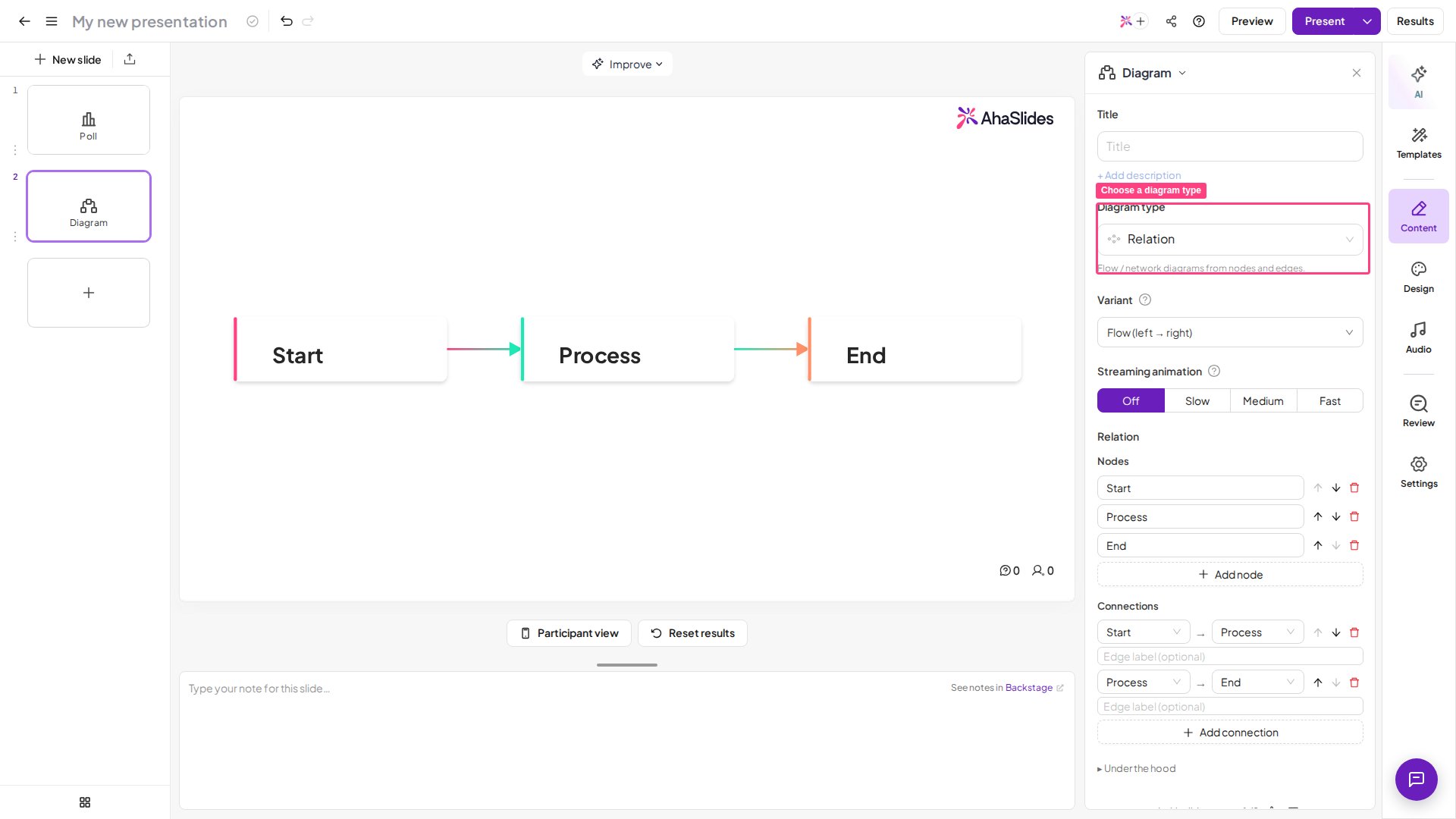
No painel da direita, abra o menu suspenso Diagram type e escolha o tipo que combina com o seu conteúdo. A tela mostra uma prévia do diagrama conforme você troca de tipo.
3
Escolha uma variante
Abra o menu suspenso Variant para escolher como o diagrama é organizado visualmente. Prévias visuais aparecem no menu para ajudar na escolha.
4
Preencha o conteúdo
Dependendo do tipo: adicione nós e conexões (Relation), aninhe nós filhos sob uma raiz (Hierarchy), adicione itens com rótulos e descrições (Items), adicione pontos de dados com rótulos e valores (Chart), adicione palavras com pesos (Word Cloud), adicione grupos e seus itens (Compare) ou digite a sintaxe AntV diretamente (Advanced).
5
Defina a animação em sequência (opcional)
Use o controle Streaming animation para animar o diagrama quando o slide aparecer pela primeira vez. As opções são Desligado (Off) (padrão), Slow, Médio (Medium) e Fast.
6
Adicione um título (opcional)
Digite um título no campo Title na parte superior do painel da direita, com uma breve descrição opcional abaixo.
O slide Diagram não é compatível, no momento, com a ferramenta
create_slides() do MCP do AhaSlides. Adicione slides Diagram manualmente no editor.Apresentar um slide Diagram
Quando você chega a um slide Diagram durante a apresentação, o diagrama preenche a área do slide na tela do apresentador. Os participantes, nos próprios dispositivos, veem o mesmo visual em formato somente leitura — não é preciso nenhuma resposta nem interação da audiência em um slide Diagram. Se a animação em sequência estiver ativada, o diagrama é animado quando o slide aparece pela primeira vez.
Tipos de diagrama e variantes
O tipo de diagrama Word Cloud produz uma nuvem de palavras estática e ponderada que você mesmo configura — ele é diferente do slide Word Cloud interativo, em que os participantes enviam respostas ao vivo.
Slide Diagram vs. slide Content
Tem alguma dúvida?
Fale com a nossa equipe de suporte: se você estiver conectado, use o ícone de chat no canto inferior direito do painel; caso contrário, fale conosco aqui ou envie um e-mail para hi@ahaslides.com.
Quer se conectar com outros usuários? Participe da comunidade AhaSlides para compartilhar dicas, sugerir funcionalidades e ver como outras pessoas engajam suas audiências.