


Poll em resumo
Crie um slide Poll
1
Adicione um novo slide
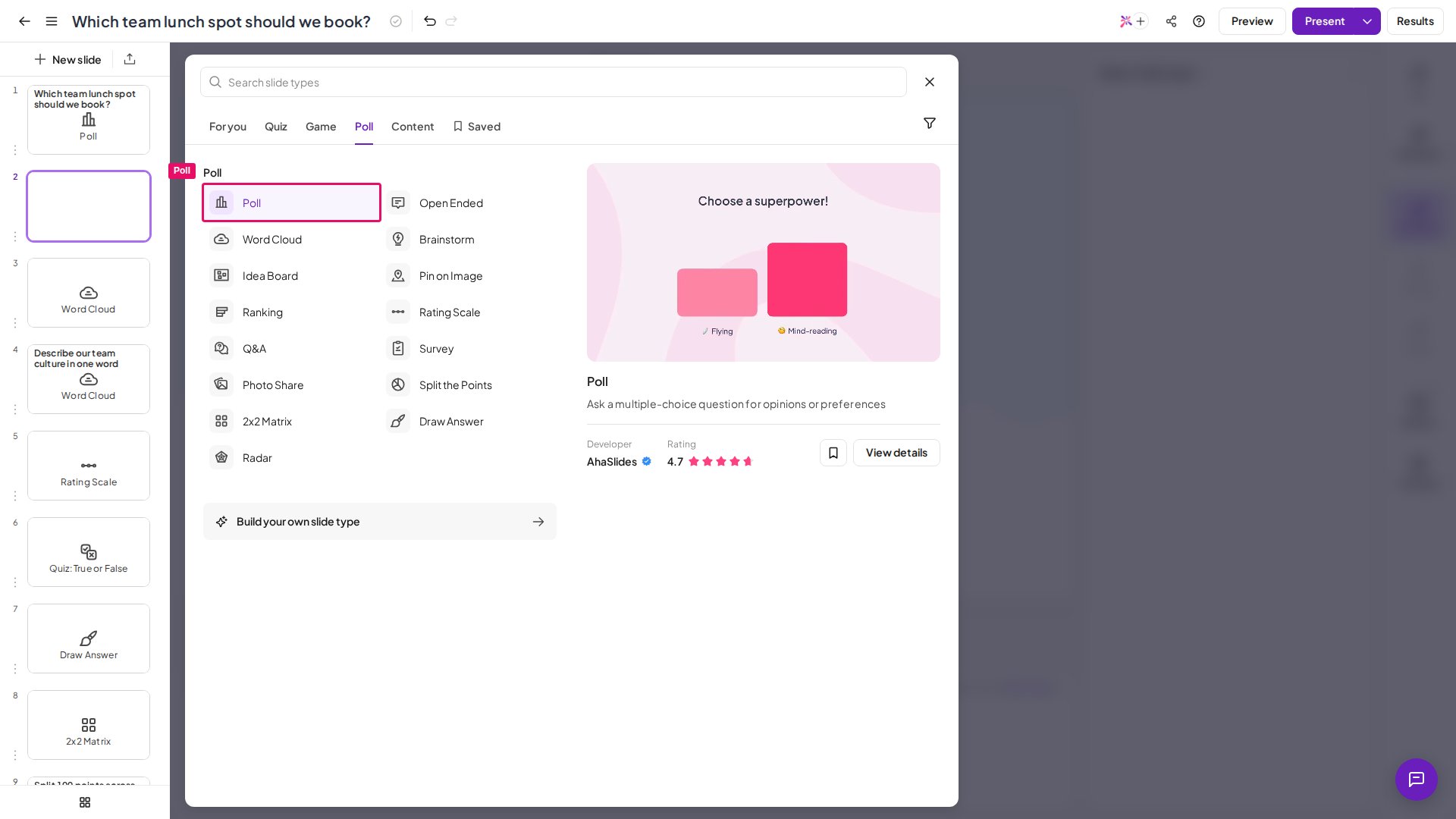
No editor do AhaSlides, clique em + New slide no canto superior esquerdo. (Em uma apresentação novinha, você também pode clicar em Escolher slide (Choose a slide) direto na tela.)
2
Selecione Poll
Escolha Poll na lista de tipos de slide; você a encontra na aba Poll.
3
Digite sua pergunta
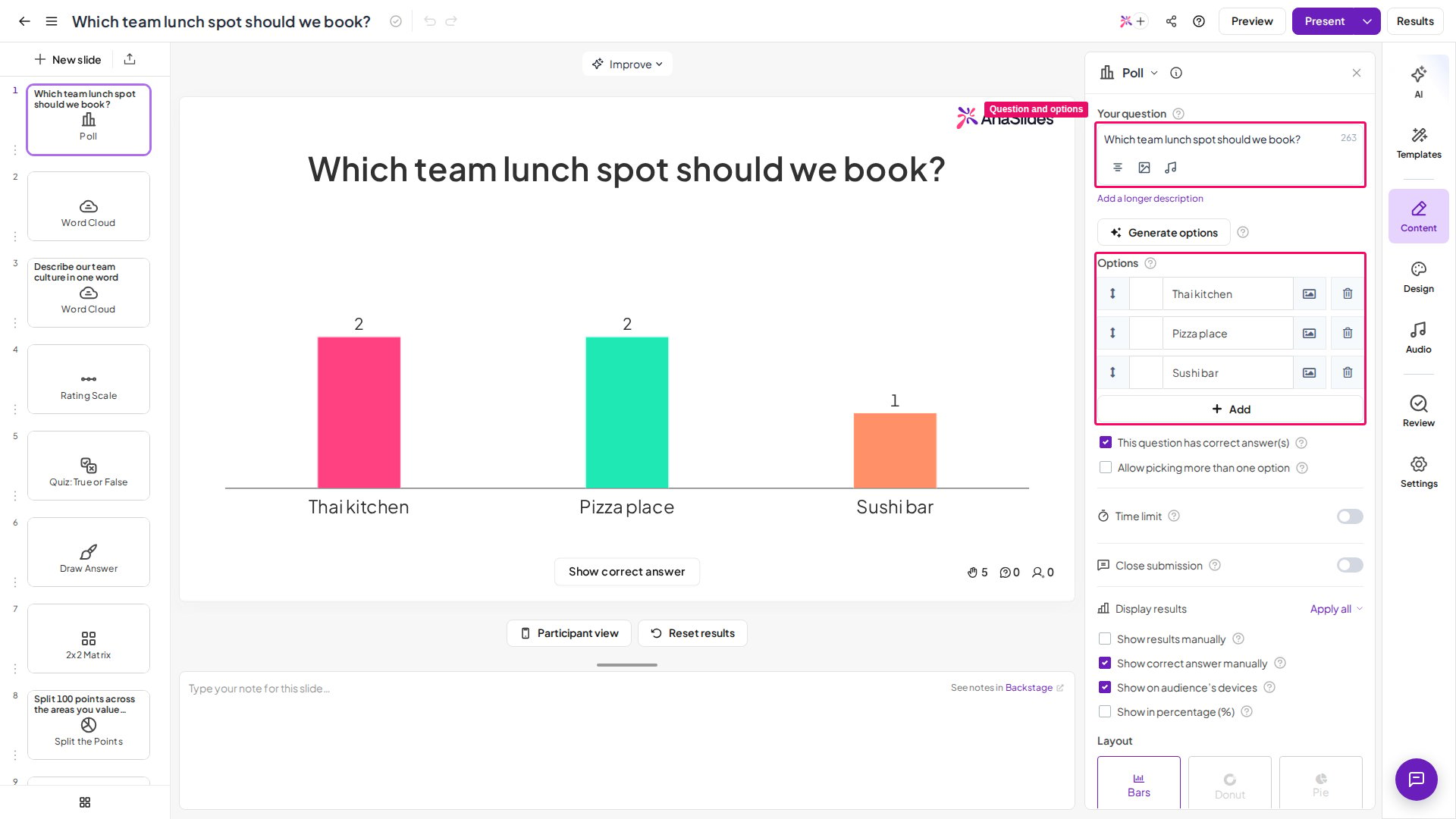
Preencha sua pergunta na caixa A sua pergunta (Your question) à direita.
4
Adicione as opções de resposta
Preencha ou carregue imagens como suas opções de resposta. Você pode ter de 2 a 30 opções de resposta, e cada opção pode ter até 150 caracteres.
Apresente um slide Poll
Quer ver exatamente o que sua audiência vai ver antes de ir ao vivo? Clique em Pré-visualização (Preview) no canto superior direito; veja como funciona a pré-visualização. Quando seu slide estiver pronto para a audiência votar, convide sua audiência para a apresentação e clique no botão Apresentar (Present) no canto superior direito. Sua audiência vota em uma ou mais opções de resposta pelo celular. A votação é atualizada ao vivo, então na tela do apresentador você vê um gráfico com os resultados. Por padrão, os participantes não veem a contagem de votos no celular depois de votar; marque Show on audience’s devices na seção Exibir resultados (Display results) da aba Conteúdo (Content) se quiser que eles vejam.Configurações do Poll
Você as encontra na aba Conteúdo (Content) à direita quando o slide Poll está selecionado; as opções de resultados ficam em Exibir resultados (Display results).Um slide de múltipla escolha com resposta correta não tem pontuação. Se você quiser criar uma pergunta de questionário em que a audiência ganha pontos por respostas corretas, use um dos slides da seção Questionário (Quiz).