

Как обновить план
1
Откройте «Мой план»
Войдите в AhaSlides, нажмите на изображение профиля в правом верхнем углу и выберите Мой план (My plan).
2
Нажмите «Обновление»
На карточке вашего плана нажмите Обновление (Upgrade). Откроется страница AhaSlides с ценами.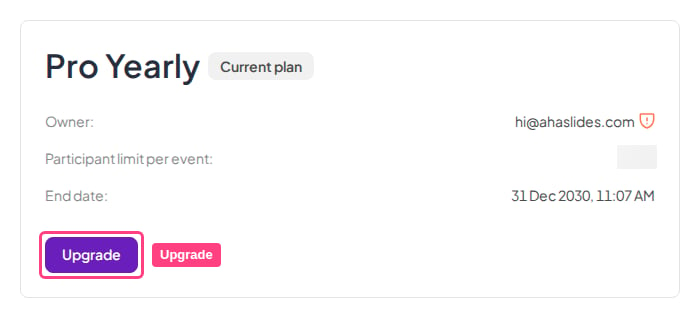
3
Выберите новый план
Выберите нужный план и нажмите Купите сейчас (Buy now). Ваш текущий план отмечен как Текущий план (Current plan), а планы ниже него выбрать нельзя.
4
Подтвердите изменение
Вы перейдёте на защищённую страницу Stripe, где показаны изменение и сумма к оплате. Проверьте данные и подтвердите, чтобы завершить обновление.
Как увеличить лимит участников
Количество участников, которые могут присоединиться к сессии в реальном времени, зависит от вашего плана. Чтобы проводить сессии для более широкой аудитории, обновите план до варианта с большим размером аудитории, выполнив шаги выше. На странице Мой план (My plan) показан лимит текущего плана, а страница с ценами позволяет сравнить размер аудитории в каждом плане. Лимит участников сессии в реальном времени определяется планом аккаунта, который проводит презентацию. Когда вы делитесь презентацией, лимит участников владельца не передаётся соавтору. Если вы поделились презентацией с соавтором на плане Free и он проводит её, действует лимит участников плана Free, даже если вы как владелец презентации используете платный план. См. Совместная работа над презентациями.Как понизить план
На странице с ценами предлагаются только планы выше вашего текущего, поэтому перейти на более низкий план можно из биллингового портала:1
Откройте «Мой план»
Нажмите на изображение профиля в правом верхнем углу и выберите Мой план (My plan).
2
Откройте биллинговый портал
В разделе Выставление счетов и оплата (Billing & payment) нажмите Управление платежом (Manage payment). Откроется защищённая биллинговая страница Stripe.
3
Обновите подписку
Нажмите Update subscription, выберите более низкий план и подтвердите.