

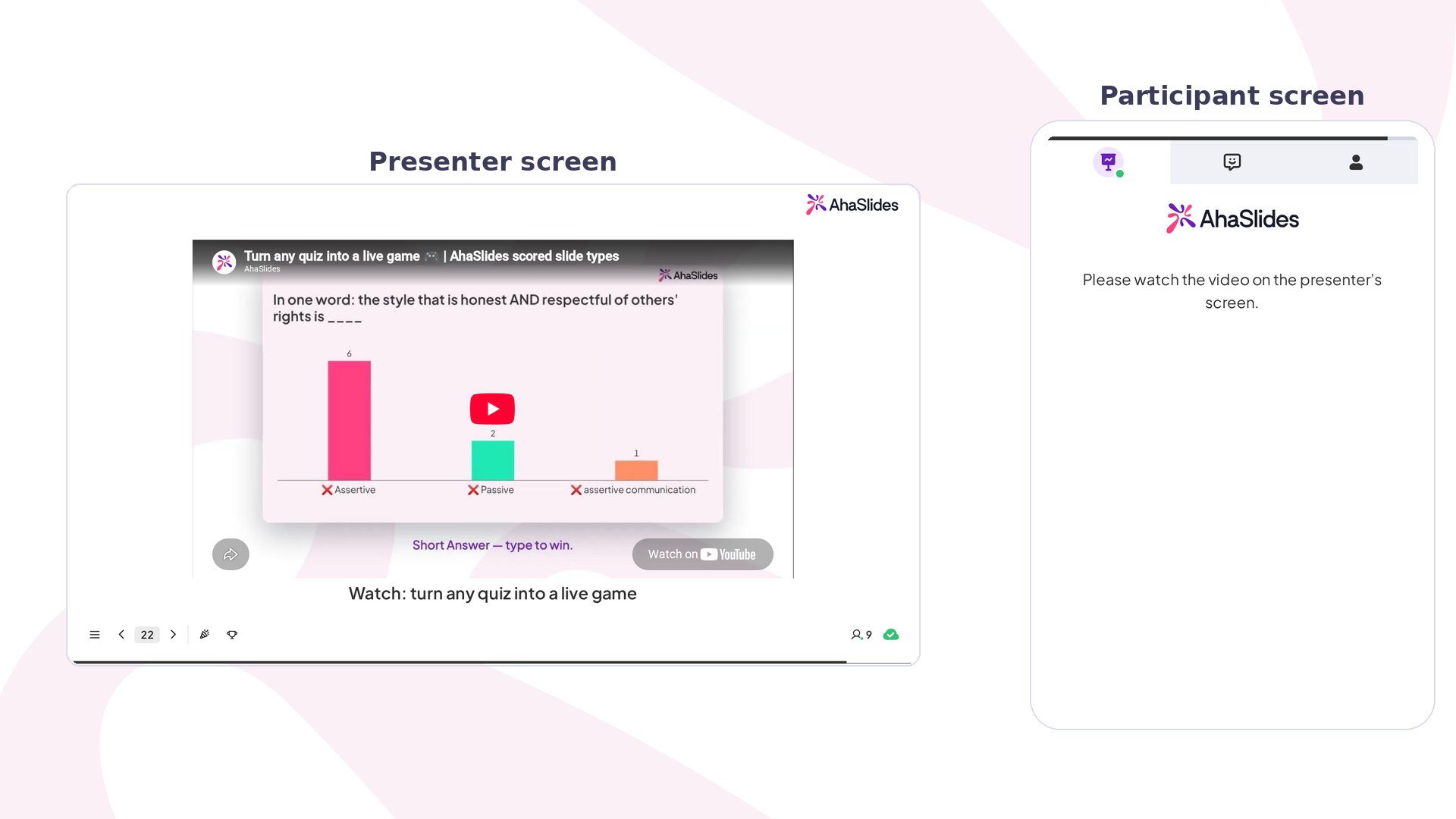
Slide YouTube trong nháy mắt
Tạo slide YouTube
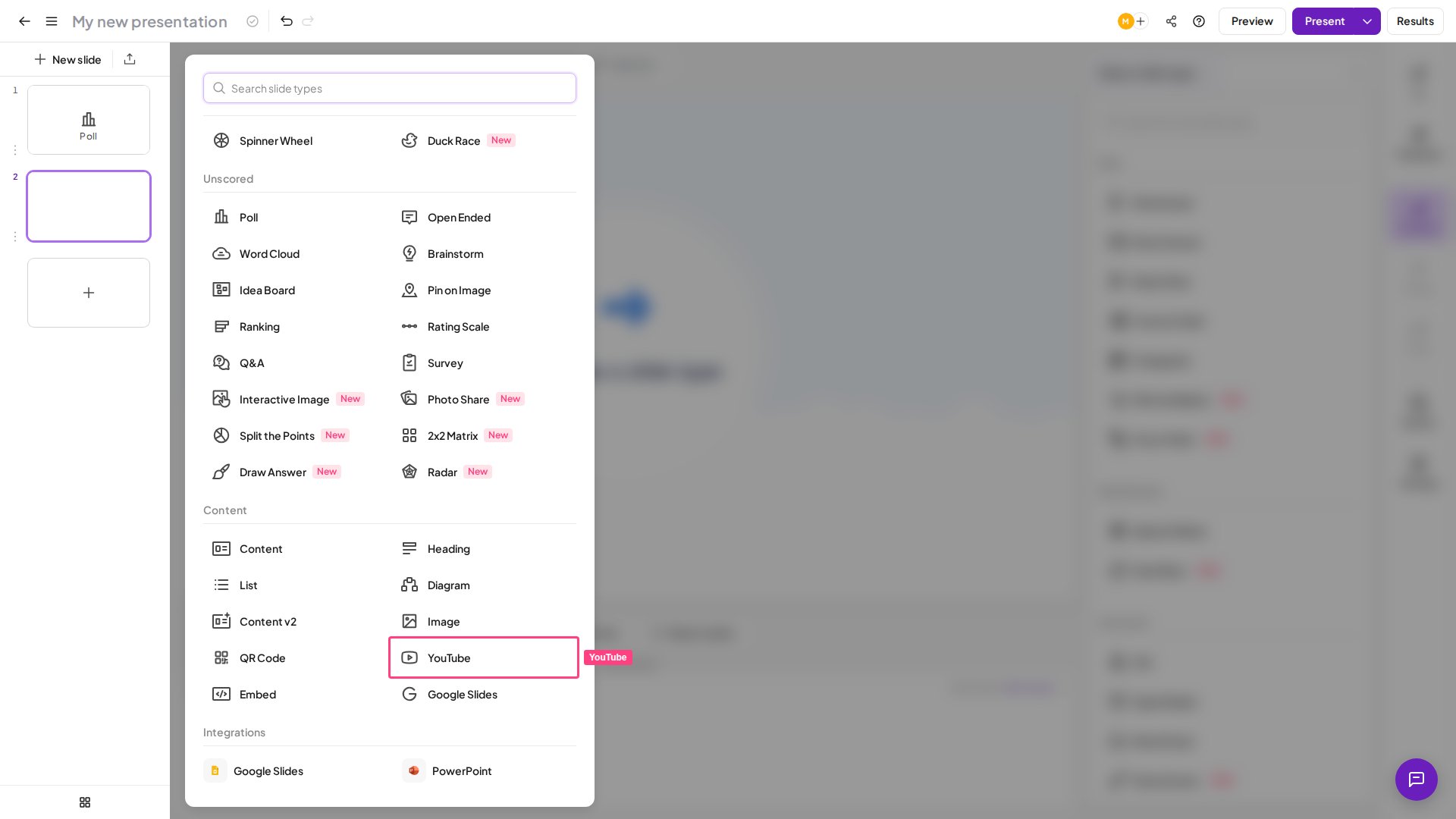
1
Chọn video của bạn
Chọn video YouTube bạn muốn phát trên AhaSlides và sao chép đường dẫn của nó.
2
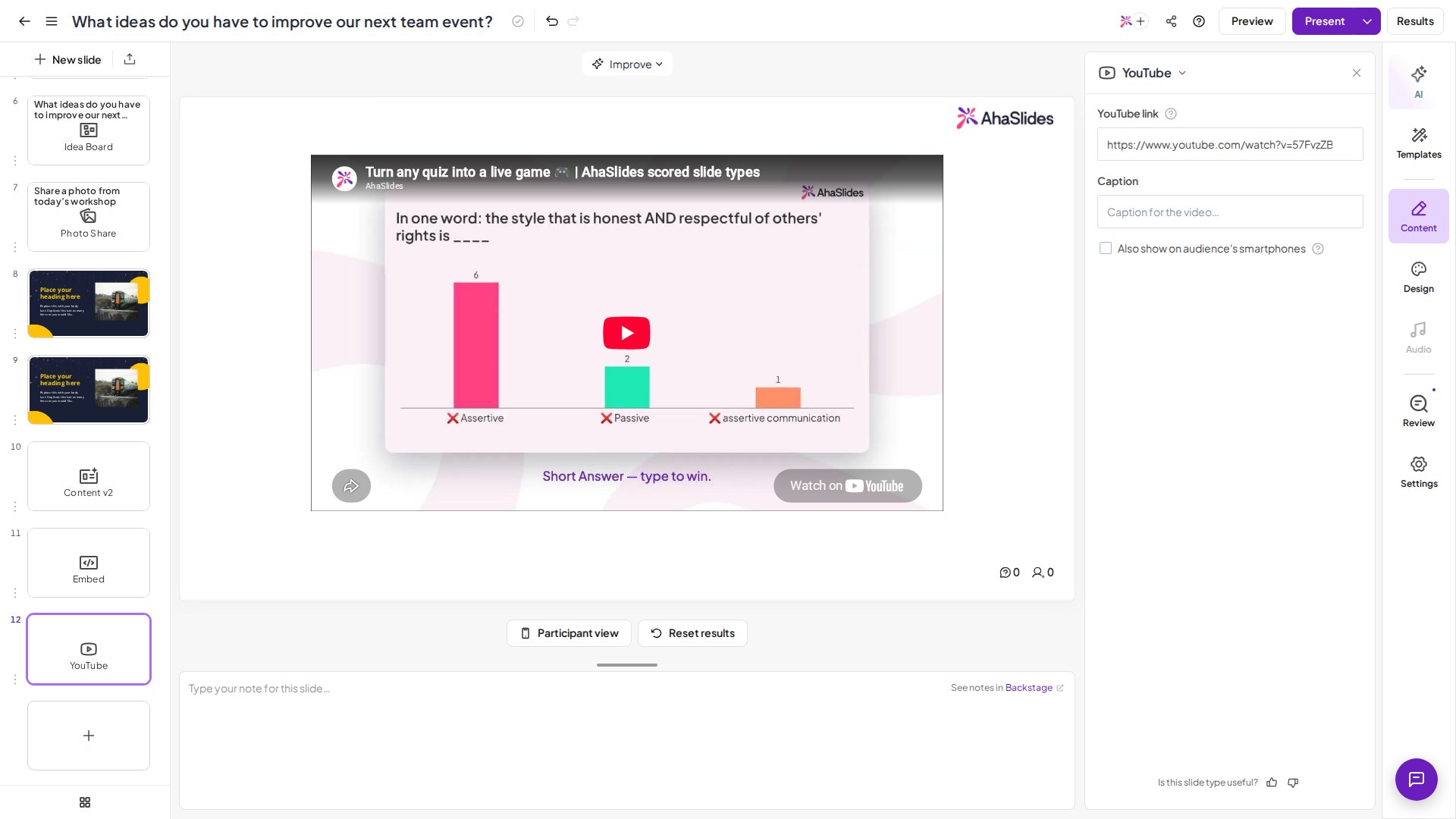
Dán đường dẫn
Dán đường dẫn của video YouTube vào ô Đường dẫn YouTube (YouTube link).
3
Hiển thị trên thiết bị khán giả (tùy chọn)
Chọn hộp Cũng hiển thị trên thiết bị của khán giả (Also show on audience’s smartphones) nếu bạn muốn video YouTube cũng hiển thị trên điện thoại của khán giả.
Khán giả sẽ cần tự nhấp nút Play trên video.
Nhúng YouTube Short
1
Mở Short
Mở video YouTube Shorts.
2
Sao chép URL
Nhấp vào URL trên thanh địa chỉ của trình duyệt.
3
Thay thế từ
Thay từ shorts bằng watch trong URL, rồi nhấn Enter.
Câu hỏi thường gặp
Tôi có thể tải trực tiếp tệp MP4 hoặc video khác lên slide không?
Tôi có thể tải trực tiếp tệp MP4 hoặc video khác lên slide không?
Không. AhaSlides không có chức năng tải tệp video trực tiếp; video được thêm bằng đường dẫn. Dùng slide YouTube cho video YouTube, hoặc slide Embed cho các nền tảng được hỗ trợ khác và cho mã nhúng HTML.Nếu video của bạn là tệp MP4 trên máy tính, hãy tải nó lên YouTube (hoặc nền tảng khác mà slide Embed hỗ trợ) trước, rồi dán đường dẫn đó vào slide của bạn.Nếu bạn không muốn đưa video lên YouTube, còn một cách khác: tải video vào bài thuyết trình Google Slides, rồi đưa bài thuyết trình đó vào AhaSlides bằng slide Google Slides. Video của bạn phát từ bên trong bộ slide Google Slides.
Tôi có thể tải những tệp nào trực tiếp lên AhaSlides?
Tôi có thể tải những tệp nào trực tiếp lên AhaSlides?
Hình ảnh và âm thanh có thể được tải lên từ thiết bị của bạn, xem Hướng dẫn tải hình ảnh lên và Âm thanh slide, âm thanh bài thuyết trình và hiệu ứng âm thanh. Bạn cũng có thể nhập tệp PowerPoint và PDF, được trình bày trong Nhập bài thuyết trình PowerPoint hoặc tệp PDF.
Vì sao video YouTube của tôi không tự phát?
Vì sao video YouTube của tôi không tự phát?
Trên slide YouTube, bạn và khán giả tự nhấn Play trên video. Nếu cần video tự động phát, hãy thêm nó qua slide Embed và đưa tham số
autoplay=1 vào mã nhúng.