

Interactive Image trong nháy mắt
Cách chạy Interactive Image
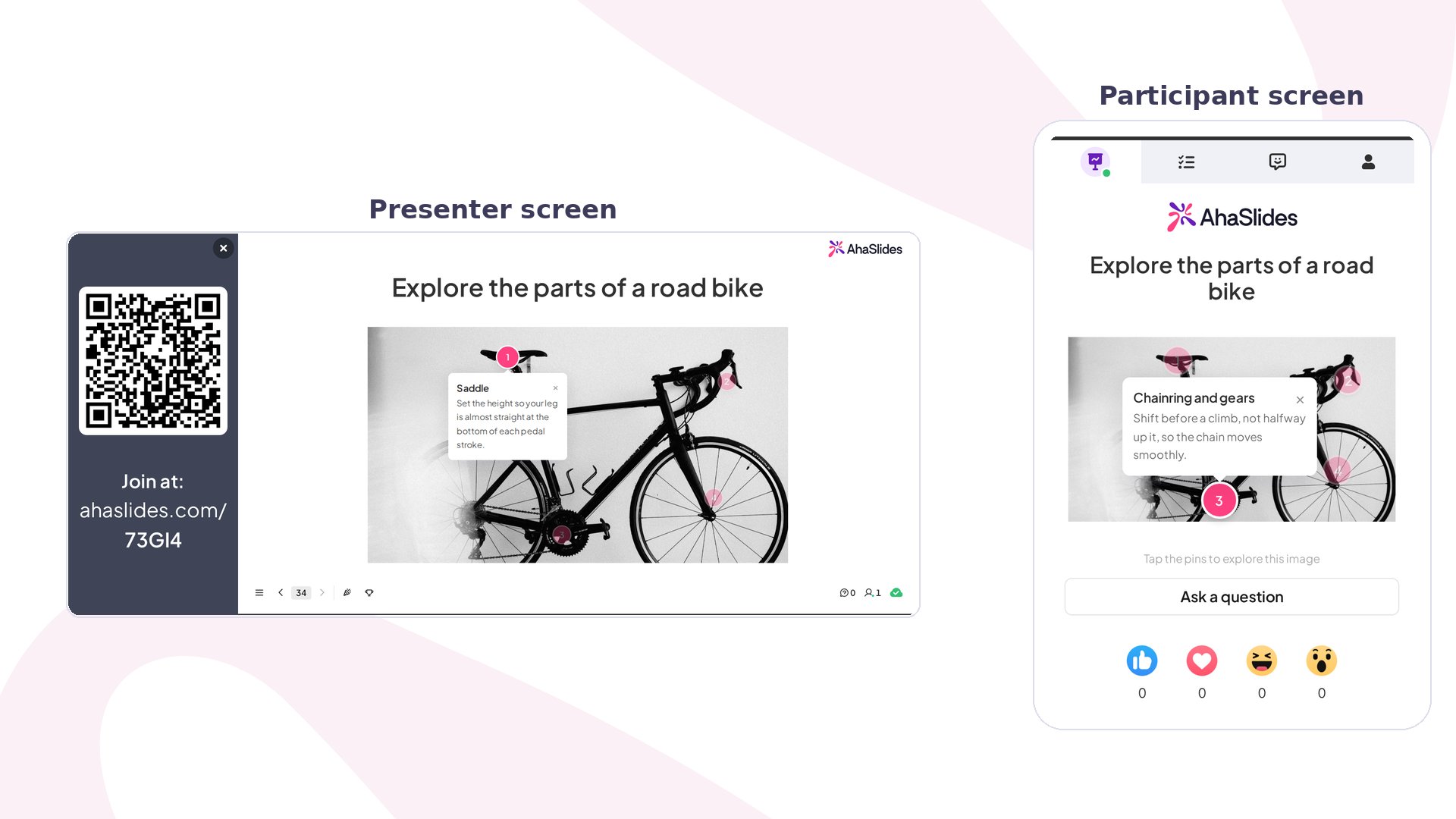
Đặt tối đa tám điểm tương tác lên một hình ảnh đã tải lên. Mỗi điểm chứa một ghi chú ngắn gồm tiêu đề và một hai dòng, và các điểm đánh dấu được đánh số để bạn đặt thứ tự mắt nên theo. Khi bạn trình chiếu, mỗi người tham gia thấy toàn bộ hình ảnh trên điện thoại và chạm vào bất kỳ điểm đánh dấu nào để mở ghi chú của nó, theo thứ tự tùy ý và bao nhiêu lần tùy thích. Các điểm đã xem trông khác với các điểm chưa xem, và mọi người có thể chụm hai ngón để phóng to khi hình ảnh có nhiều chi tiết.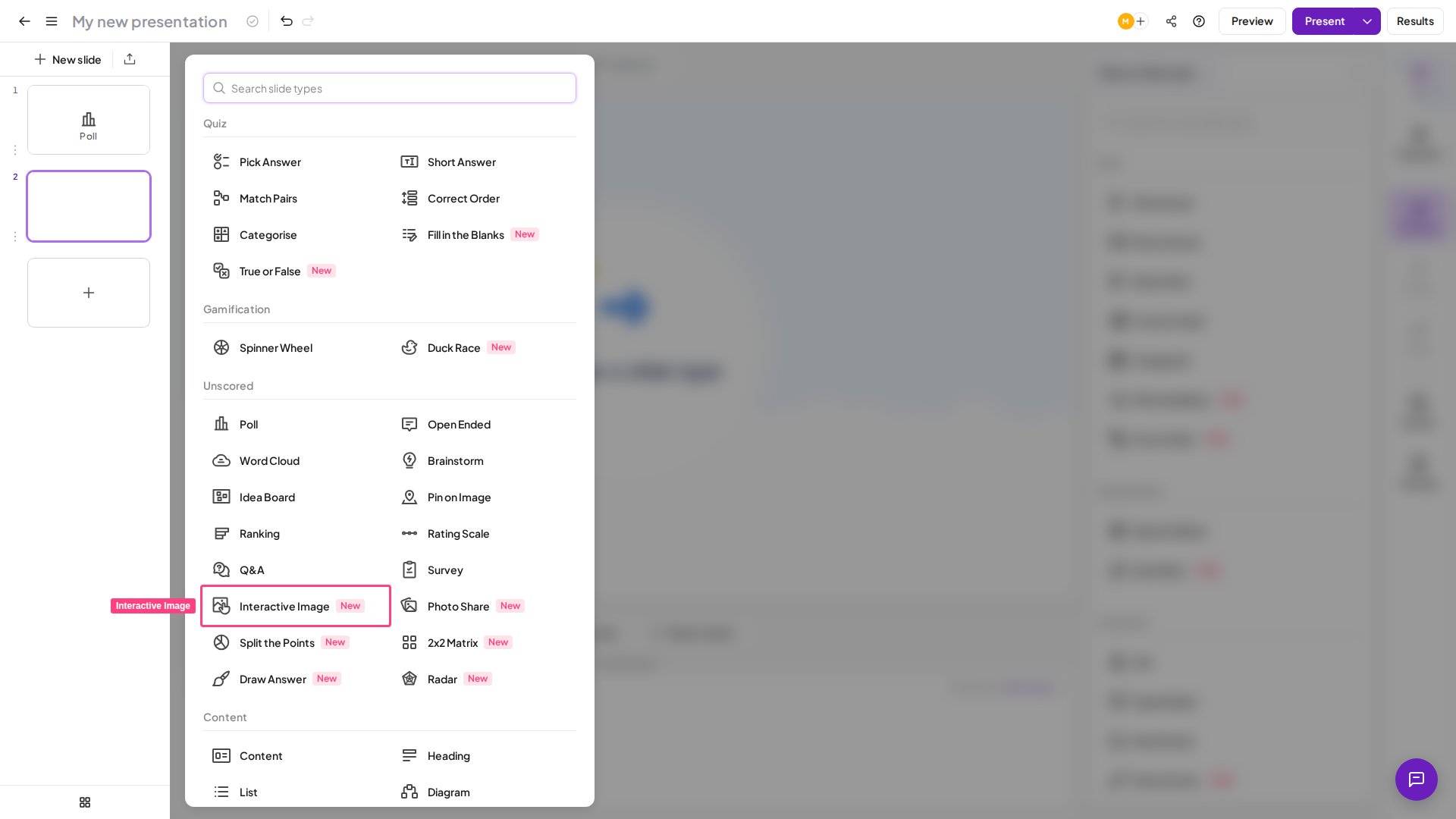
1
Thêm slide
Trong trình chỉnh sửa, nhấp Slide mới (New slide) và chọn Interactive Image từ bộ chọn loại slide.
2
Tải hình ảnh lên
Thêm một hình ảnh, chẳng hạn sơ đồ, bản đồ, ảnh chụp màn hình sản phẩm hoặc ảnh. Hình ảnh lấp đầy slide, vì vậy hãy chọn thứ đáng để khám phá.
3
Đặt các điểm tương tác
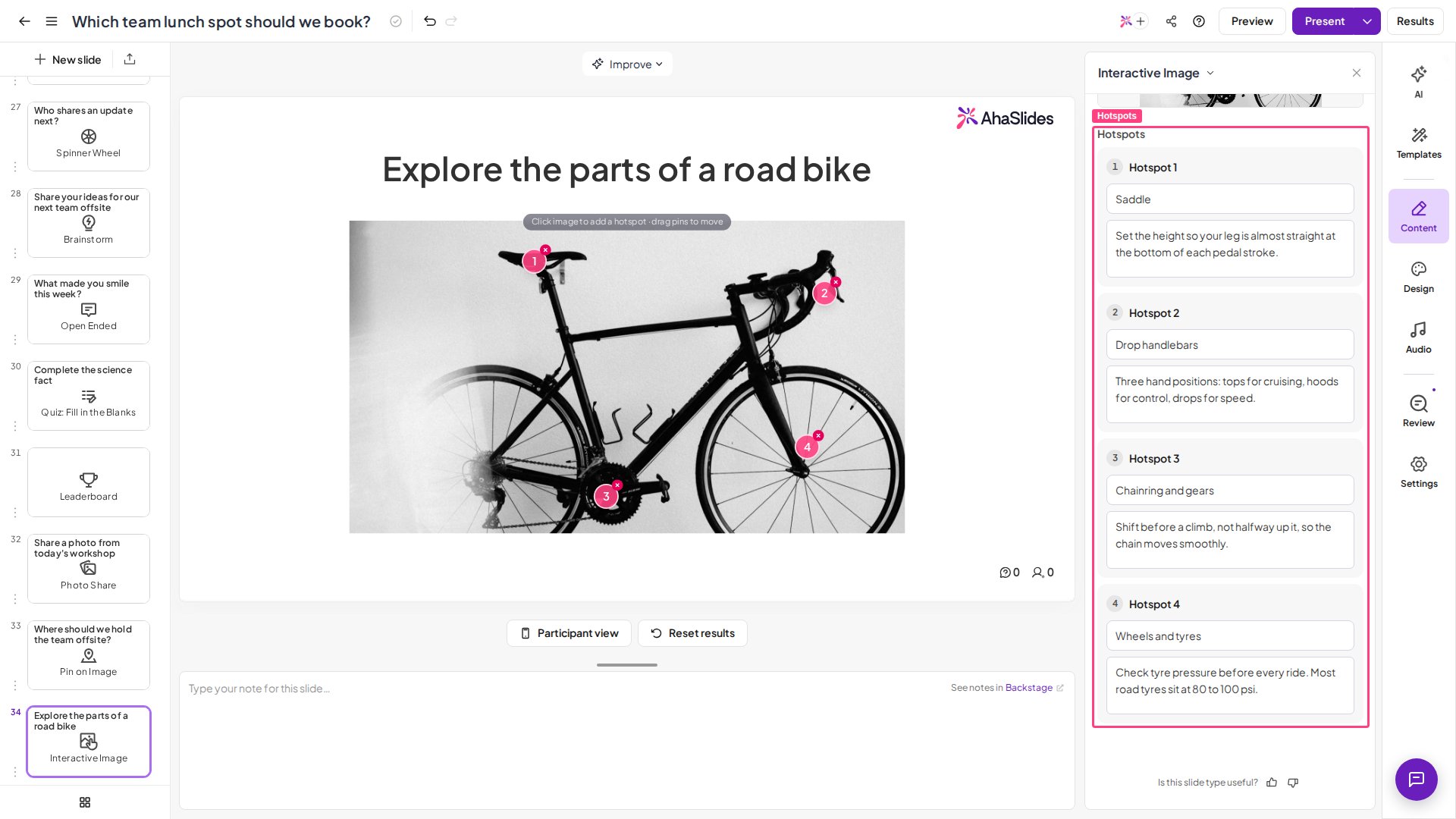
Nhấp vào bất kỳ đâu trên hình ảnh để thêm một điểm tương tác, tối đa tám điểm. Kéo điểm đánh dấu để đổi vị trí, hoặc xóa một điểm để giải phóng chỗ.
4
Viết từng ghi chú
Đặt cho mỗi điểm một tiêu đề (tối đa 40 ký tự) và một ghi chú (tối đa 150 ký tự). Hãy để mỗi ghi chú tự đầy đủ ý, vì mọi người đọc chúng theo thứ tự bất kỳ.
5
Sắp xếp thứ tự các điểm đánh dấu
Sắp xếp lại các điểm tương tác để các con số vạch ra lộ trình bạn muốn trên hình ảnh.
Xem trước và trình chiếu
Nhấp Xem trước (Preview) trên thanh tiêu đề phía trên để kiểm tra trước giao diện của người trình bày và người tham gia. Khi bạn trình chiếu, hình ảnh lấp đầy màn hình chính với các điểm đánh dấu đọc được từ cuối phòng. Việc mở một ghi chú trên màn hình lớn không điều khiển điện thoại của ai, mọi người vẫn đọc theo tốc độ riêng.Ý tưởng sử dụng Interactive Image
Interactive Image phù hợp với mọi lúc mà hình ảnh mang chi tiết và bạn muốn cả phòng khám phá nó, chứ không phải bình chọn.Giáo dục
- Sơ đồ và giải phẫu: đặt nhãn cho các bộ phận của một hệ thống và để học sinh chạm vào từng bộ phận để đọc cách nó hoạt động.
- Bản đồ và dòng thời gian: ghim bối cảnh vào các địa điểm hoặc mốc thời gian để tự học theo tốc độ riêng.
Đào tạo và workshop
- Hướng dẫn quy trình: đánh dấu từng bước của một quy trình làm việc hoặc sơ đồ an toàn trên một hình ảnh.
- Giới thiệu sản phẩm: chú thích một ảnh chụp màn hình để học viên khám phá giao diện theo tốc độ riêng.
Cuộc họp và sự kiện
- Sơ đồ tổ chức hoặc mặt bằng: để mọi người chạm quanh và tìm thông tin liên quan đến mình.
- Hình ảnh phong phú: biến một infographic dày đặc thành thứ cả phòng có thể đọc trên thiết bị của riêng họ.