

Diagram trong nháy mắt
Hãy dùng slide Diagram bất cứ khi nào bạn cần thể hiện mối quan hệ, quy trình, dữ liệu hoặc cấu trúc thay vì một danh sách từ hay kết quả khảo sát. Slide hỗ trợ bảy loại sơ đồ:
- Sơ đồ quy trình và mạng lưới: cho thấy các bước hoặc hệ thống kết nối với nhau thế nào.
- Sơ đồ tổ chức và cây quyết định: tạo cấu trúc phân cấp với các cấp lồng nhau.
- Biểu đồ cột ngang, cột dọc, đường, tròn và vành khuyên: hiển thị dữ liệu số có nhãn.
- Dòng thời gian, lộ trình và kim tự tháp: sắp xếp các mục theo trình tự hoặc theo tầng.
- So sánh: phân tích SWOT, góc phần tư, so sánh hai bên.
- Đám mây từ: trực quan hóa các thuật ngữ có kích thước theo trọng số.
- Infographic tùy chỉnh: viết trực tiếp cú pháp AntV để kiểm soát hoàn toàn.
Tạo slide Diagram
1
Thêm slide
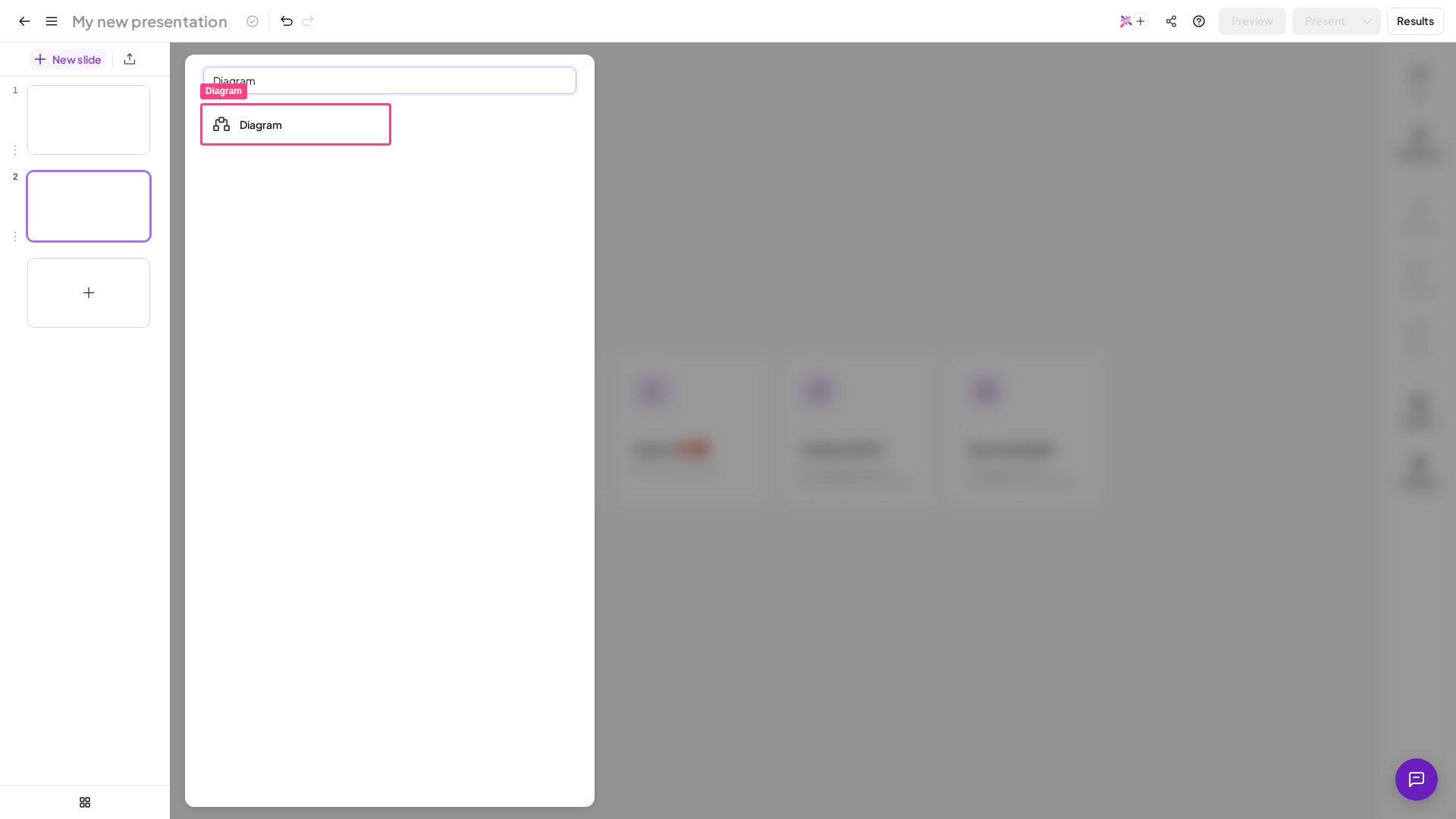
Trong trình chỉnh sửa, nhấp Slide mới (New slide) và chọn Diagram trong mục Nội dung (Content) của bộ chọn loại slide. Slide có nhãn Mới (New) trong bộ chọn.
2
Chọn loại sơ đồ
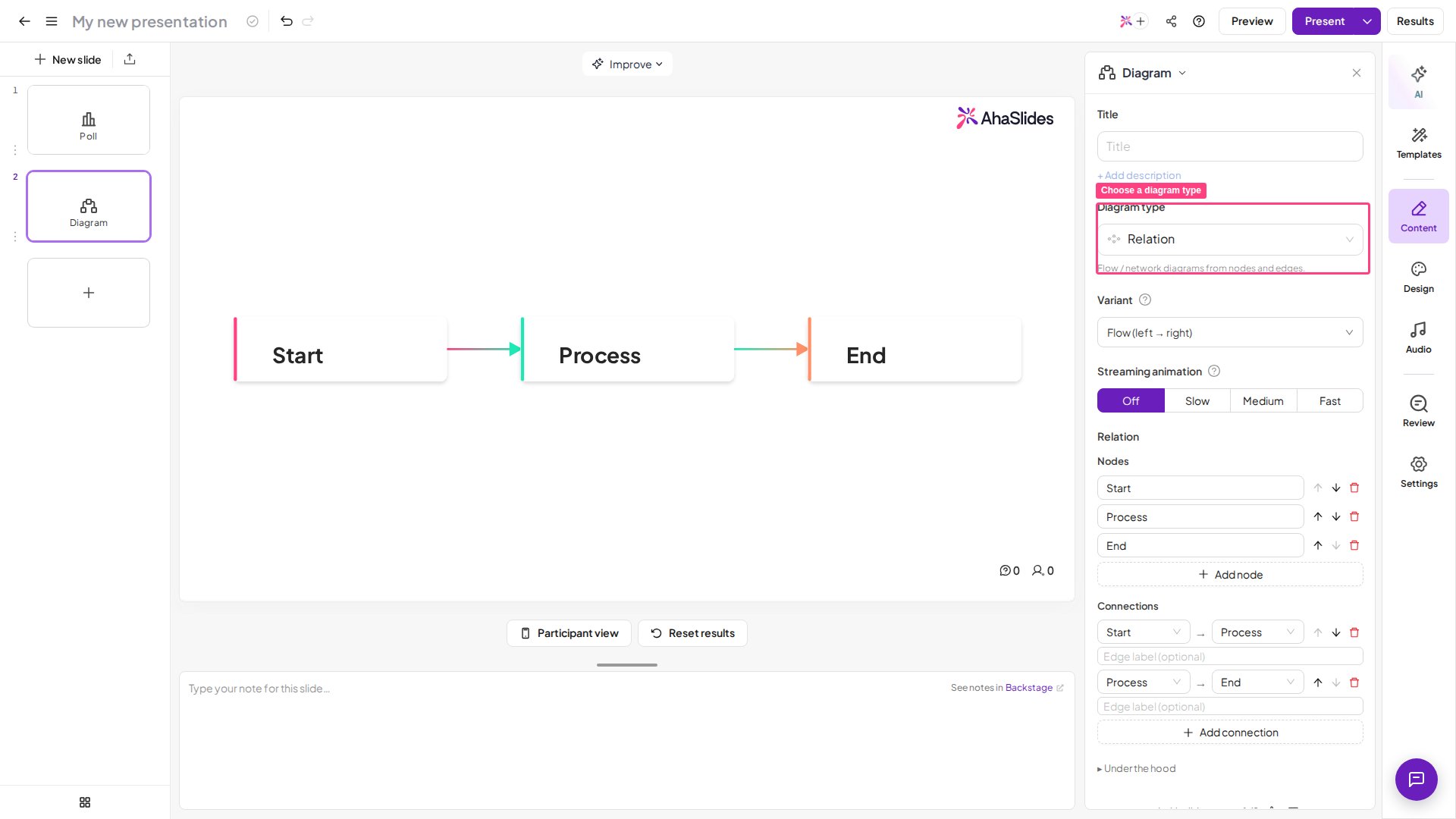
Trong bảng bên phải, mở danh sách thả xuống Diagram type và chọn loại phù hợp với nội dung của bạn. Khung vẽ xem trước sơ đồ khi bạn chuyển đổi giữa các loại.
3
Chọn biến thể
Mở danh sách thả xuống Variant để chọn cách sơ đồ được bố trí trực quan. Các bản xem trước hình ảnh xuất hiện trong danh sách để giúp bạn chọn.
4
Điền nội dung của bạn
Tùy theo loại: thêm các nút và kết nối (Relation), lồng các nút con dưới một nút gốc (Hierarchy), thêm các mục có nhãn và mô tả (Items), thêm các điểm dữ liệu có nhãn và giá trị (Chart), thêm các từ có trọng số (Word Cloud), thêm các nhóm và mục của chúng (Compare), hoặc nhập trực tiếp cú pháp AntV (Advanced).
5
Đặt chuyển động phát dần (tùy chọn)
Dùng điều khiển Streaming animation để tạo chuyển động cho sơ đồ khi slide xuất hiện lần đầu. Các tùy chọn là Off (mặc định), Slow, Medium và Fast.
6
Thêm tiêu đề (tùy chọn)
Nhập tiêu đề vào ô Title ở đầu bảng bên phải, kèm một mô tả ngắn tùy chọn bên dưới.
Slide Diagram hiện chưa được công cụ
create_slides() của AhaSlides MCP hỗ trợ. Hãy thêm slide Diagram thủ công trong trình chỉnh sửa.Trình chiếu slide Diagram
Khi bạn đến slide Diagram trong lúc trình chiếu, sơ đồ lấp đầy vùng slide trên màn hình người trình bày. Người tham gia xem trên thiết bị của họ thấy cùng hình ảnh ở chế độ chỉ đọc; khán giả không cần phản hồi hay tương tác gì trên slide Diagram. Nếu bật chuyển động phát dần, sơ đồ sẽ hiện ra bằng chuyển động khi slide xuất hiện lần đầu.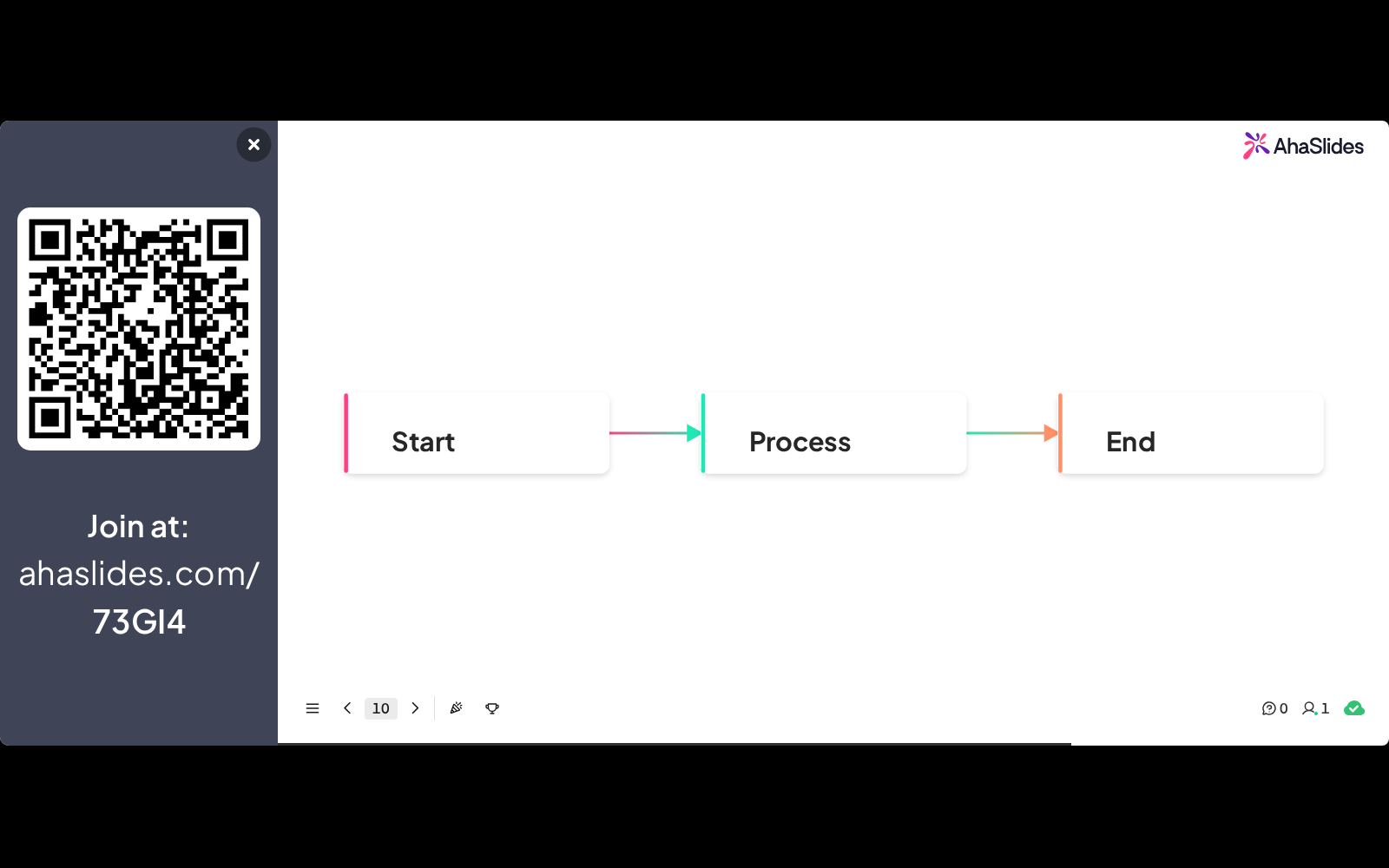
Các loại sơ đồ và biến thể
Loại sơ đồ Word Cloud tạo ra một đám mây từ tĩnh, có trọng số do bạn tự cấu hình. Nó khác với slide Word Cloud tương tác, nơi người tham gia gửi câu trả lời trực tiếp.
Slide Diagram so với slide Content
Bạn có câu hỏi?
Hãy liên hệ đội ngũ hỗ trợ của chúng tôi: nếu đã đăng nhập, bạn dùng biểu tượng trò chuyện ở góc dưới bên phải bảng điều khiển; nếu chưa, hãy liên hệ với chúng tôi tại đây hoặc gửi email đến hi@ahaslides.com.
Muốn kết nối với những người dùng khác? Hãy tham gia cộng đồng AhaSlides để chia sẻ mẹo, đề xuất tính năng và xem cách người khác thu hút khán giả của họ.