

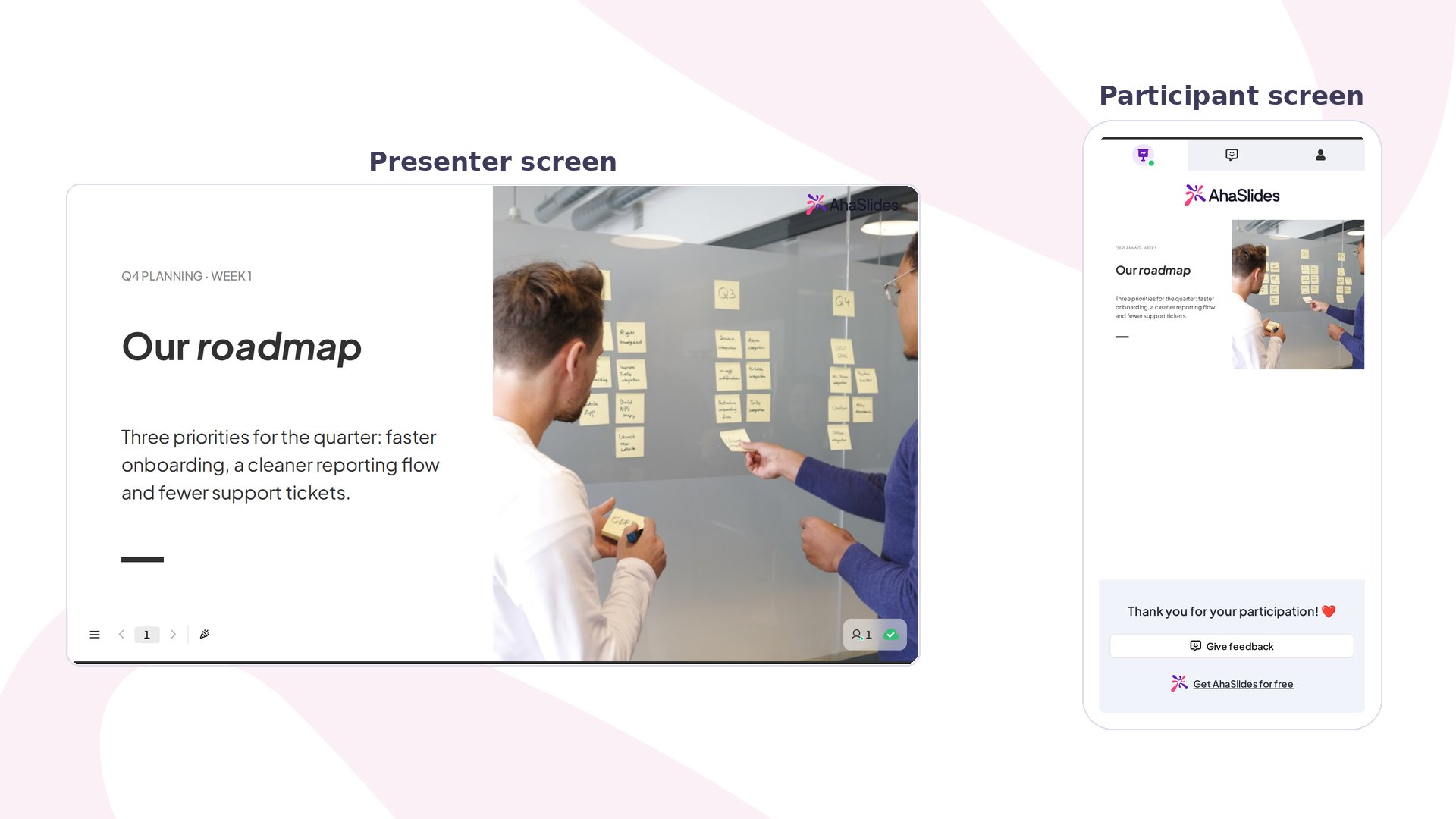
Content v2 速览
与原有的 Content 幻灯片一样,Content v2 是非互动的——参与者可以在屏幕上看到幻灯片,但无法提交回应。升级之处在于创作体验:结构化的块系统取代了自由浮动的画布,为您提供更丰富的内容类型和专门设计的布局模板。
创建 Content v2 幻灯片
1
添加新幻灯片
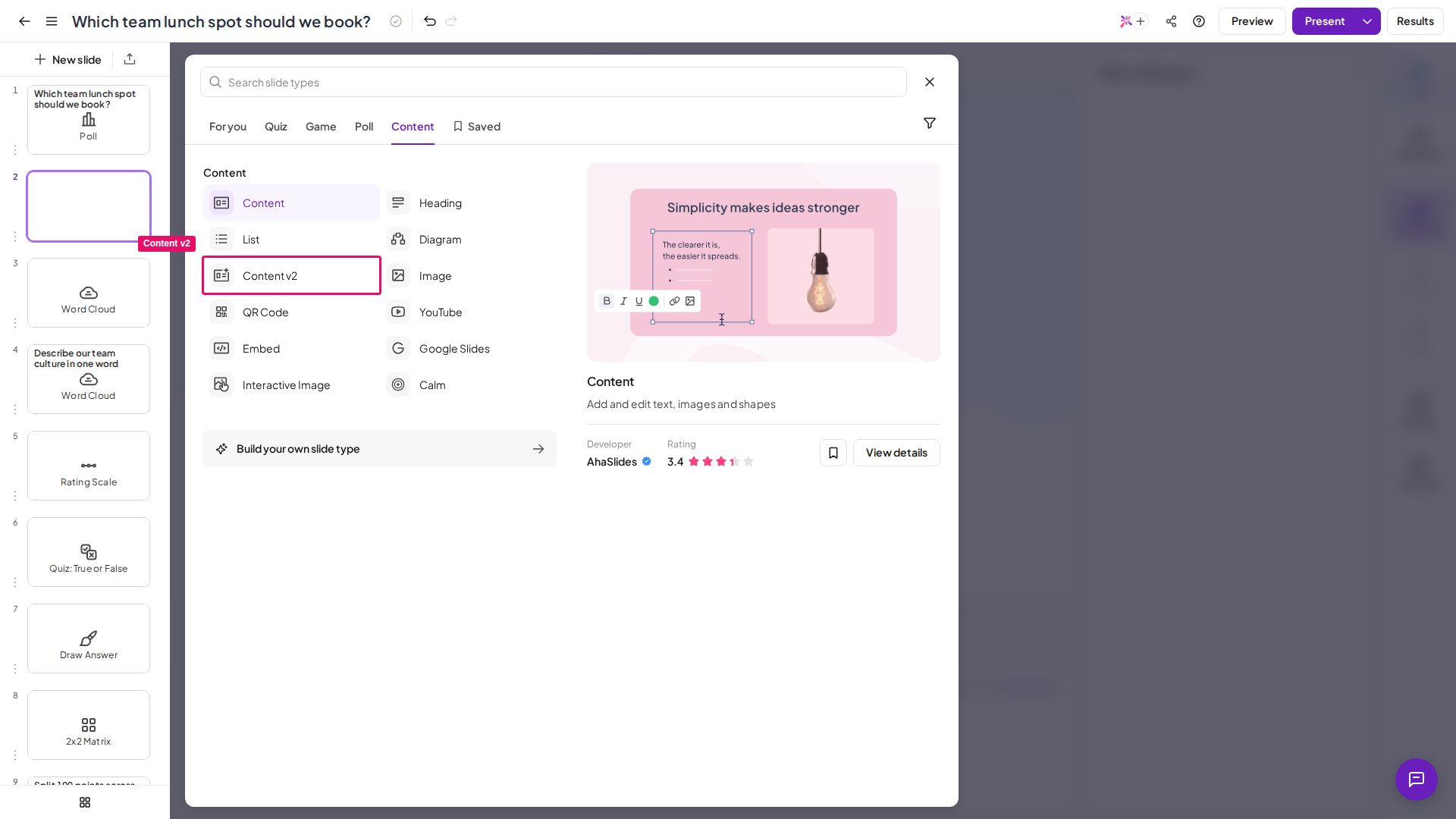
点击 新幻灯片 (New slide),然后打开幻灯片类型选择器的 内容 (Content) 选项卡。
2
选择 Content v2
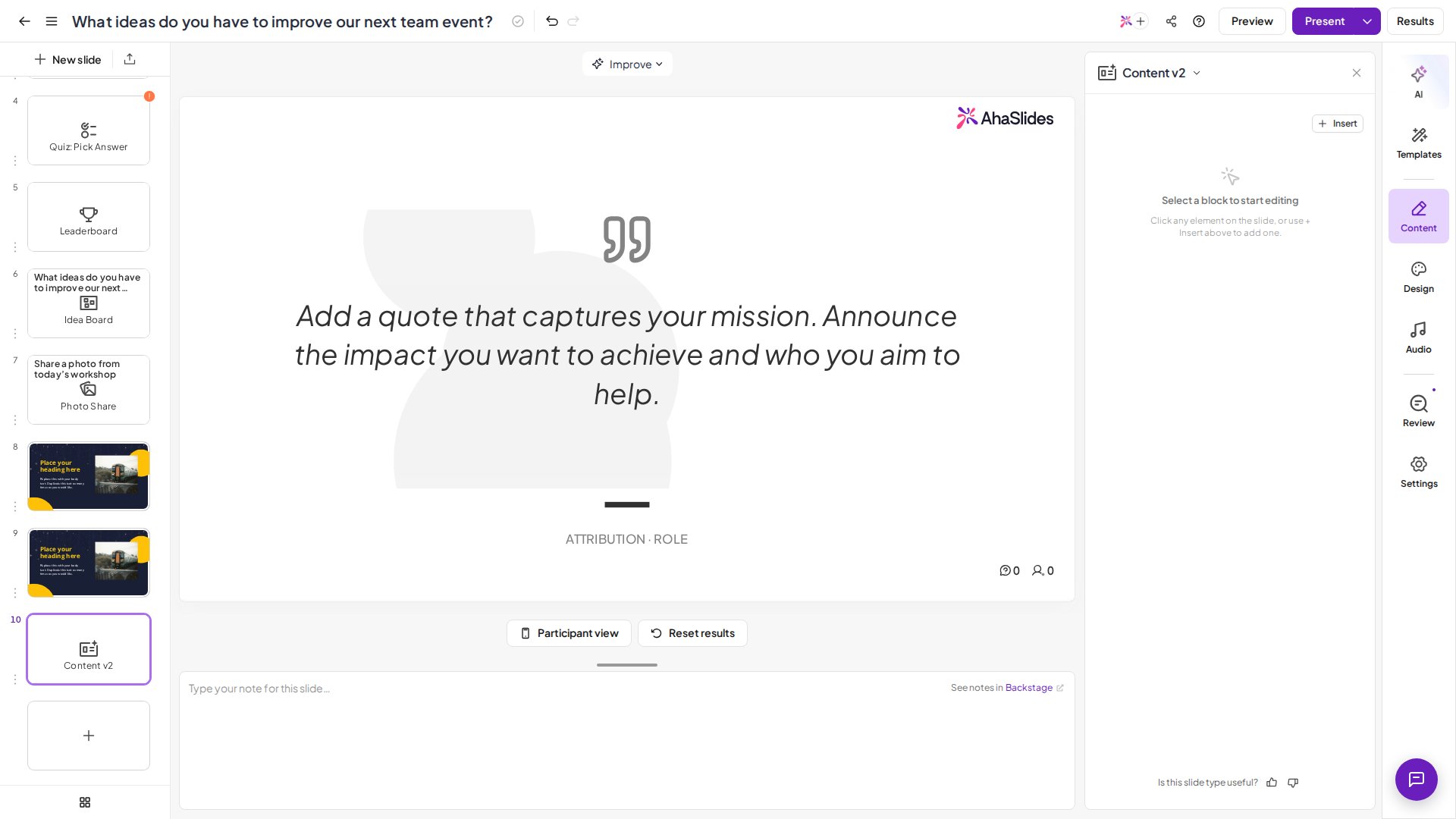
选择 Content v2。幻灯片打开时会显示提示:“选择布局或插入元素 →”
AhaSlides MCP 的
create_slides() 工具目前不支持 Content v2 幻灯片。请在编辑器中手动添加。构建幻灯片的两种方式
方式 1:从布局开始
方式 1:从布局开始
AhaSlides 提供不断扩充的命名预设计布局库——封面幻灯片、议程网格、标注卡片、对比表、图文搭配等。示例包括 Cover Hero、Agenda、Feature matrix、Pull quote 和 Process steps——但编辑器内的完整布局库才是权威列表,因为它会定期扩充。要浏览它,请在右侧面板中找到 Layouts 部分(未选中任何块时可见),然后点击 Browse all → 打开完整的选择器。滚动或按名称搜索,找到与您的内容匹配的起点。点击某个布局,画布就会填入一组匹配的预设样式块——每个块都可以立即独立编辑。
方式 2:手动插入块
方式 2:手动插入块
点击右侧面板顶部的 + Insert 打开块选择器,其中有可按名称筛选的搜索栏。块分为五个类别:
您插入的每个块都会出现在画布上,并且可以独立地重新定位、调整大小和设置样式。
编辑块
点击任意块即可选中。右侧面板会切换为该块的设置,分为三个选项卡:- 样式 (Style) — 字体、格式和颜色控制,外加 Markdown 输入框(块支持 Markdown 语法,因此
# Heading、**bold**和- list item都能正确渲染)。 - 布局 (Layout) — 所选块的大小、位置和对齐选项。
- Animate — 块在演示期间出现时的动画设置。
为块设置动画和顺序
每个块在演示时出现的同时都可以带有动画。选中一个块,打开 Animate 选项卡进行设置:- 动画 (Animation) — 入场效果:淡入、滑入(向上、向下、向左或向右)、缩放进入、放大进入或弹跳。选择 无 (None) 可移除动画。
- Trigger — 自动 (Auto) 会在您到达该幻灯片时立即播放动画;On click 会让块保持隐藏,直到您点击推进到它所在的步骤。
- Step(仅限 On click)— 块在点击顺序中的位置。给多个块设置相同的步骤编号,即可在一次点击时一起显示。
- Timing — 块动画开始之前的 Delay,以及动画的 Duration。
使用 Markdown 设置格式
所有文本块都支持 Markdown:在样式选项卡的 Markdown 文本区域中输入,画布会实时渲染输出。标准语法均可使用——标题(#、##)、粗体(**text**)、斜体(*text*)、项目符号列表(-)、编号列表(1.)、行内代码(`code`)和链接([label](url))。
使用 AI 助手
在任意所选块上点击 Improve with AI,即可打开该块的 AI 助手——它可以根据您的指示改写、扩写或缩短该块的文本。编辑器标题栏中的 改进 (Improve) 按钮则会打开针对整张幻灯片的 AI 助手。添加音频
音频是一种可插入的块。点击 + Insert,打开 Media 类别(或搜索 Audio),选择 音频 (Audio),然后上传您的音频文件——可用于背景音乐、旁白或音效。您可以添加曲目名称作为可选的说明文字。 插入后,音频元素与其他块的行为一样:选中它即可调整大小、重新定位或替换,并使用悬停时出现的删除选项将其移除。添加视频
Video 块不支持上传文件。点击 + Insert,打开 Media 类别并选择 Video,然后将视频链接或嵌入代码粘贴到 Source URL or embed code。来自 YouTube、Vimeo、TikTok 和 Facebook 的链接均可使用,以.mp4、.webm、.ogg、.ogv、.mov 或 .m4v 结尾的视频文件直接链接也可以。
演示 Content v2 幻灯片
当您的演示文稿进行到 Content v2 幻灯片时,画布会铺满演示者屏幕。在手机或浏览器上观看的参与者会在只读视图中看到相同的布局——无需任何回应。Content v2 与 Content 的对比
如需精美、结构清晰的幻灯片——封面幻灯片、数据标注、FAQ 或品牌化布局——请使用 Content v2。当您需要自由的、像素级精确的拖放定位时,请使用原版 内容 (Content) 幻灯片。
常见问题
如何在幻灯片上添加倒计时或休息计时器?
如何在幻灯片上添加倒计时或休息计时器?
插入 计时器 (Timer) 块:点击 + Insert,打开 Media 类别(或搜索 Timer),选择 计时器 (Timer)。选中该块后,在其 样式 (Style) 设置中使用 minutes 和 seconds 输入框设置倒计时长度。您还可以在数字下方添加 Label(例如 Coffee break),更改倒计时归零时显示的 When finished 文本(默认为 Time’s up),并选择 Color。开启 Auto-start when slide opens,即可在您到达幻灯片时开始倒计时;也可以保持关闭,这样演示屏幕上会出现 Start timer 按钮——演示时您可以 开始 (Start)、Pause、Resume 和 重置 (Reset),并且它会在观众的屏幕上保持同步。计时器块只是视觉倒计时:结束时不会播放声音,并且它独立于测验的 Time Limit 设置,后者限制参与者作答的时长并锁定其回应。