

开始之前
测验如何运作
在测验中,您演示文稿里的参与者相互竞争,通过提交最多的正确答案来获得最高分。 您逐张推进测验,在每张幻灯片上暂停,让玩家回答该幻灯片上的问题。所有玩家会在各自的个人设备上同时看到题目,并在时间用完之前从设备上提交答案。 在这里您可以看到测验主持人(左侧电脑)和测验玩家(右侧手机)的屏幕。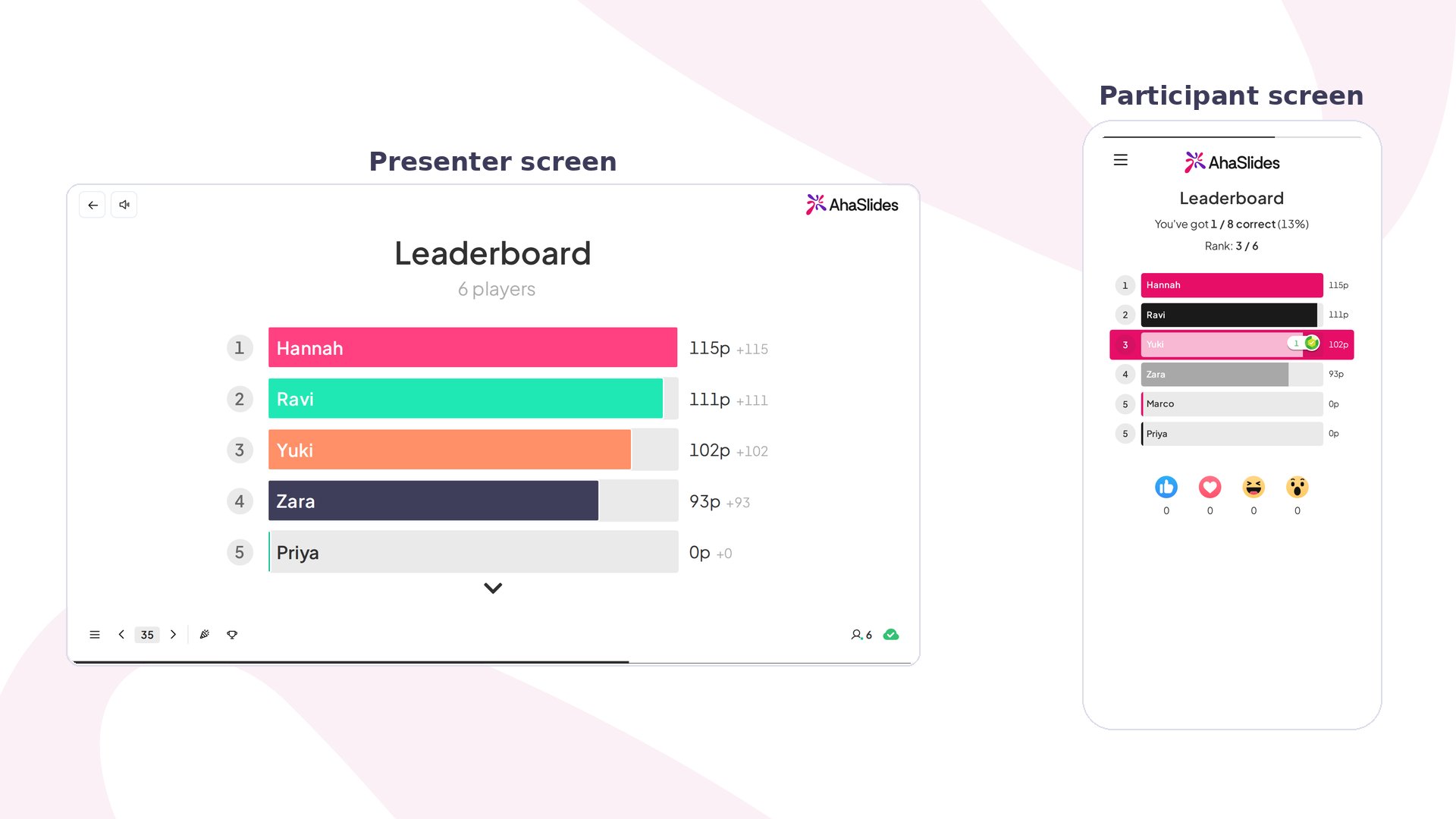
打开要构建测验的演示文稿
测验由演示文稿中的测验幻灯片组成,因此请先创建或打开要添加它们的演示文稿。在 首页 (Home) 或您的我的演示文稿仪表板中,您可以通过以下任一方式开始:- From blank — 选择 Create new 并选择 演示文稿 (Presentation),或者在 演示文稿 (Presentations) 选项卡上选择 New presentation,然后按下文所述添加测验幻灯片。
- With AI — 在 首页 (Home) 上,将您的主题输入页面顶部的 使用 AI 创建新演示文稿 (Create a new presentation with AI) 输入框并发送。AhaSlides 会创建新的演示文稿并为您起草幻灯片。如果演示文稿已经打开,则改为点击编辑器右上角的 AI。请参阅使用 AhaSlides 上的 AI 面板。
- From a spreadsheet or a file — 要一次添加多个问题,请参阅从电子表格导入测验题目或从导入的 PPT 或 PDF 生成测验题目。
- From a template — 从现成的设计开始,包括测验。请参阅 AhaSlides 模板库。
选择测验幻灯片
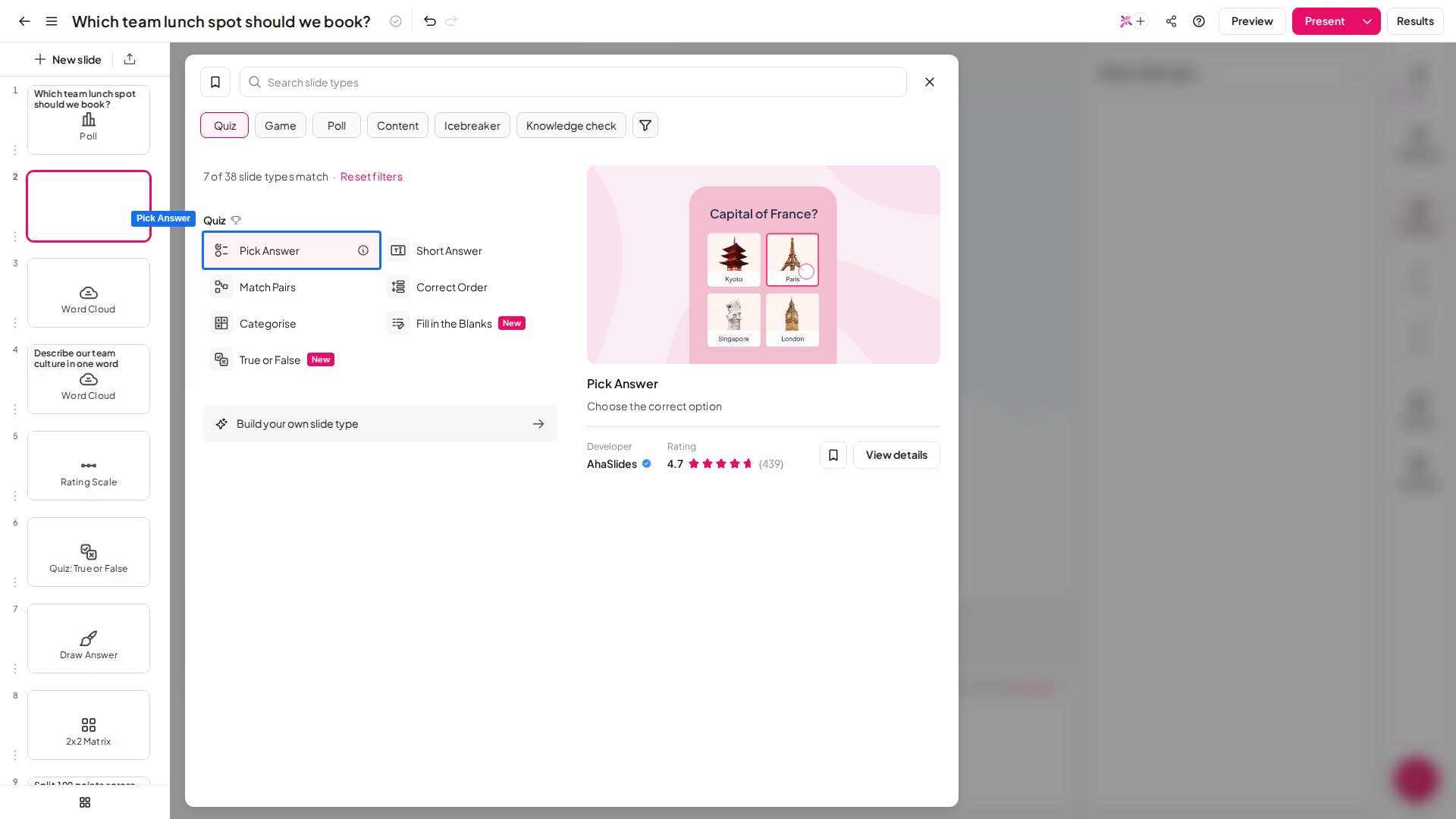
演示文稿在编辑器中打开后,点击左侧幻灯片面板顶部的 新幻灯片 (New slide),并从 7 种“测验”幻灯片中选择任意一种作为该题目的格式(Spinner Wheel 不是计分的测验幻灯片):- Pick Answer — 带有文字或图片答案的选择题。
- Short Answer — 没有可选答案的开放式问题。玩家必须输入自己的答案。
- Match Pairs — 包含一组提示和一组答案的题目。玩家必须将提示与正确的答案配对。
- Correct Order — 陈述按随机顺序排列的题目。玩家必须将这些陈述按正确的顺序排好。
- Categorise — 包含已分类项目的题目。玩家必须将提供的项目归入相应的组别。
- True or False — 单个陈述。玩家选择 True 或 False。
- Fill in the Blanks — 关键词被留空的句子。玩家输入缺失的词语,或从下拉菜单中选择。
添加排行榜
这段 15 秒的视频讲解了排行榜幻灯片。排行榜幻灯片不会实时更新。只有当您刷新它,或从其他幻灯片返回/切换到它时,才会获取最新结果,因为它是为现场演示而设计的。
编辑测验幻灯片
现在您可以编辑幻灯片了。下面是“Pick Answer”幻灯片准备编辑时的样子:
1
写下您的问题
在右侧栏中,将您的问题写入标有“Your question”的框中。
2
写下答案选项或生成它们
为玩家写下最多 8 个可供选择的答案选项。勾选选项旁边的复选框,至少将一个选项标记为正确答案——或者使用 AI 生成答案,快速为您的问题创建答案选项。请参阅使用 AI 生成问题和答案。
3
更改设置
在右侧栏中向下滚动,找到测验题目的设置。每张幻灯片的所有设置——分数、时间限制、部分得分、提示和音频——都在 AhaSlides 上的测验设置中介绍。
让玩家加入测验
创建好测验幻灯片后,您可以邀请玩家加入您的演示文稿,也可以自己在手机上加入进行测试(推荐)。 开始时,请按编辑器右上角紫色的 现在 (Present) 按钮。这会带您进入测验大厅,玩家在您开始主持之前先在此加入测验。 在大厅中,玩家可以使用左侧栏中的 URL code 或 二维码 (QR code) 加入您的测验。 当主持人演示测验幻灯片时:- 主持人会在屏幕上看到 lobby——所有已加入测验并等待开始的玩家。
- 玩家会被要求输入姓名并为测验选择头像。选择完成后,他们会出现在测验大厅中。
演示测验
当所有玩家都已加入测验并显示在测验大厅中时,请按下方的蓝色按钮,上面写着 Start the Quiz! 您的第一道题会显示在您的屏幕和每位玩家的手机屏幕上。玩家有您在设置中指定的时间来作答。 按这种方式逐题推进您的测验,直到最后宣布最终优胜者!常见问题
为什么我的测验没有要求玩家输入姓名?
只有当您进行到测验幻灯片时,AhaSlides 才会要求玩家输入姓名。Poll 幻灯片看起来与 Pick Answer 幻灯片相似,但 Poll 幻灯片不是测验幻灯片,不会要求玩家输入姓名。请参阅询问参与者的姓名。如何清除测验中玩家的答案?
如果您刚刚用真实设备测试了测验、想重复使用测验,或者出了错想重新开始,可以清除所有已提交的答案,而不影响测验的内容。您可以清除所有回应,也可以只清除某一道题的回应——请参阅重置结果。我可以复制测验吗?
可以。在您的我的演示文稿仪表板上,点击测验所在行末尾的 ⋮ 菜单,选择 重复 (Duplicate) 即可复制整个演示文稿。如果只想复制单个问题,请参阅复制多张幻灯片。如何测试我的测验?
最好的方式是使用预览模式,它让您可以从演示者屏幕和玩家屏幕两个角度试玩测验。您也可以用自己的手机加入,或者让朋友加入一起玩——如果这样做,请记得之后清除您自己的答案。我可以运行一道不计入分数的练习题吗?
测验题目的分数不能设置为零,因为最高分必须至少为 1。要让练习得分不出现在排行榜上,请先进行练习环节,然后在正式测验开始之前重置结果。重置整个演示文稿的结果会清除所有投票和回应,并开始一个新的会话。在练习或现场活动之后,我还能编辑测验吗?
可以。幻灯片在收集回应后仍可编辑,已收集的回应会保留,直到您将其重置。要让真正的观众从干净的状态开始,请在最后一次编辑后重置结果。看不到右侧面板?
用于编辑问题、答案选项和设置的面板,是从编辑器右边缘一排选项卡中打开的,其中包括 AI、内容 (Content)、设计 (Design)、音频 (Audio) 和 设置 (Settings)。如果您用顶部的 X 关闭了面板,请点击该排选项卡中的 内容 (Content) 将其重新打开。当浏览器窗口宽度为 960 像素或更窄时,面板也会默认关闭,所以请加宽窗口或点击 内容 (Content)。当幻灯片列表中选中了多张幻灯片时,内容面板不会打开——请先点击单张幻灯片。玩家可以匿名加入吗?
测验开始前会要求玩家输入姓名,但不必是真实姓名。想保持匿名的人可以直接输入昵称——他们仍然可以参与游戏,并以该昵称出现在排行榜上。 更多解答——自动结束测验计时器、字符限制、隐藏正确答案和排行榜,以及测验幻灯片版式——请参阅测验故障排查与常见问题。相关页面
有关所有测验设置和常见测验问题的解答,请参阅:AhaSlides 上的测验设置
测验的所有设置——每张幻灯片的分数、时间限制、部分得分、提示和音频,以及通用测验设置和观众自定节奏的测验。
测验故障排查与常见问题
针对运行测验时最常被问到的问题的解决方法和解答——计时器、字符限制、隐藏结果和幻灯片版式。