Saltar al contenido principal
Si celebras la Navidad, puedes dar a 8 tipos de diapositiva un diseño de temporada opcional con Holiday effects o, en Timer, con Timer style. Los diseños están disponibles del 1 al 26 de diciembre de 2026, y tus diapositivas solo lo muestran si tú lo eliges.

Antes de empezar

  • Temporada: del 1 al 26 de diciembre de 2026, según la fecha del dispositivo desde el que presentas.
  • Fuera de esas fechas: tus diapositivas conservan su aspecto habitual. El ajuste Holiday effects te indica cuándo vuelven los efectos, y Timer style no muestra los estilos navideños.
  • Diapositivas: puedes usar una diapositiva nueva o una que ya tengas.

Tipos de diapositiva con diseño navideño

Activa un efecto navideño

Estos pasos sirven para todos los tipos de diapositiva de la tabla excepto Timer.
1

Abre tu presentación

Abre la presentación en el editor.
2

Elige una diapositiva

Haz clic en Agregar (New slide), busca uno de los tipos de diapositiva de la tabla y haz clic en él. Para usar una diapositiva que ya tienes, selecciónala.
3

Activa Holiday effects

Abre la pestaña Contenido (Content) y activa Holiday effects. Si en la diapositiva aparece el aviso Try Christmas effects, también puedes hacer clic en Try it allí.
4

Comprueba el diseño

La diapositiva del editor ya muestra su diseño navideño. Presenta como de costumbre.
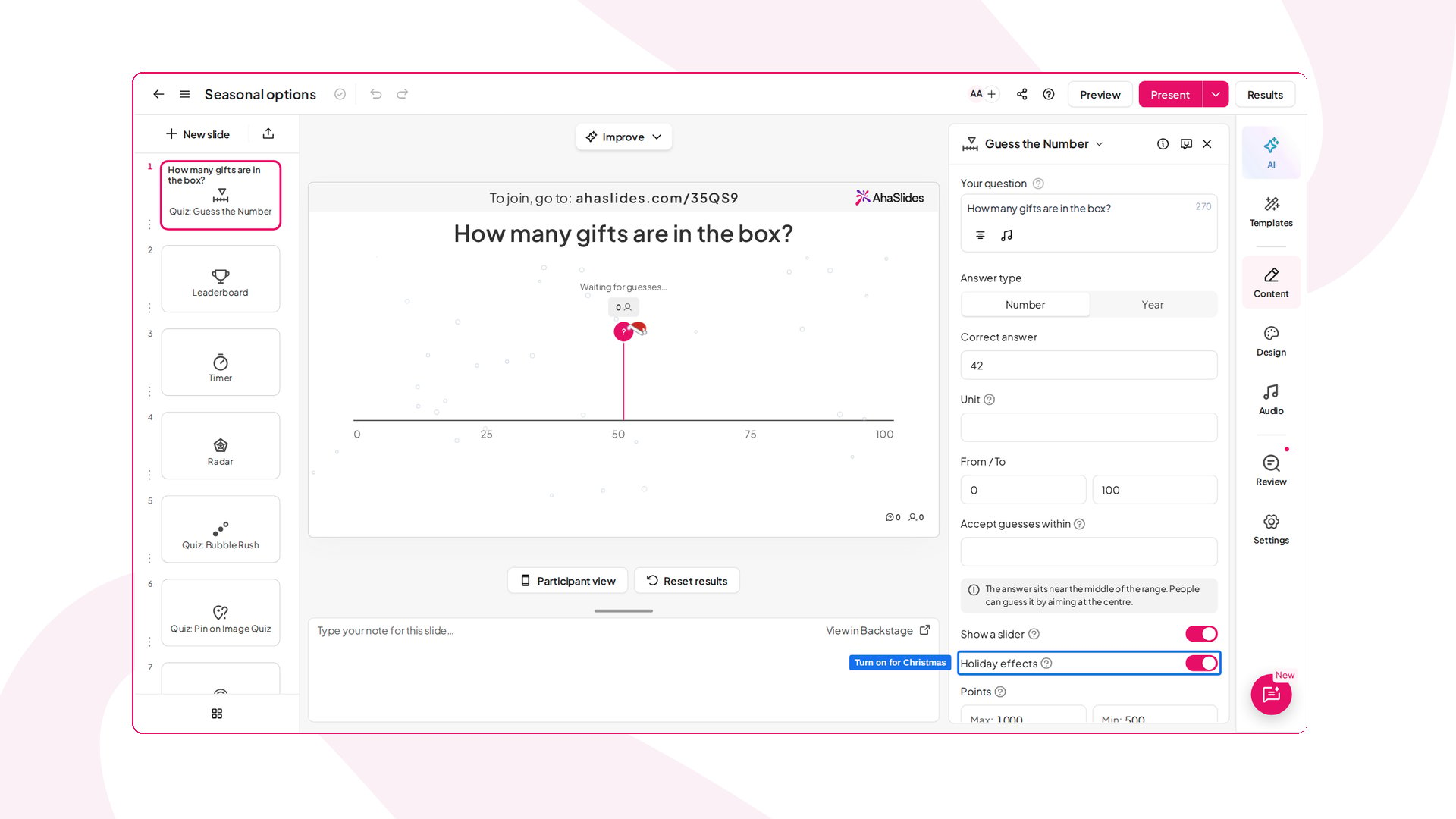
Editor de AhaSlides con una diapositiva Guess the Number que muestra nieve ligera y un gorro de Papá Noel en el marcador, con el interruptor Holiday effects activado y resaltado

Elige un estilo de temporizador navideño

Timer tiene sus propios estilos navideños en lugar del interruptor Holiday effects.
1

Elige una diapositiva Timer

En el editor, haz clic en Agregar (New slide) y busca Timer, o selecciona una diapositiva Timer que ya tengas.
2

Elige un estilo

Abre la pestaña Contenido (Content). En Timer style, selecciona Tree lights, Snowman o Stocking.
3

Inicia la cuenta atrás

Haz clic en Presente (Present) y, en la diapositiva Timer, pulsa Iniciar (Start).
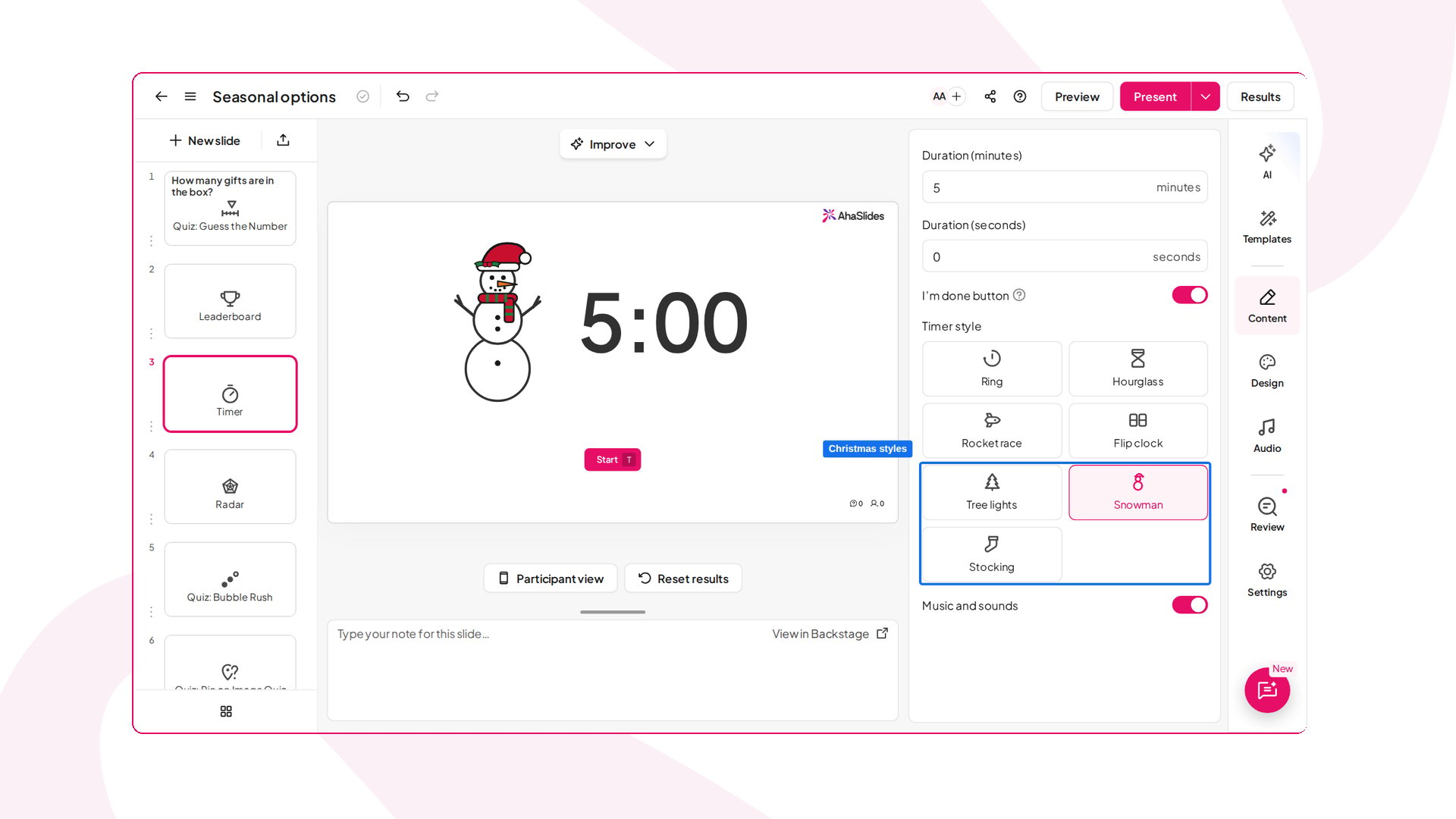
Editor de AhaSlides con una diapositiva Timer que muestra un muñeco de nieve junto a la cuenta atrás, con los estilos Tree lights, Snowman y Stocking resaltados

Preguntas frecuentes

¿Los participantes ven el diseño navideño en sus teléfonos?

Cuando presentas en directo, los teléfonos muestran el diseño en Guess the Number, Radar, Bubble Rush, Pin on Image Quiz, Drag and Drop y YouTube Quiz. Calm y Timer lo mantienen en la pantalla de presentación. En una presentación a ritmo propio, los participantes no ven los Holiday effects.

¿Por qué no veo un efecto de Holiday effects?

Comprueba que la fecha del dispositivo desde el que presentas esté entre el 1 y el 26 de diciembre. Los efectos también quedan desactivados en una presentación que oculta el logotipo de AhaSlides, por ejemplo una con tu propia marca.

¿Cómo quito un diseño navideño?

Desactiva Holiday effects. En Timer, elige Ring, Hourglass, Rocket race o Flip clock en Timer style.

¿Qué pasa con mis diapositivas después de la temporada?

Recuperan su aspecto habitual. Una diapositiva Timer con un estilo navideño muestra el estilo Ring. ¿Tienes alguna pregunta? Ponte en contacto con nuestro equipo de soporte: si has iniciado sesión, usa la burbuja de chat de la esquina inferior derecha de tu panel; si no, contáctanos aquí o escribe a hi@ahaslides.com. ¿Quieres conectar con otros usuarios? Únete a la comunidad de AhaSlides para compartir consejos, pedir funciones y ver cómo otros captan la atención de su público.