

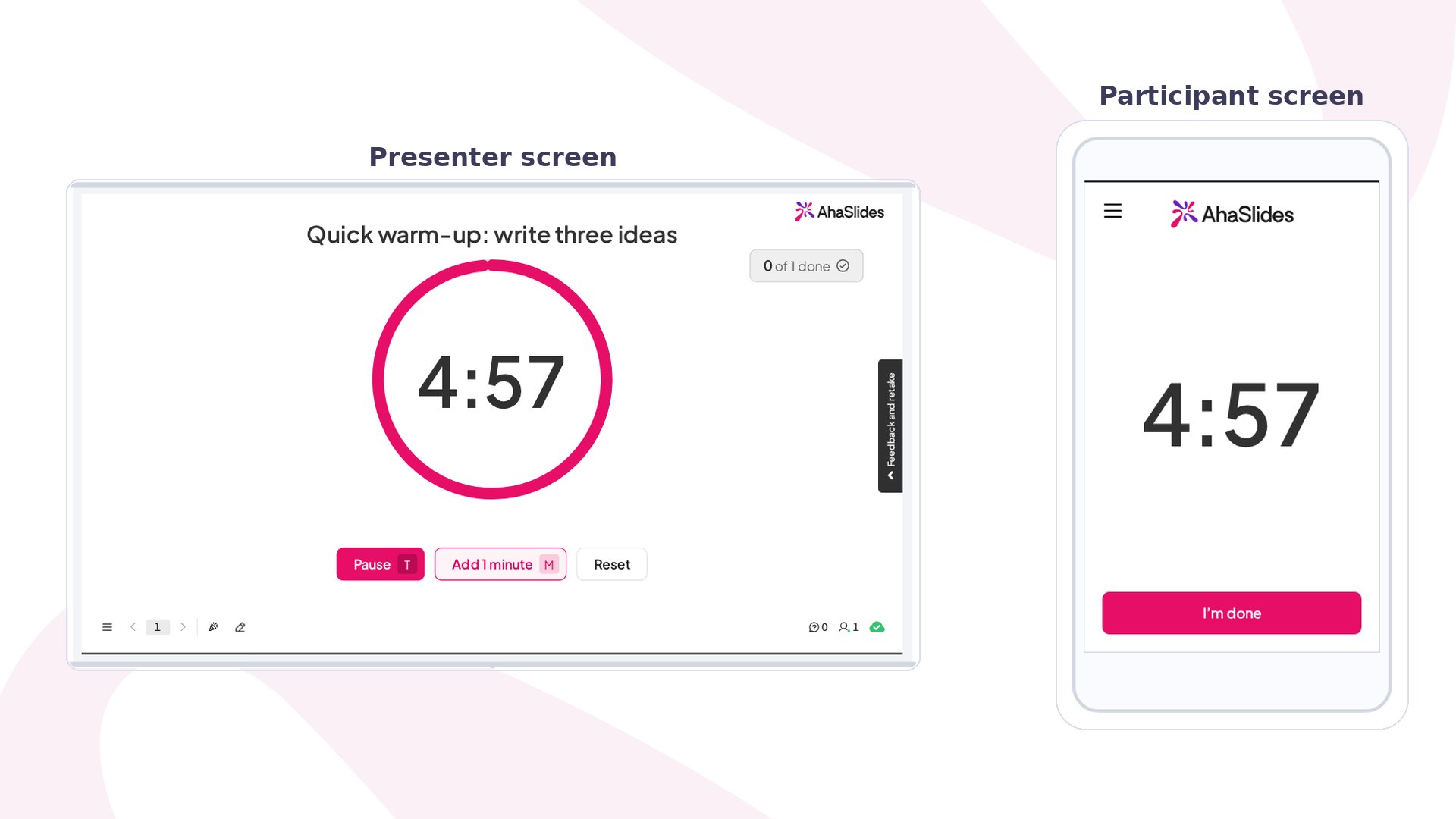
Timer de un vistazo
Cómo usar Timer
1
Añade la diapositiva
En el editor, haz clic en Agregar (New slide), luego busca Timer o encuéntrala en el grupo Contenido (Content). Consulta Añadir una diapositiva con el selector de tipos si aún no has usado el selector.
2
Pon nombre a la actividad
Escribe lo que deben hacer las personas en Tu pregunta (Your question), por ejemplo «Calentamiento rápido: escribe tres ideas». Se muestra sobre el reloj, en tu pantalla y en los móviles.
3
Fija el tiempo
Introduce Duration (minutes) y Duration (seconds). Una diapositiva nueva empieza en 5:00.
4
Elige un estilo
Elige un Timer style: Ring, Hourglass, Rocket race o Flip clock. Activa o desactiva Music and sounds según el ambiente de la sala.
5
Inícialo en directo
Haz clic en Vista previa (Preview) para probarlo, o en Presente (Present) y comparte el código de acceso. Cuando llegues a la diapositiva, pulsa Iniciar (Start).
Presentar una diapositiva Timer
Antes de pulsar Iniciar (Start), los móviles muestran «Waiting for the presenter» y tu pantalla muestra el tiempo completo. Cuando está en marcha, ambos muestran la misma cuenta atrás. Mientras corre el reloj, tienes estos controles en tu pantalla:
Los últimos 10 segundos se muestran como aviso. Cuando se acaba el tiempo, el reloj muestra «Time’s up» y los móviles también. El estilo Ring muestra el anillo vacío en lugar de texto.
Si I’m done button está activado, cada móvil muestra un botón I’m done mientras el reloj corre o está en pausa. Después de pulsarlo, la persona ve «You’re done». Tu pantalla muestra cuántas personas han pulsado, por ejemplo «3 of 12 done», así que puedes terminar la actividad antes cuando casi toda la sala haya acabado.
Ajustes de Timer
Cambiar un ajuste actualiza al instante un reloj que aún no ha empezado. Un reloj que ya está en marcha conserva su tiempo hasta que hagas clic en Restablecer (Reset).
Usar Timer en una presentación a ritmo propio
En una presentación a ritmo propio, cada persona tiene su propia cuenta atrás. Empieza cuando llega a la diapositiva y, si recarga en el mismo dispositivo, continúa desde donde estaba. No hay controles de presentador ni botón I’m done.Ideas para usar Timer
- Clases: da cinco minutos a las parejas para comentar una pregunta y reúne de nuevo a la sala cuando termine el reloj.
- Talleres: cronometra una lluvia de ideas, un sprint de bocetos o una pausa de lectura, y usa Add 1 minute cuando la energía siga alta.
- Reuniones de equipo: mantén las actualizaciones, las reuniones de pie y las retros dentro de su tiempo sin que nadie mire su reloj.
- Eventos: cuenta atrás de una pausa para el café para que todos estén en su asiento a tiempo.