

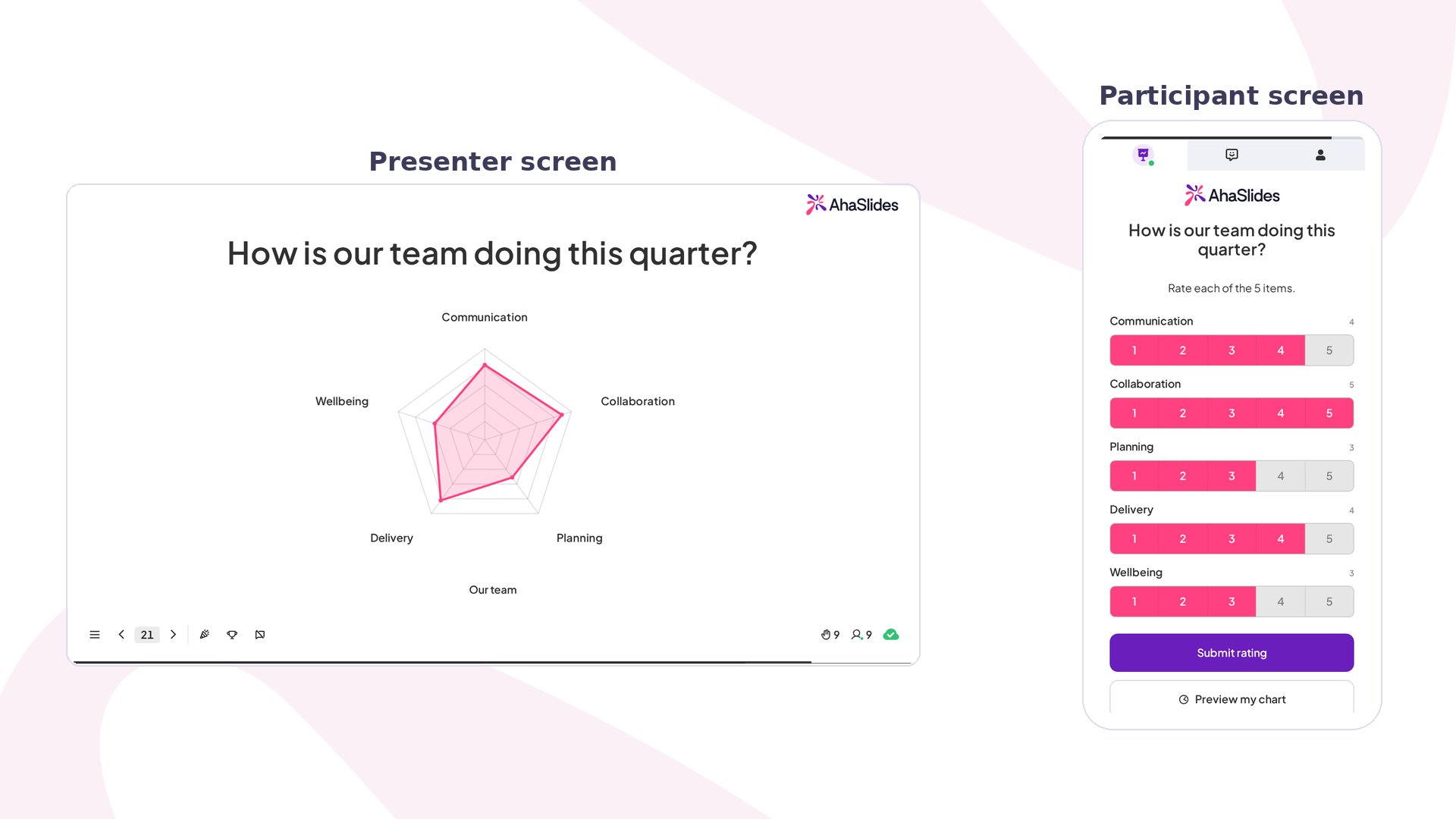
Radar de un vistazo
Crea una diapositiva Radar
Cada radio del gráfico es una dimensión, un criterio que quieres que se valore (por ejemplo, «Comunicación» o «Facilidad de uso»). Los participantes valoran todas las dimensiones con la misma escala y envían una sola vez. El gráfico del presentador dibuja la media de cada dimensión y se actualiza a medida que llegan más valoraciones. También puedes comparar hasta tres sujetos sobre los mismos ejes, como dos ideas de producto o este trimestre frente al anterior. Cada sujeto dibuja su propio contorno de color, de modo que las formas se superponen y las diferencias destacan.1
Añade la diapositiva
En el editor, haz clic en Agregar (New slide) y selecciona Radar en la sección Sin puntuación (Unscored) del selector de tipos de diapositiva.
2
Haz una pregunta clara
Escribe tu pregunta en el campo de título de la diapositiva, por ejemplo «¿Cómo le va a nuestro equipo este trimestre?». También puedes subir una imagen y elegir si va a la Left o a la Right del gráfico con Image position.
3
Define tus dimensiones
En Rating dimensions, enumera entre 3 y 8 criterios, de hasta 24 caracteres cada uno. Usa Add dimension para añadir más. Cinco o seis etiquetas cortas y distintas se leen mejor; si dos dimensiones significan casi lo mismo, únelas.
4
O deja que la IA las sugiera
En Suggest with AI, describe un tema (por ejemplo, «nuestra nueva aplicación móvil»), elige cuántas dimensiones quieres y haz clic en Generar (Generate). Una vez que hayas editado la lista, el botón pasa a ser Replace, y su flecha desplegable te permite añadir más dimensiones a la lista en lugar de sobrescribirla. Si tu tema nombra dos o tres cosas que comparar, la IA también rellena los sujetos.
5
Añade sujetos para comparar (opcional)
En Subjects, nombra lo que se valora y haz clic en Add subject para comparar hasta tres lado a lado. Deja un solo sujeto para un gráfico sencillo de una sola forma.
6
Elige una escala de valoración
En Rating scale, elige 1–5, 1–10 o 0–100%. La escala se aplica a todas las dimensiones. Elige 1–5 para una impresión rápida y 1–10 o 0–100% cuando importen las diferencias más finas.
- Mantén las dimensiones cortas y distintas: cinco o seis etiquetas cortas y distintas se leen mejor; si dos dimensiones significan casi lo mismo, únelas.
- Ajusta la escala a la pregunta: elige 1–5 para una impresión rápida y 1–10 o 0–100% cuando importen las diferencias más finas.
Presenta una diapositiva Radar
Haz clic en Vista previa (Preview) en la cabecera superior para probar el gráfico del presentador y la pantalla de valoración del participante, lado a lado, antes de empezar en directo. Cuando presentes, los participantes se unen con el código de acceso que aparece en pantalla. En sus móviles, los participantes valoran cada dimensión y después tocan Submit rating. En un Radar de un solo sujeto también pueden tocar Preview my chart cuando hayan valorado al menos una dimensión, para ver la forma que están a punto de enviar. El gráfico de la pantalla grande se anima con la primera valoración y se ajusta a las medias de la sala a medida que llegan más. Las áreas fuertes se estiran hacia el borde, los puntos débiles se contraen hacia el centro y las diferencias se ven de un vistazo.Ajustes de Radar
Abre Avanzado (Advanced) en la parte inferior del panel de configuración para cambiar el aspecto de los resultados:Ideas para usar Radar
Reuniones y retrospectivas
- Chequeo de salud del equipo: valora Comunicación, Carga de trabajo, Claridad de objetivos, Colaboración y Moral de 1 a 5 y después habla del radio que más se contrae.
- Retrospectiva: compara Este sprint con El sprint anterior como dos sujetos para ver qué ha mejorado.
Formación y talleres
- Autoevaluación de habilidades: los alumnos valoran su propia confianza en cada habilidad al inicio de un curso y de nuevo al final.
- Valoración de la sesión: cierra un taller valorando Contenido, Ritmo, Relevancia y Formador de 1 a 10.
Producto y eventos
- Opiniones sobre un producto: deja que la IA sugiera criterios para «nuestra nueva aplicación móvil» y pide a los usuarios beta que valoren cada uno.
- Cuadro de mando de proveedores o recintos: superpón hasta tres opciones como sujetos y deja que la sala las compare con los mismos criterios.