

Guess the Number de un vistazo
Crear una diapositiva Guess the Number
1
Añade la diapositiva
En el editor, haz clic en Agregar (New slide), luego busca Guess the Number.
2
Escribe tu pregunta
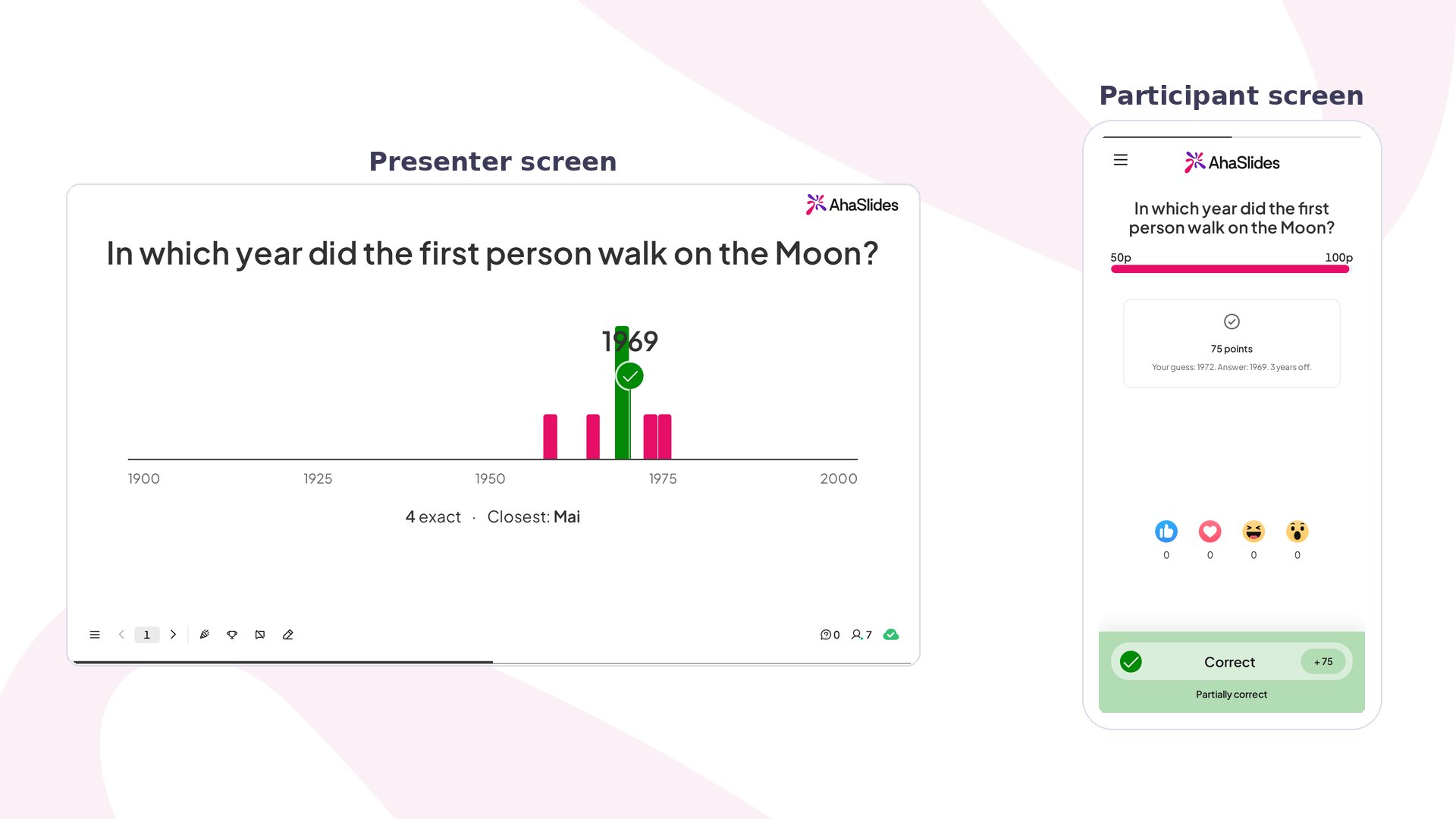
En Tu pregunta (Your question), escribe lo que quieres preguntar, por ejemplo «¿En qué año pisó la Luna la primera persona?».
3
Elige el tipo de respuesta y la respuesta correcta
En Answer type, elige Number o Year y escribe la Correct answer. Para un número, puedes añadir una Unit, como personas o km, que se muestra después del número.
4
Define el rango
En Range, escribe dónde empieza y termina la recta numérica. Un año siempre necesita un rango, y la respuesta debe estar dentro de él. Si la respuesta queda cerca del centro, verás un aviso, porque la gente podría acertarla apuntando al medio.
Presentar una diapositiva Guess the Number
Haz clic en Vista previa (Preview) para probarla, o en Presente (Present) y comparte el código de acceso. En sus móviles, los participantes escriben una respuesta o arrastran el control deslizante y pulsan Enviar (Submit). Su móvil muestra «Your guess» hasta que reveles la respuesta. En tu pantalla, un contador indica cuántas personas han respondido, y la diapositiva avanza cuando se acaba el tiempo o haces clic en Terminar ahora (End now). Al revelar, todas las respuestas aparecen como barras a lo largo de la recta numérica y un marcador recorre hasta la respuesta. Unas etiquetas muestran cuántas personas acertaron exactamente y quién se acercó más. Haz clic en Saltar (Skip) para ir directo al final de la animación. Cada móvil muestra entonces los puntos obtenidos, la respuesta y a cuánta distancia quedó la suya.Cómo puntúa Guess the Number
Una respuesta exacta da todos los puntos. Una respuesta cercana da una parte:- Year: a 1 año de distancia se obtiene el 90 % de los puntos, hasta 4 años el 75 % y hasta 10 años el 40 %. Más lejos, 0.
- Number: una respuesta dentro del 5 % de la correcta da todos los puntos. Después los puntos bajan cuanto más lejos esté, hasta 0 a la mitad o al doble de la respuesta.
Ajustes de Guess the Number
Ideas para usar Guess the Number
- Noche de quiz: pregunta el año de estreno de una película o el número de teclas de un piano.
- Rompehielos: pregunta cuántas tazas de café tomó el equipo la semana pasada y luego revela el número real.
- Clase: pide una fecha de la historia o un dato de la lección, como el punto de ebullición del agua.
- Reunión de arranque de ventas: deja que el equipo adivine las cifras del último trimestre antes de compartirlas.