

YouTube Quiz de un vistazo
Crear una diapositiva YouTube Quiz
1
Añade la diapositiva
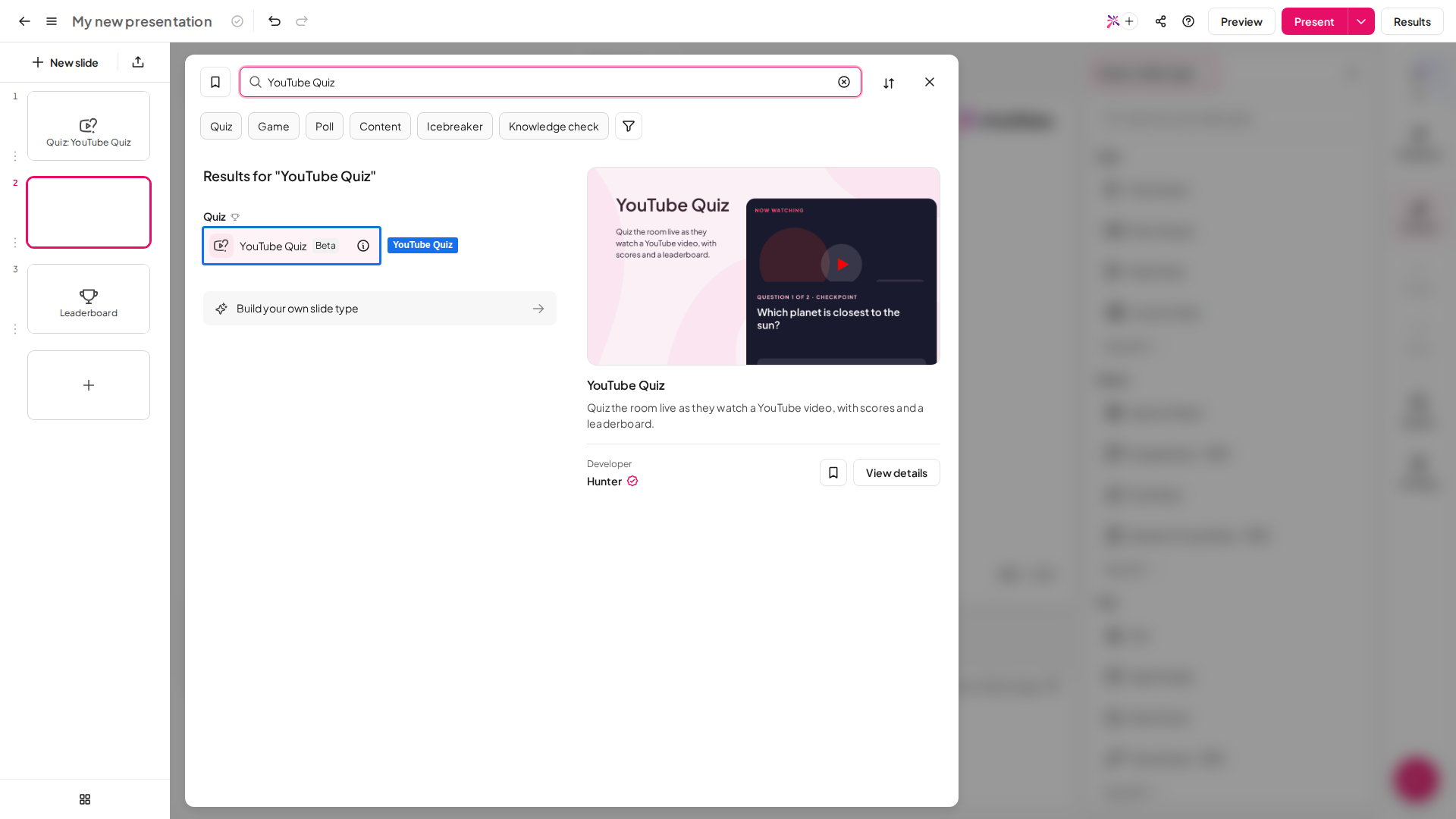
En el editor, haz clic en Agregar (New slide) y busca YouTube Quiz o encuéntralo en el grupo Concurso (Quiz). Después se añade una diapositiva de tabla de clasificación, para que los jugadores vean la puntuación final.
2
Pega un enlace de YouTube
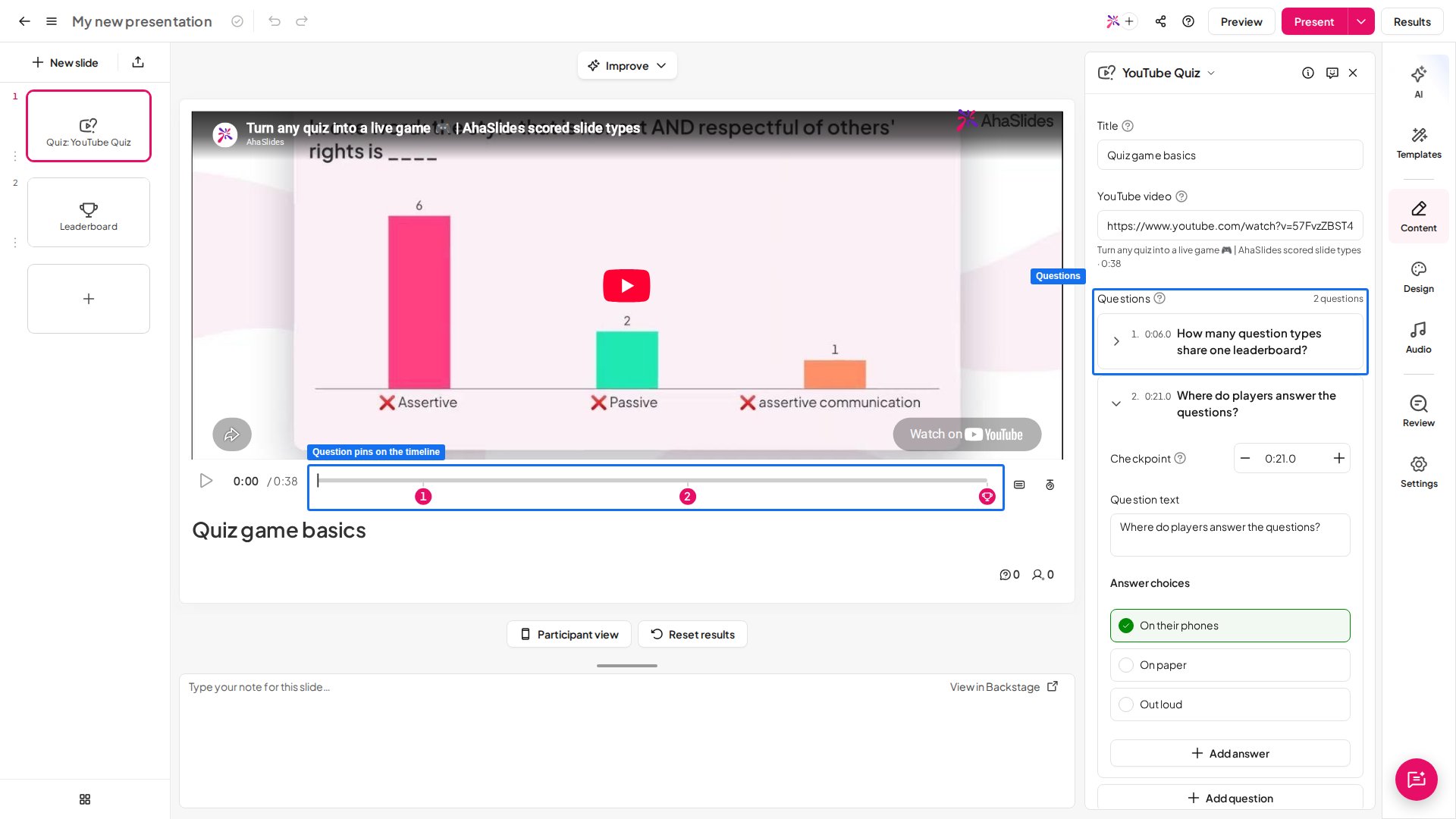
Pega la dirección del vídeo en Paste a YouTube link en la diapositiva, o en YouTube video en el panel derecho. El panel muestra entonces el título y la duración del vídeo. También puedes darle al concurso un Title (título), que se muestra en la diapositiva.
3
Recorta el vídeo
Cambia el lienzo a Trim & cut. Arrastra cualquiera de los extremos de la línea de tiempo para recortar el inicio o el final. Selecciona New cut para saltar una parte del medio y arrastra el corte o sus bordes. La papelera elimina un corte.
4
Fija tus preguntas
Vuelve a Question. Pausa el vídeo donde quieras una pregunta y selecciona Add question. Aparece un marcador numerado en la línea de tiempo. También puedes hacer clic en la línea de tiempo en un momento concreto, o usar + Add question en el panel derecho.
5
Escribe cada pregunta
Haz clic en un marcador para abrir su pregunta. Escribe el Question text (texto de la pregunta) y las Answer choices (opciones de respuesta), y marca la correcta con Mark as correct. Usa + Add answer para más opciones y Añadir imagen (Add image) para poner una imagen en una respuesta. Checkpoint fija el momento en que el vídeo se pausa; los botones − y + lo mueven un segundo.
Presentar una diapositiva YouTube Quiz
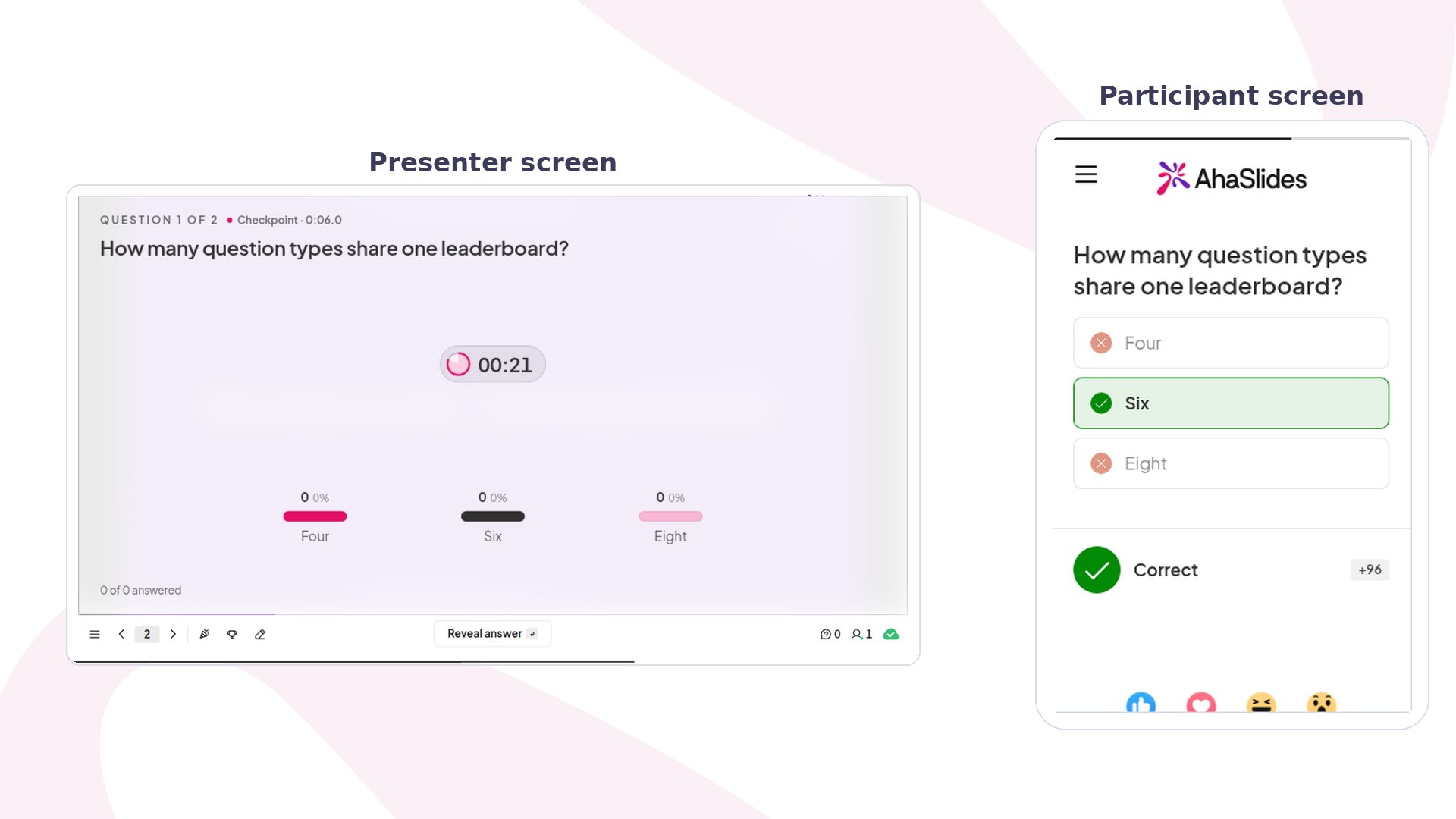
Haz clic en Vista previa (Preview) para probarla primero como jugador y luego en Presente (Present). Los participantes se unen con el código de acceso de la pantalla y tú haces clic en Iniciar (Start) para reproducir el vídeo. Mientras se reproduce el vídeo, los teléfonos piden a los jugadores que miren la pantalla principal, y una etiqueta en tu pantalla cuenta el tiempo hasta la siguiente pregunta. En cada punto de control el vídeo se pausa y corre una breve cuenta atrás “Look at your device!”. Después la pregunta se abre en ambas pantallas, con un temporizador y un gráfico en vivo de las respuestas. Los jugadores eligen una respuesta y tocan Enviar (Submit). Cuando se acaba el tiempo o todos han respondido, se revela la respuesta correcta y cada teléfono muestra los puntos ganados. También puedes hacer clic en Reveal answer para cerrar la pregunta antes. Luego el vídeo sigue hasta la siguiente pregunta, y la puntuación se suma en la tabla de clasificación al terminar el vídeo. YouTube puede mostrar anuncios en algunos vídeos. Reproduce el vídeo entero una vez antes de presentar, para que ningún anuncio interrumpa tu concurso.Ajustes de YouTube Quiz
Los ajustes de puntuación se aplican a todas las preguntas del concurso. La tabla de clasificación funciona como en cualquier diapositiva de concurso: consulta los ajustes del concurso.
Ideas para usar YouTube Quiz
- Vídeo de formación: fija una pregunta después de cada paso clave para comprobar que todos lo han seguido.
- Repaso de clase: reproduce un vídeo explicativo corto y pregunta por cada idea según aparece.
- Adivina qué pasa después: pausa justo antes de un resultado y deja que los jugadores lo adivinen.
- Ronda de noche de concurso: usa un clip de naturaleza o ciencia y pregunta qué han visto los jugadores.
- Bienvenida: convierte un vídeo de bienvenida en un juego rápido para las nuevas incorporaciones.