

Duck Race de un vistazo
Cómo usar Duck Race
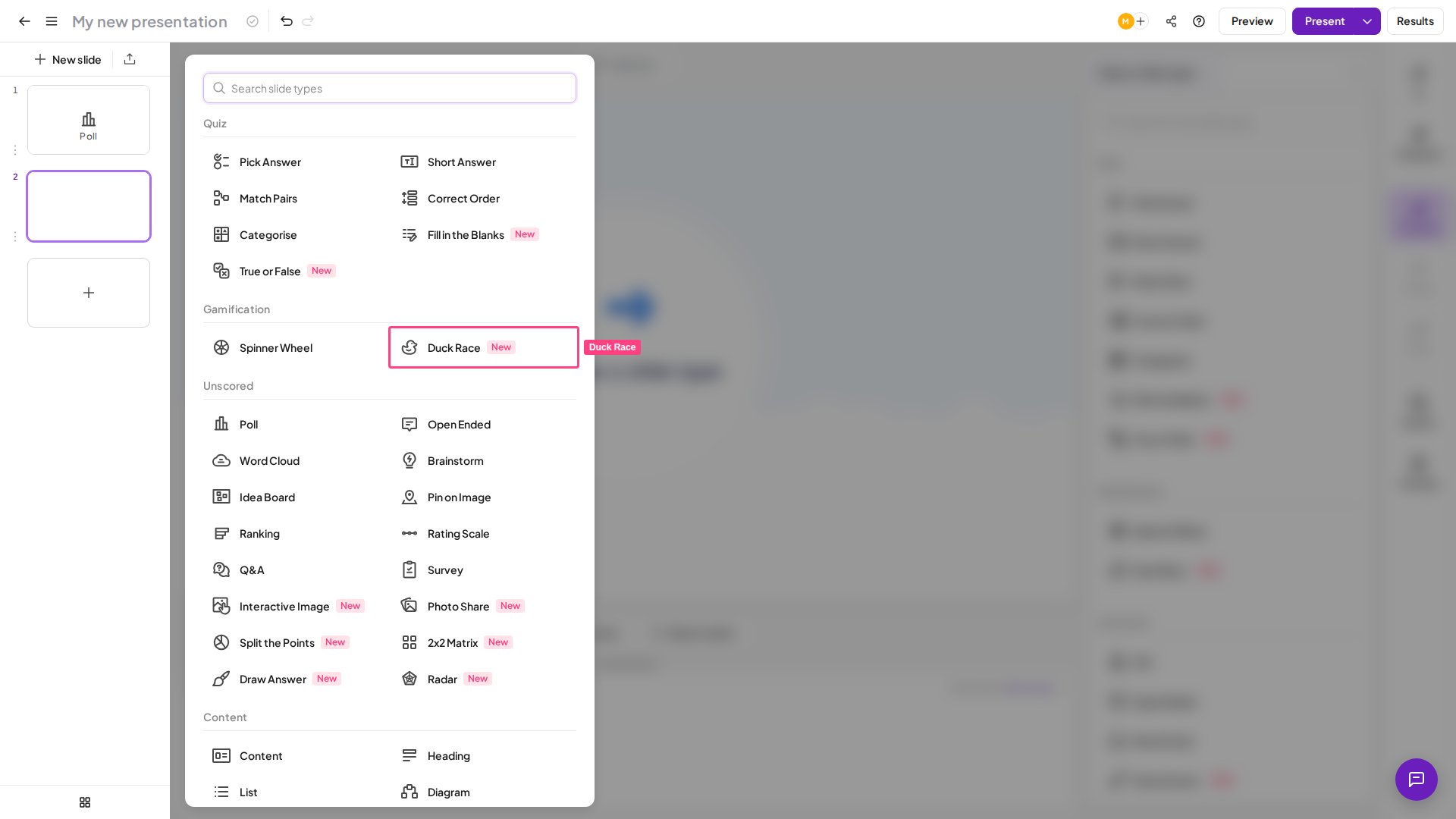
- En el editor, haz clic en Agregar (New slide) y elige Duck Race; está en el grupo de gamificación junto al Spinner Wheel. Una diapositiva nueva ya es una carrera completa y lista para jugar.
- Si quieres, ajusta la duración de la carrera, la música de fondo o el tema del escenario (consulta los ajustes más abajo).
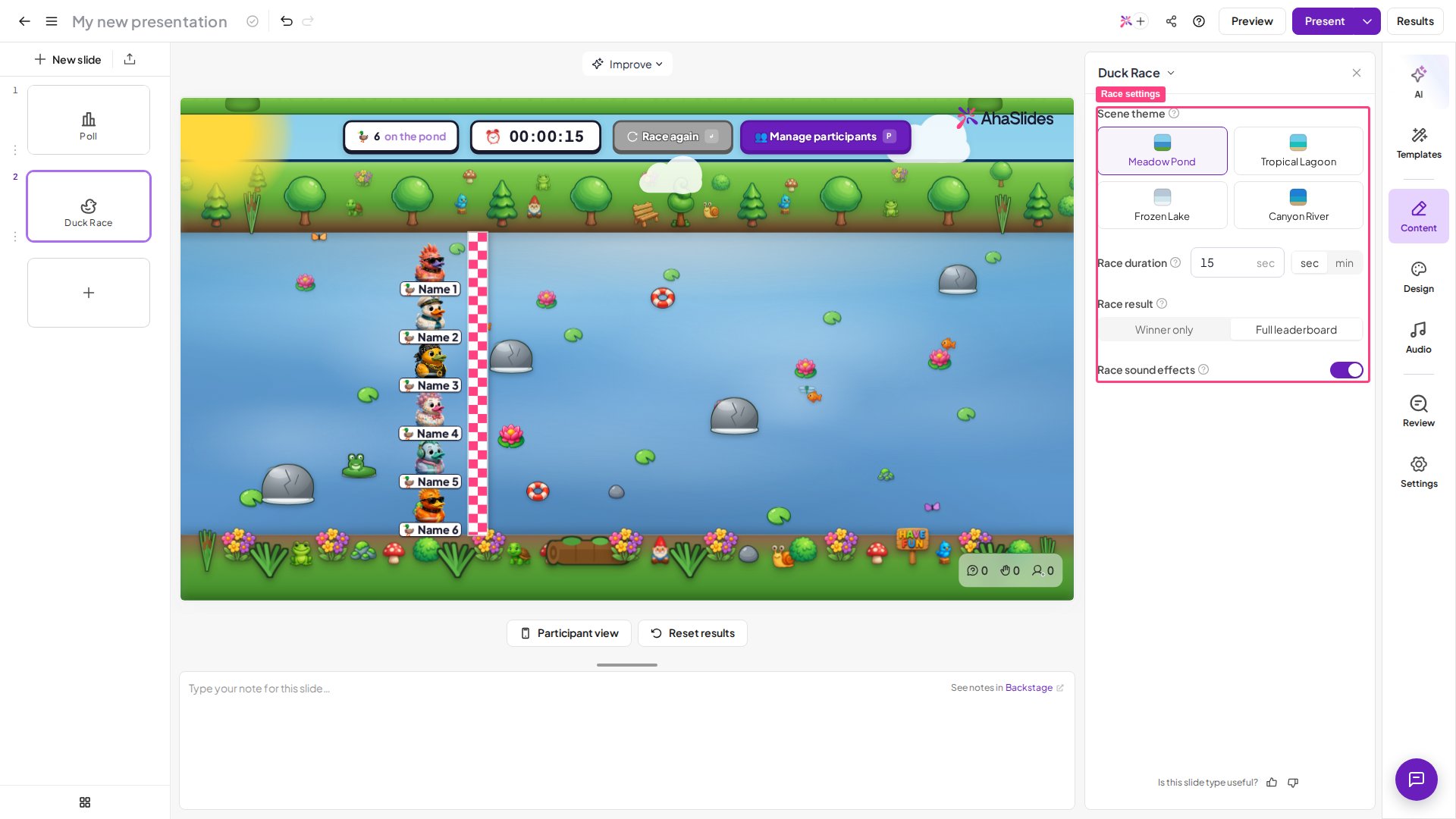
- Activa la unión del público y haz clic en Presente (Present). Cada persona que escanea el código de acceso aparece como un pato con su nombre y puede cambiar el diseño de su pato hasta que empieces.
- En cuanto se ha unido al menos un pato, aparece un botón Start race en medio del estanque en tu pantalla de presentación. Haz clic en él o pulsa Espacio, Intro o la flecha derecha. El ganador se anuncia en la pantalla grande y en todos los móviles. Usa Race again para otra ronda, o el panel de participantes para añadir o quitar a un corredor entre carreras.
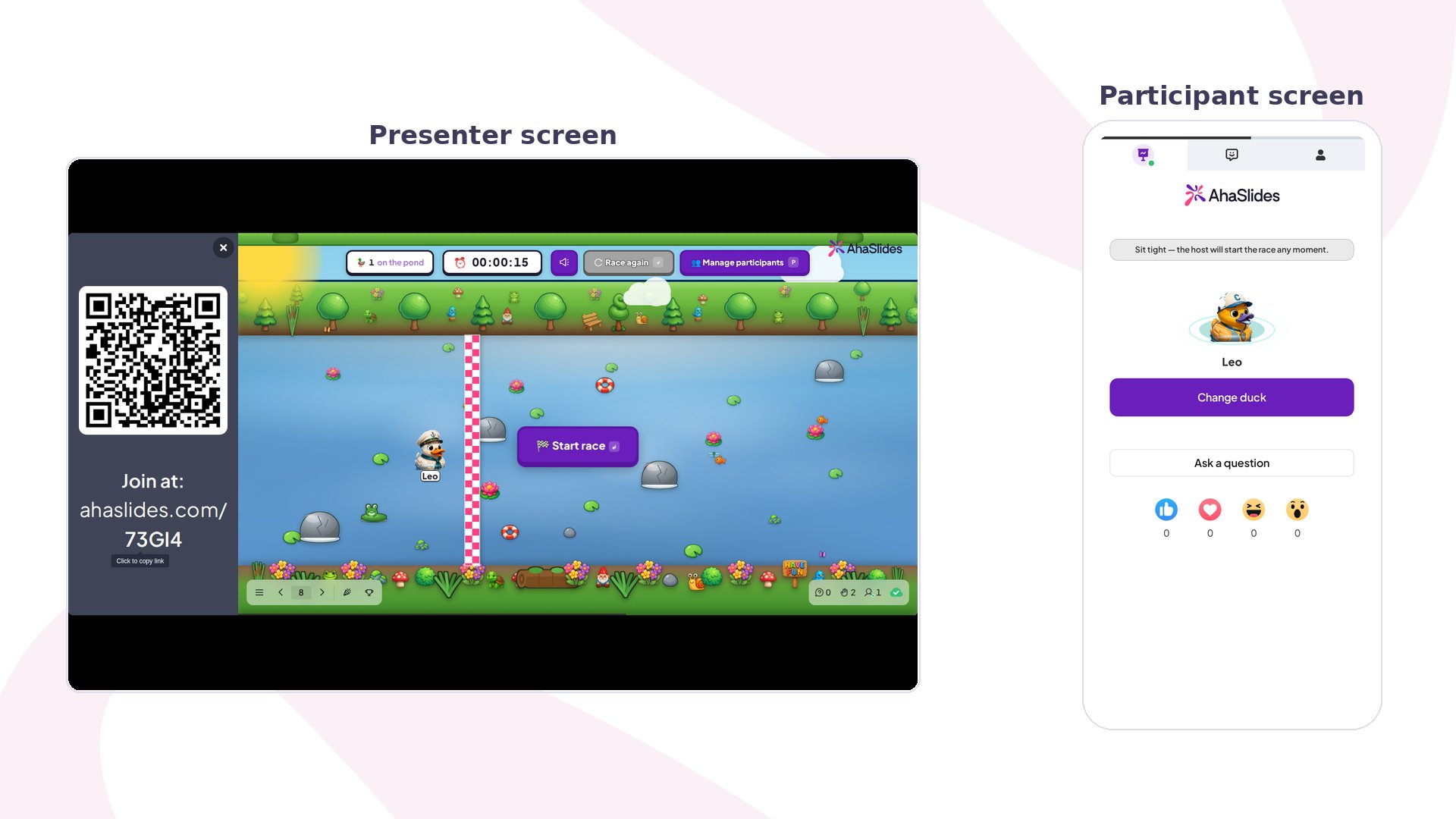
Ajustes de Duck Race
Ideas para usar Duck Race
- Sorteos de premios y regalos al azar: cada asistente ya es un pato, así que el estanque elige al ganador sin trucos.
- Elige a un voluntario o al siguiente presentador de forma justa, sin señalar a nadie.
- Rompehielos y dinámicas para activar al grupo: una risa rápida basada en la suerte para una sala de cualquier tamaño.
- Celebra al grupo con un momento compartido sin nada en juego.
Duck Race frente a otros tipos de diapositiva
- No es un quiz con puntuación: para una competición calificada, usa una diapositiva de quiz.
- No es un selector de nombres: para girar un nombre u opción introducidos de antemano, usa el Spinner Wheel.
- No es una encuesta ni una votación: para recoger opiniones, usa una encuesta o una escala de valoración.