

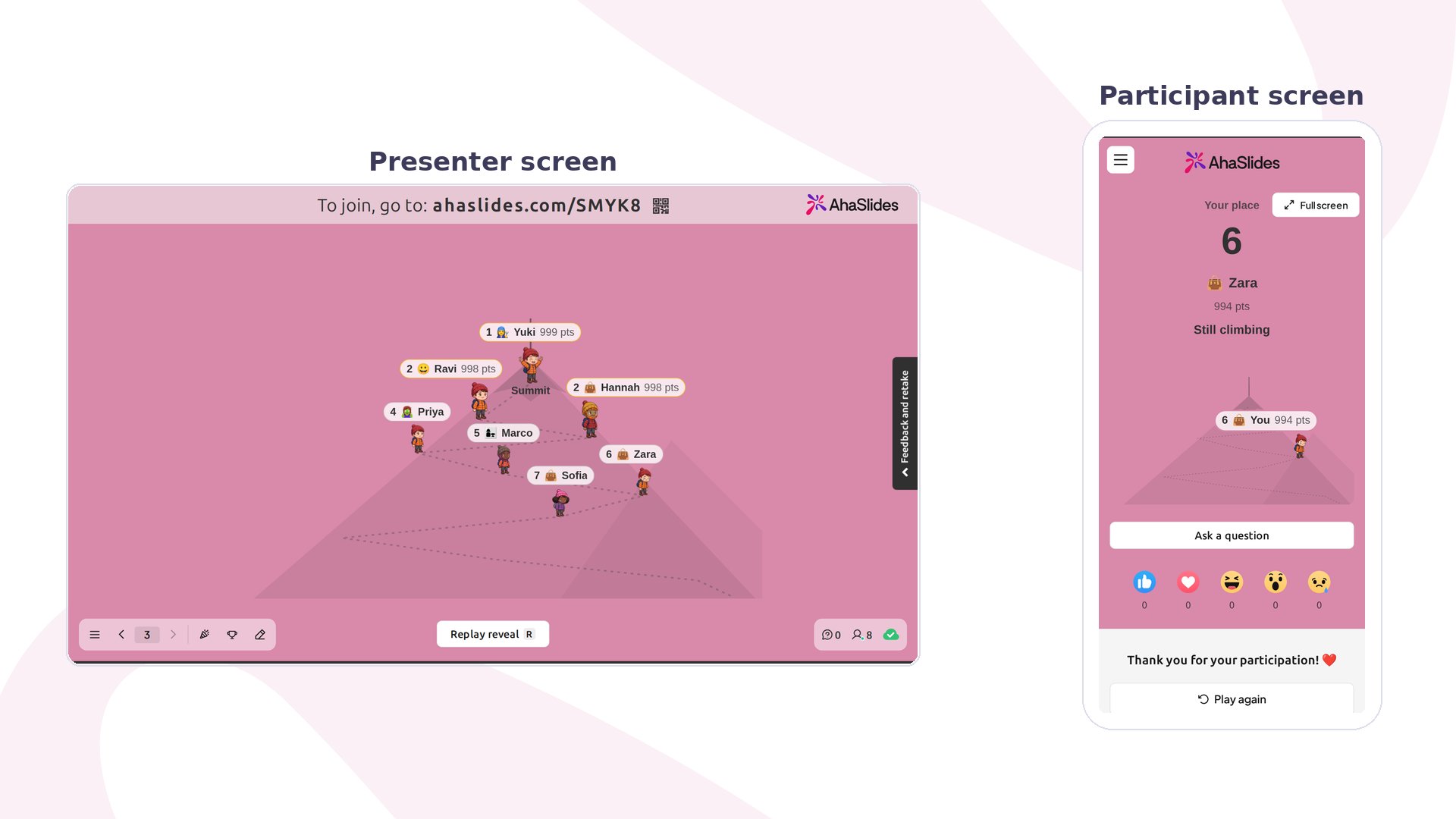
Themed Leaderboard de un vistazo
Cómo usar Themed Leaderboard
- Añade una o más diapositivas de quiz con puntuación, como Pick Answer o True or False. La clasificación ordena a los jugadores por los puntos que ganan en ellas.
- Haz clic en Agregar (New slide) y elige Themed Leaderboard. Si no la ves, todavía no está disponible en tu cuenta.
- En Leaderboard theme, elige Mountain climb, Idol contest, Corporate ladder o Classic bars. El editor muestra nombres de ejemplo para que veas cada tema. Los jugadores reales aparecen al presentar.
- Haz clic en Presente (Present). Lanza tus preguntas del quiz y pasa después a la diapositiva Themed Leaderboard.
- Haz clic en Reveal next para mostrar un puesto cada vez, empezando por el 10.º, o en Reveal all para reproducir toda la revelación de una vez. Cuando se han mostrado todos los puestos, Replay reveal la reproduce de nuevo.
Ajustes de Themed Leaderboard
Ideas para usar Themed Leaderboard
- Aulas y repaso: termina un quiz de repaso con una revelación que haga que los primeros puestos se sientan merecidos.
- Formación de equipos: usa Corporate ladder para un cierre desenfadado tras un quiz de conocimiento de producto.
- Eventos y talleres: usa Idol contest para cerrar una ronda de preguntas con un momento de suspense.
- Sesiones formales: elige Classic bars cuando quieras puntuaciones claras sin escena.
Themed Leaderboard frente a Leaderboard
- Leaderboard: el Leaderboard se añade después de las preguntas del quiz y lista a tus jugadores con su total de puntos acumulado.
- Themed Leaderboard: muestra solo el top 10 y lo revela puesto a puesto en una escena temática.