

Diagram de un vistazo
Usa una diapositiva Diagram siempre que necesites mostrar relaciones, procesos, datos o estructura en lugar de una lista de palabras o un resultado de Poll. La diapositiva admite siete tipos de diagrama:
- Flujos de proceso y diagramas de red: muestran cómo se conectan los pasos o los sistemas.
- Organigramas y árboles de decisión: crean jerarquías con niveles anidados.
- Gráficos de barras, columnas, líneas, circulares y de anillo: muestran datos numéricos con etiquetas.
- Líneas de tiempo, hojas de ruta y pirámides: ordenan elementos secuenciales o por capas.
- Comparaciones: análisis DAFO, cuadrantes, comparaciones binarias.
- Nubes de palabras: visualizan términos con un tamaño según su peso.
- Infografías personalizadas: escribe sintaxis AntV directa para tener control total.
Crear una diapositiva Diagram
1
Añade la diapositiva
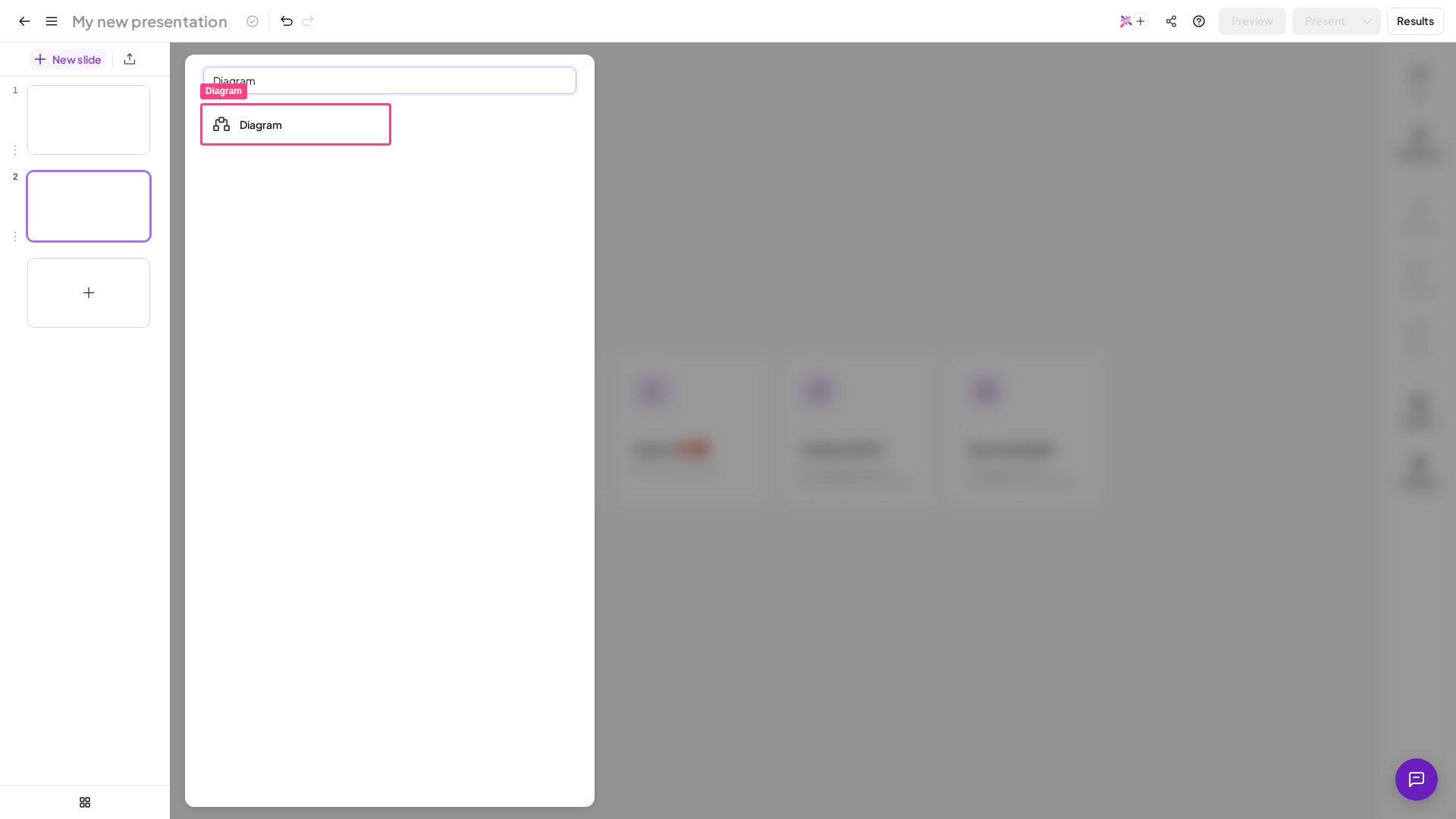
En el editor, haz clic en Agregar (New slide) y selecciona Diagram en la sección Contenido (Content) del selector de tipos de diapositiva. La diapositiva aparece marcada como Nuevo (New) en el selector.
2
Elige un tipo de diagrama
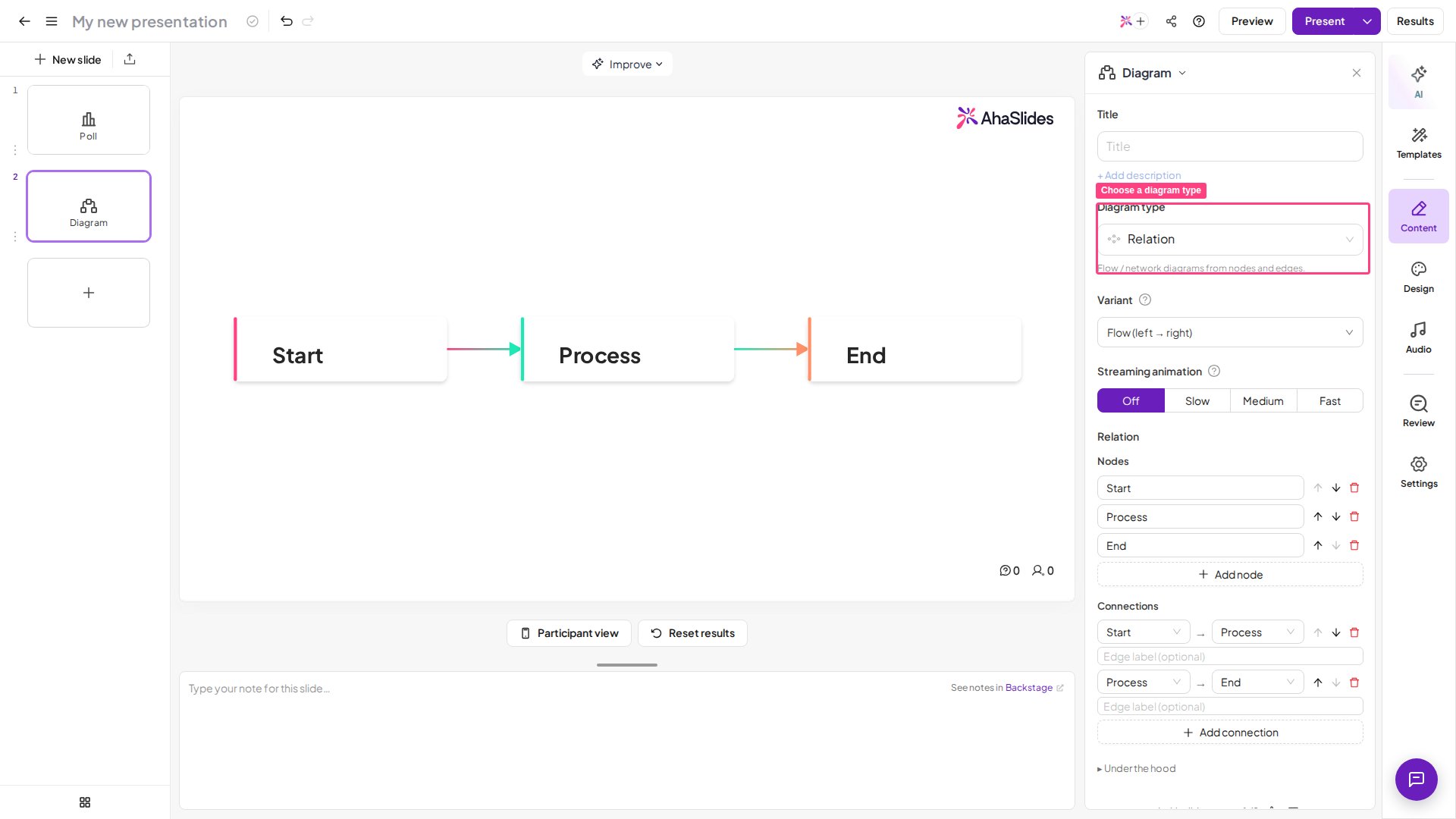
En el panel derecho, abre el menú desplegable Diagram type y elige el tipo que encaje con tu contenido. El lienzo muestra una vista previa del diagrama a medida que cambias de tipo.
3
Elige una variante
Abre el menú desplegable Variant para elegir cómo se dispone visualmente el diagrama. En el menú aparecen vistas previas visuales que te ayudan a decidir.
4
Rellena tu contenido
Según el tipo: añade nodos y conexiones (Relation), anida nodos hijos bajo una raíz (Hierarchy), añade elementos con etiquetas y descripciones (Items), añade puntos de datos con etiquetas y valores (Chart), añade palabras con pesos (Word Cloud), añade grupos y sus elementos (Compare) o escribe sintaxis AntV directamente (Advanced).
5
Configura la animación progresiva (opcional)
Usa el control Streaming animation para animar el diagrama cuando la diapositiva aparece por primera vez. Las opciones son Desactivado (Off) (por defecto), Slow, Mediano (Medium) y Fast.
6
Añade un título (opcional)
Escribe un título en el campo Title de la parte superior del panel derecho, con una breve descripción opcional debajo.
La diapositiva Diagram no es compatible por ahora con la herramienta
create_slides() de AhaSlides MCP. Añade las diapositivas Diagram manualmente en el editor.Presentar una diapositiva Diagram
Cuando llegas a una diapositiva Diagram durante una presentación, el diagrama ocupa el área de la diapositiva en la pantalla del presentador. Los participantes que la ven en sus dispositivos ven el mismo visual en formato de solo lectura: el público no tiene que responder ni interactuar en una diapositiva Diagram. Si la animación progresiva está activada, el diagrama se anima cuando la diapositiva aparece por primera vez.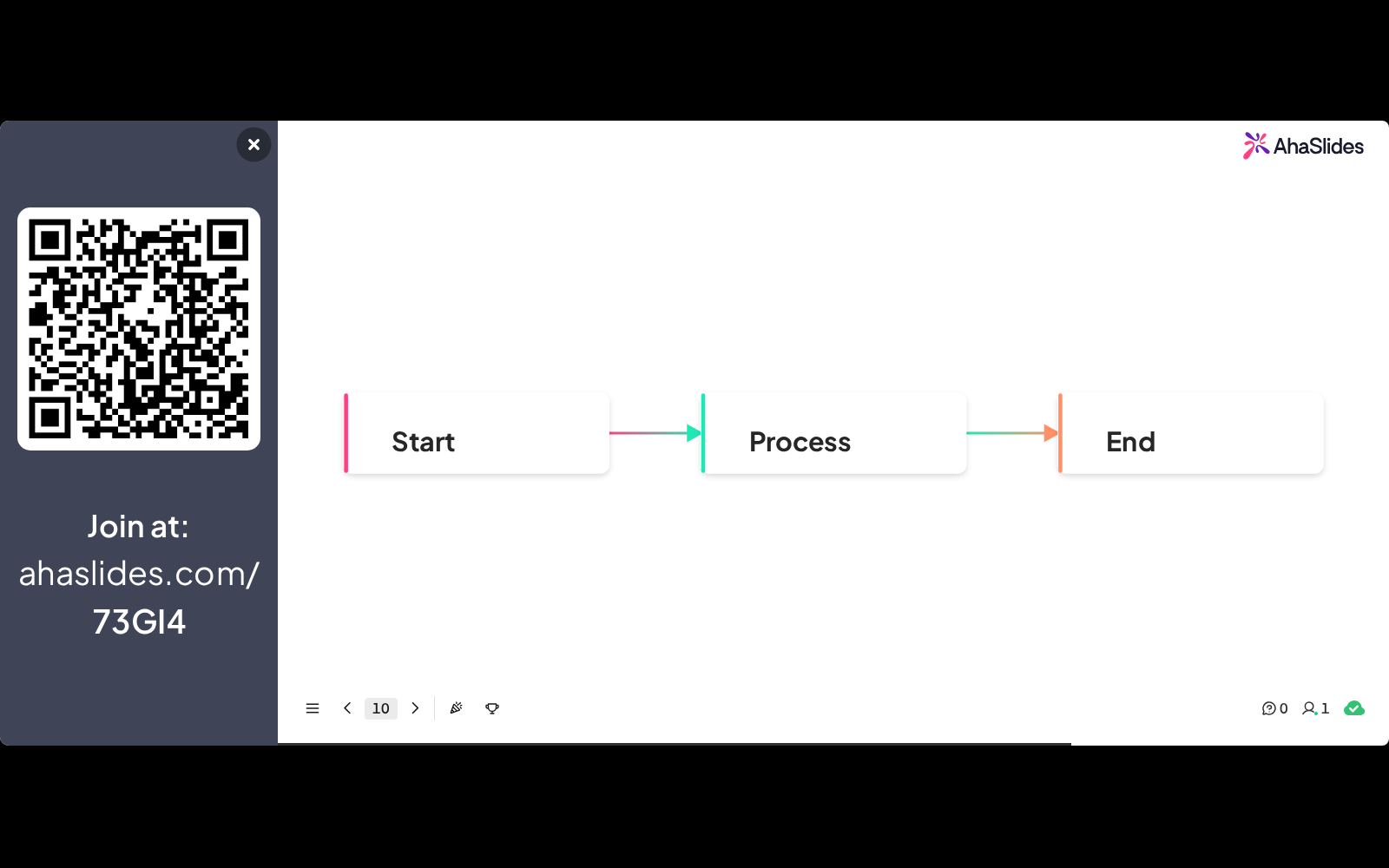
Tipos de diagrama y variantes
El tipo de diagrama Word Cloud genera una nube de palabras ponderada y estática que configuras tú mismo; es distinto de la diapositiva Word Cloud interactiva, en la que los participantes envían respuestas en directo.
Diapositiva Diagram frente a diapositiva Content
¿Tienes alguna pregunta?
Ponte en contacto con nuestro equipo de soporte: si has iniciado sesión, usa la burbuja de chat de la esquina inferior derecha de tu panel; si no, contáctanos aquí o escribe a hi@ahaslides.com.
¿Quieres conectar con otros usuarios? Únete a la comunidad de AhaSlides para compartir consejos, pedir funciones y ver cómo otros captan la atención de su público.