

Interactive Image de un vistazo
Cómo ejecutar Interactive Image
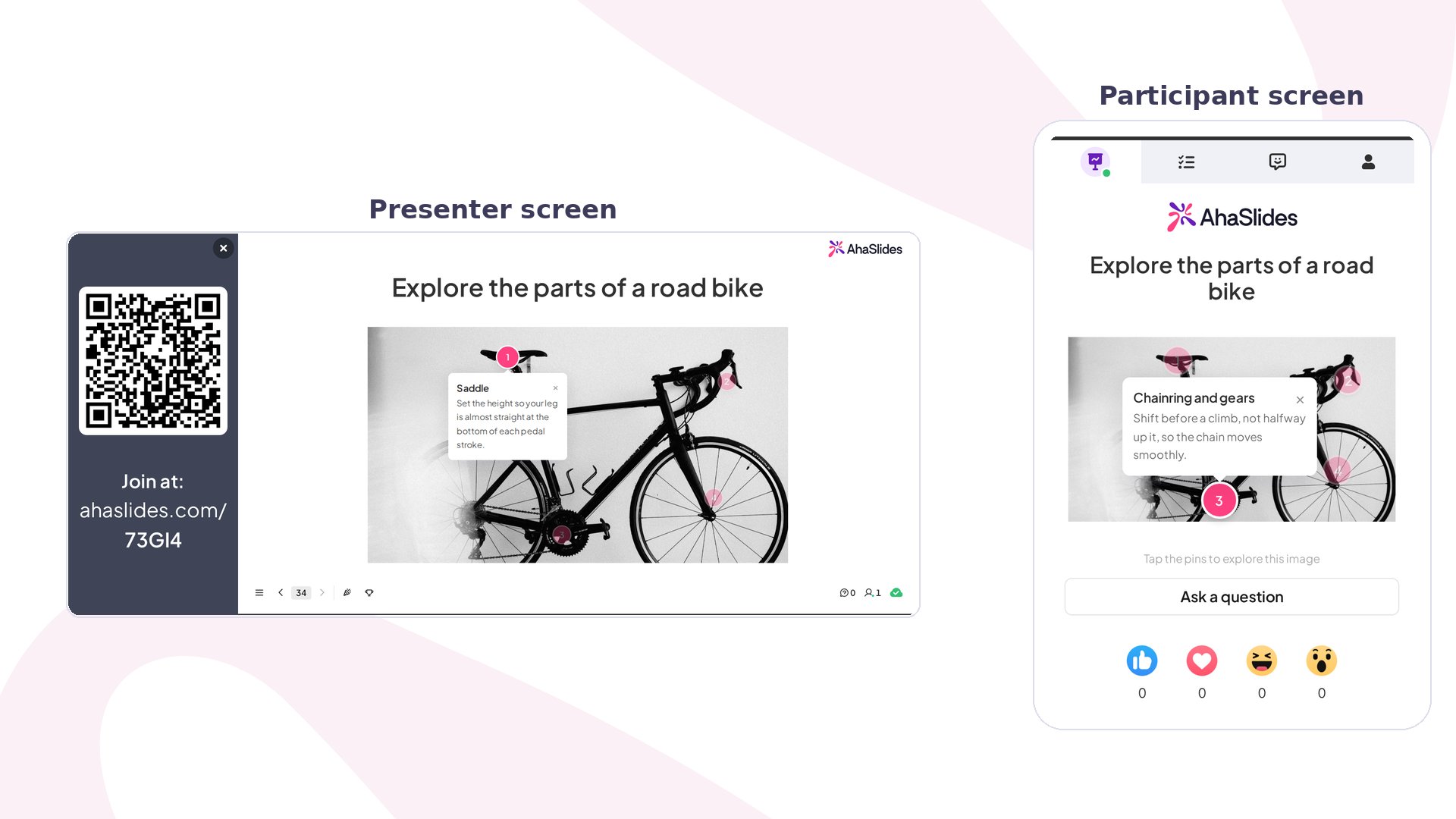
Coloca hasta ocho puntos interactivos sobre una imagen subida. Cada uno contiene una nota breve (un encabezado y una o dos líneas) y los marcadores están numerados, así que puedes fijar el orden que debe seguir la mirada. Al presentar, cada participante ve la imagen completa en su móvil y toca cualquier marcador para abrir su nota, en el orden que quiera y tantas veces como quiera. Los puntos visitados se ven distintos de los que no se han visitado, y se puede hacer zoom con los dedos en una imagen con mucho detalle.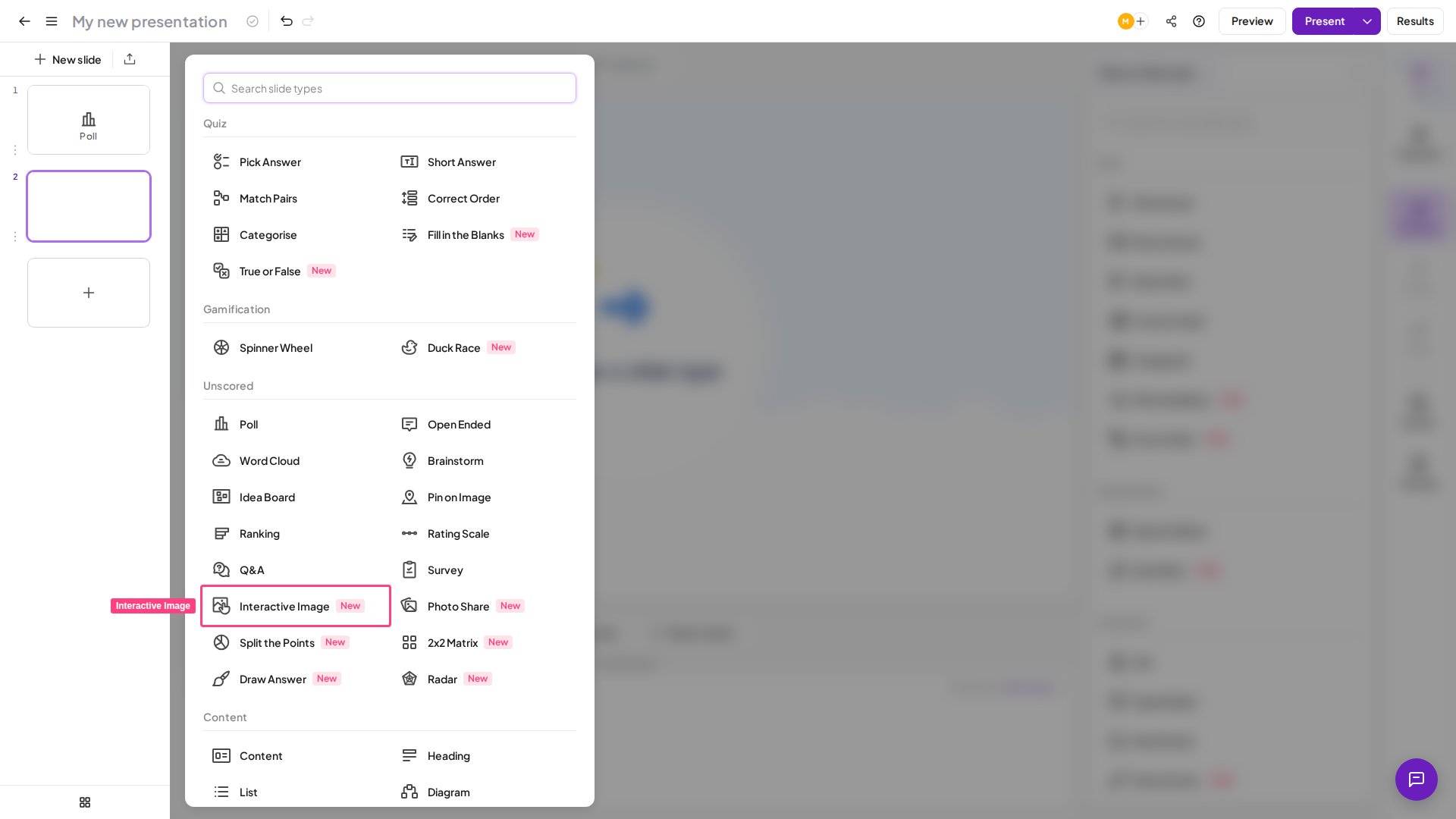
1
Añade la diapositiva
En el editor, haz clic en Agregar (New slide) y elige Interactive Image en el selector de tipos de diapositiva.
2
Sube tu imagen
Añade una imagen: un diagrama, un mapa, una captura de producto o una foto. Ocupa toda la diapositiva, así que elige algo que merezca la pena explorar.
3
Coloca tus puntos interactivos
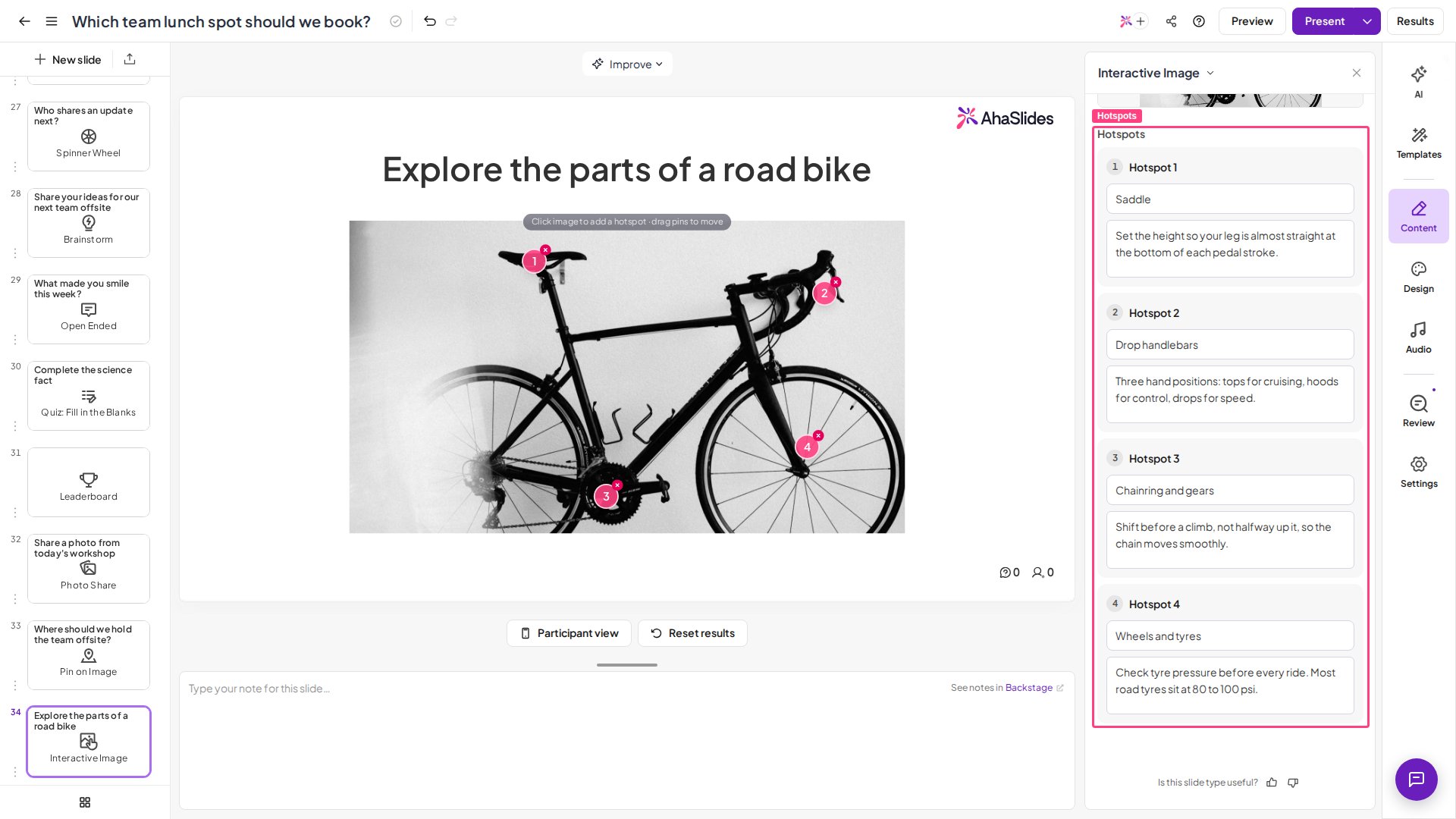
Haz clic en cualquier lugar de la imagen para añadir un punto interactivo, hasta ocho. Arrastra un marcador para cambiarlo de sitio o elimina uno para liberar un hueco.
4
Escribe cada nota
Da a cada punto interactivo un encabezado (hasta 40 caracteres) y una nota (hasta 150 caracteres). Haz que cada nota se entienda por sí sola, ya que la gente las lee en cualquier orden.
5
Ordena los marcadores
Reordena los puntos interactivos para que los números sigan el recorrido que quieres por la imagen.
Vista previa y presentación
Haz clic en Vista previa (Preview) en la cabecera superior para comprobar antes las vistas del presentador y del participante. Al presentar, la imagen ocupa la pantalla principal con marcadores legibles desde el fondo de la sala. Abrir una nota en la pantalla grande no controla el móvil de nadie: cada persona sigue leyendo a su propia velocidad.Ideas para usar Interactive Image
Interactive Image encaja en cualquier momento en que una imagen contiene el detalle y quieres que la sala la explore, no que vote sobre ella.Educación
- Diagramas y anatomía: rotula las partes de un sistema y deja que los estudiantes toquen cada una para leer cómo funciona.
- Mapas y líneas de tiempo: fija contexto en lugares o fechas para el estudio a su propio ritmo.
Formación y talleres
- Recorridos de procesos: marca cada paso de un flujo de trabajo o de un plano de seguridad en una sola imagen.
- Recorridos de producto: anota una captura de pantalla para que los asistentes exploren la interfaz a su propio ritmo.
Reuniones y eventos
- Organigramas o planos de planta: deja que la gente toque a su alrededor para encontrar lo que le interesa.
- Visuales ricos: convierte una infografía densa en algo que la sala pueda leer en sus propios dispositivos.