I Survey di AhaSlides ti permettono di raccogliere feedback strutturati con più domande. Crea il Survey una volta sola, poi condividi un link autonomo che le persone completano con i propri tempi, oppure inseriscilo dal vivo in una presentazione perché il tuo pubblico lo compili sul momento.

Prima di iniziare

  • Dove trovarlo: clicca su Sondaggi (Surveys) nel menu a sinistra dopo aver effettuato l’accesso ad AhaSlides. I Survey hanno una propria sezione della dashboard, separata dalle tue presentazioni.
Le opzioni AI nei Survey seguono l’impostazione On-demand AI del tuo account. Se l’AI è disattivata per il tuo account, o dall’amministratore del tuo team, i punti di partenza AI e l’assistente AI (AI) dell’editor sono inattivi, mentre tutto il resto nei Survey continua a funzionare. Consulta Come AhaSlides usa l’AI e cosa devi sapere.

Creare un Survey

1

Apri Sondaggi

Accedi ad AhaSlides e clicca su Sondaggi (Surveys) nel menu a sinistra.
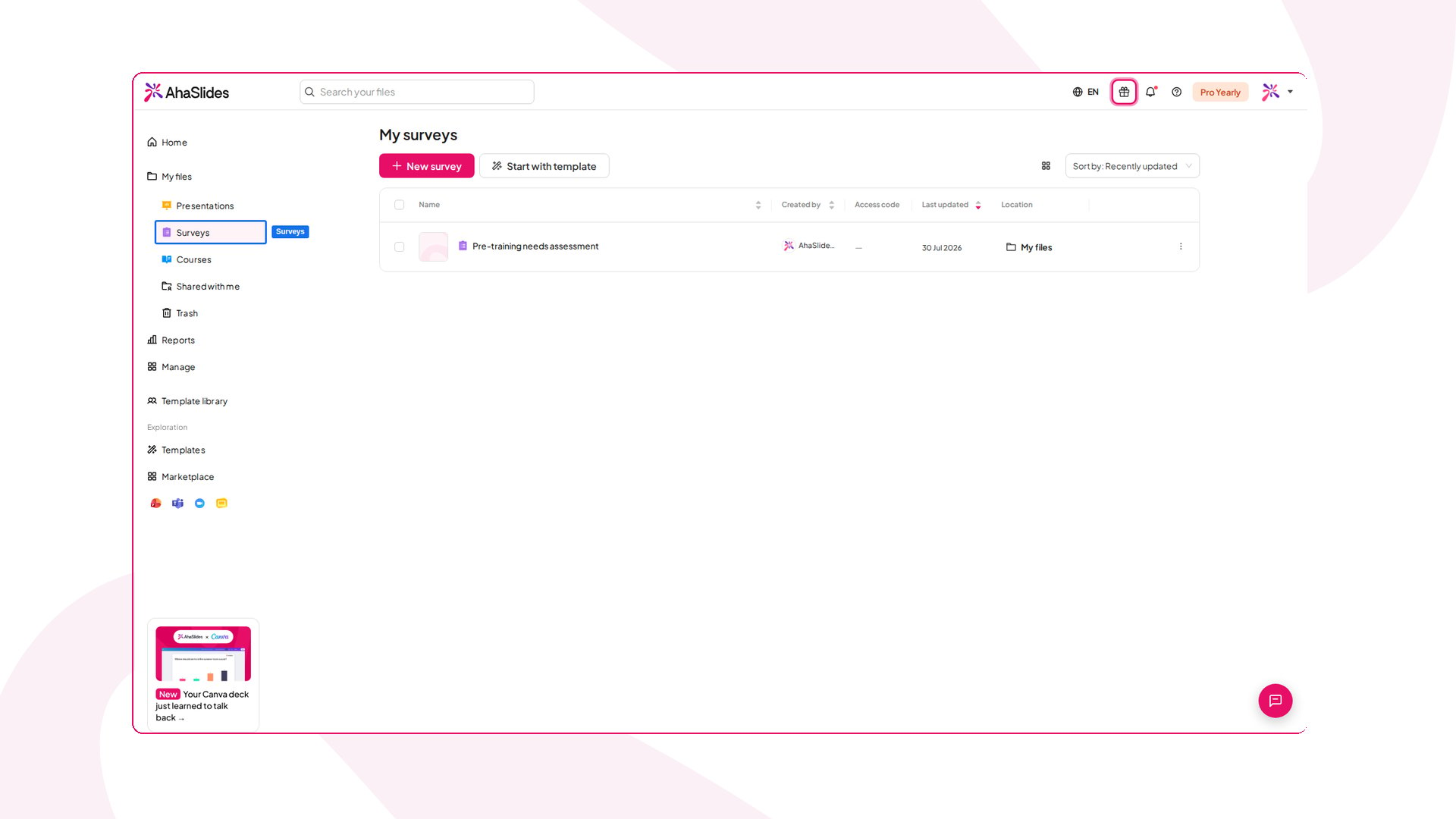
La dashboard di AhaSlides con Sondaggi evidenziato nel menu a sinistra
2

Scegli come iniziare

Clicca su New survey. Nell’editor, scegli Crea con l’IA (Create with AI) per descrivere il tuo Survey e lasciare che AhaSlides prepari le domande, Usa modello (Use a template) per partire da un sondaggio già pronto, oppure Add a question per crearlo tu.
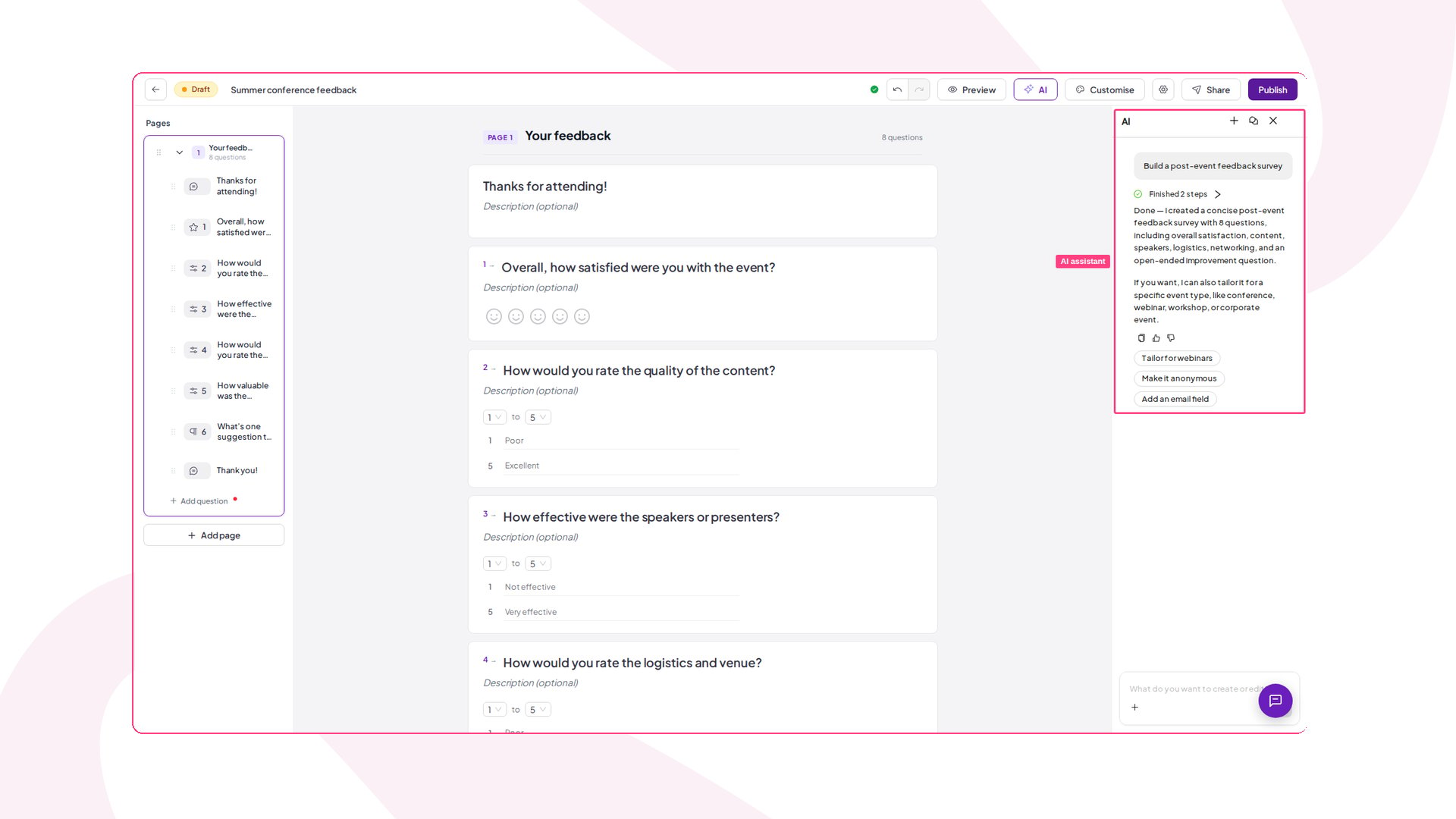
L'editor dei Survey di AhaSlides con il pannello dell'assistente AI evidenziato dopo aver preparato un sondaggio di feedback
Preferisci guardare? Guarda come creare e condividere un Survey:

Scegliere i tipi di domanda per un Survey

Mescola quanti tipi di domanda ti servono in un unico Survey:

Multiple Choice

I rispondenti scelgono un’opzione da un elenco che definisci tu, oppure attiva Multiple answers per permettere di selezionarne quante ne servono. Una domanda può contenere fino a 30 opzioni. Multiple answers non ha un’impostazione per limitare quante opzioni può selezionare un rispondente.

Rating scale

Un cursore tra due etichette che imposti tu, ad esempio Non utile e Estremamente utile. Parte da 0 o 1 e arriva fino a 10.

Rating (5-star)

Una rapida valutazione a 5 stelle: un’alternativa visiva più semplice alla scala con cursore.

Net Promoter Score

Una scala fissa da 0 a 10, da Not at all likely a Extremely likely, che chiede quanto è probabile che i rispondenti ti raccomandino. I risultati vengono calcolati automaticamente come Net Promoter Score: la quota di Promoter (9–10) meno la quota di Detrattori (0–6), da -100 a +100.

Short answer

Una casella a riga singola per una breve risposta in testo libero.

Long answer

Una casella di paragrafo a più righe per feedback scritti più lunghi.

Matrix

Più sotto-domande che condividono le stesse opzioni di risposta: ideale per le tabelle Likert.

Date

I rispondenti scelgono una data specifica, con un formato che puoi personalizzare.

Ranking

I rispondenti trascinano le opzioni per ordinarle dalla più alla meno preferita.

Contact Information

Un unico blocco che raccoglie insieme nome, e-mail, telefono e azienda.
Oltre alle domande, puoi aggiungere un blocco Intestazione (Heading) per raggruppare ed etichettare le sezioni del modulo.
Le domande Multiple Choice possono includere un’opzione Altro (Other): un campo di testo che i rispondenti compilano quando la loro risposta non è nell’elenco. Per una domanda Classifica (Ranking), Randomize initial order è attivo per impostazione predefinita, così ogni rispondente vede le opzioni in un ordine diverso, riducendo il bias di posizione. Usa l’assistente AI per generare un intero questionario da un prompt, allega un’immagine a qualsiasi domanda e contrassegna una domanda come Obbligatorio (Required) perché sia necessario rispondere prima di inviare. Le modifiche si salvano automaticamente come Draft finché non pubblichi.
Per le domande Multiple Choice e Classifica (Ranking), l’interruttore Option labels mostra o nasconde i riquadri davanti a ogni opzione: disattivalo per un aspetto più sobrio. Il controllo Label style passa quei riquadri da Alphabet (A, B, C) a Numbers (1, 2, 3).

Aggiungere un tema al tuo Survey

Dai al tuo Survey un aspetto tutto tuo applicando un tema: gli stessi temi usati dalle presentazioni AhaSlides, così i rispondenti vedono un modulo coerente e con il tuo brand invece di quello predefinito, semplice.
1

Apri Personalizza

Nell’editor del Survey, clicca su Personalizza (Customise) nella barra delle azioni in alto. Il pannello Personalizza (Customise) si apre a destra con una galleria di temi.
2

Scegli un tema

Scegli un aspetto tra I miei temi (My themes), Team themes o AhaSlides themes: ogni scheda mostra l’anteprima dello sfondo e della palette. Clicca su una scheda per applicarla subito; l’editor si aggiorna così vedi esattamente ciò che ricevono i rispondenti. Scegli Default per tornare all’aspetto semplice.
Ogni tema porta con sé un insieme completo di stili:
  • Sfondo (Background): il colore o l’immagine di sfondo del tema riempie il Survey.
  • Colour palette: il primo colore della palette del tema diventa l’accento degli elementi interattivi come pulsanti e link.
  • Font and text colour: domande e risposte vengono mostrate con il font del tema e il testo del corpo segue il colore del testo del tema per una migliore leggibilità.
L’aspetto del tema si vede ovunque il Survey venga eseguito: sul suo link di condivisione e dal vivo dentro una presentazione.
Se il tuo Survey è collegato a una presentazione, segue automaticamente il tema di quella presentazione: il pannello mostra Theme follows your linked presentation e il ripristino Default è disattivato. Scegliere un tema diverso funziona comunque e si sincronizza con la presentazione.
La personalizzazione dei temi per i Survey non è disponibile su tutti i piani; se il tuo non la include, ti verrà proposto di passare a un piano superiore. Con il piano Free puoi comunque applicare l’aspetto Default; cliccando su qualsiasi altro tema si apre una richiesta di upgrade. Per creare un tuo tema, consulta Usare i tuoi temi nei sondaggi.

Pubblicare e condividere un Survey

Finché un Survey è una Draft non raccoglie risposte. Quando sei soddisfatto delle domande, clicca su Pubblica (Publish) nella barra in alto dell’editor del Survey: lo stato diventa Pubblicato (Published) ed è pronto per i rispondenti.

Condurre un Survey autonomo

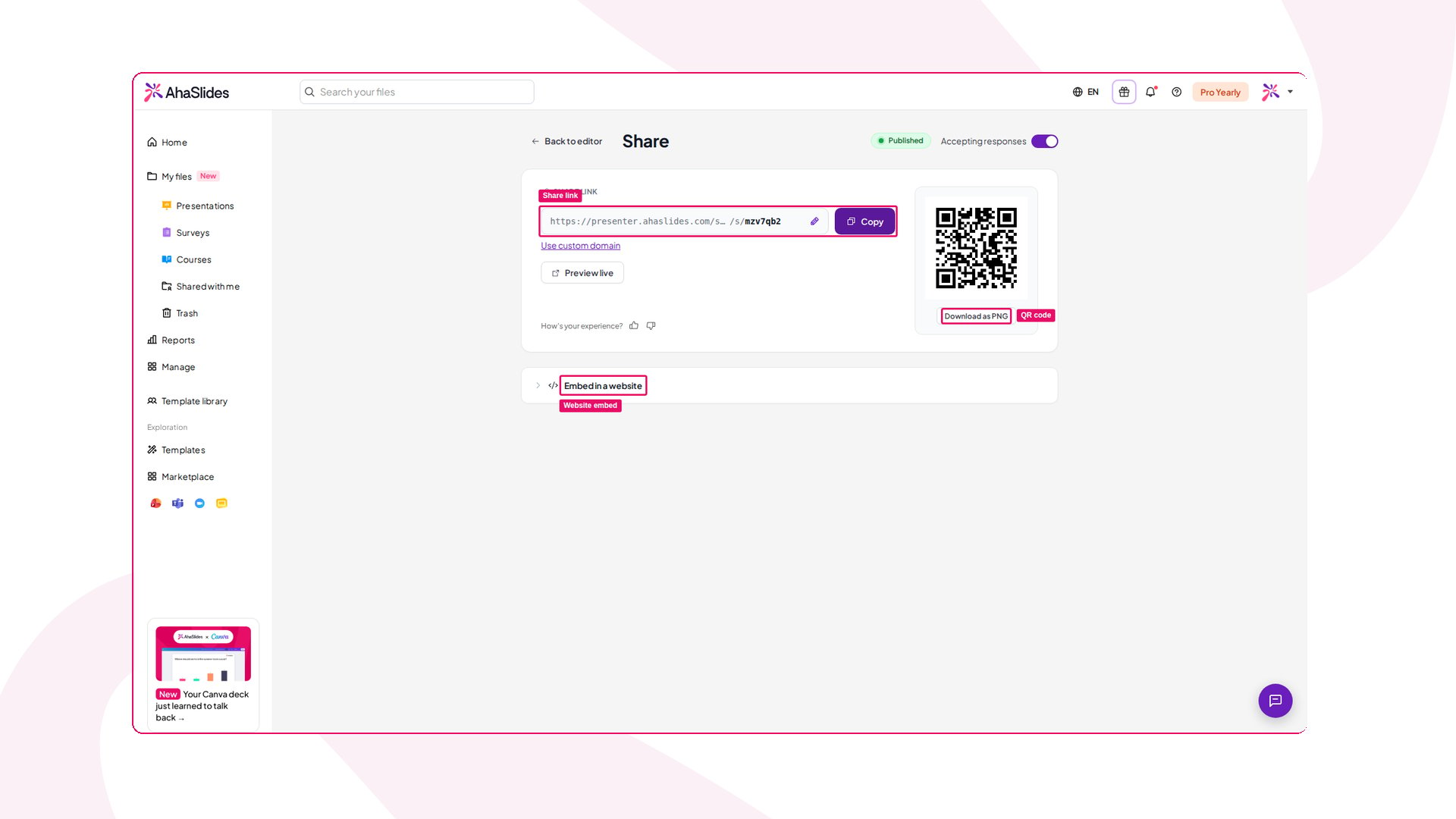
Per aprire la pagina di condivisione, clicca su Condividi (Share) nella barra in alto dell’editor del Survey e scegli Share with respondents, che resta disattivato finché il Survey non è stato pubblicato. Dalla pagina di condivisione, un Survey pubblicato può essere condiviso in tre modi:
  1. Link di condivisione: copia il link e invialo ovunque (e-mail, Slack, LMS, poster). Puoi modificare il link con uno slug personalizzato e facile da ricordare: il codice QR si aggiorna automaticamente di conseguenza.
  2. Codice QR (QR code): mostra il codice QR accanto al link di condivisione, oppure clicca su Download as PNG per stamparlo, usarlo nelle slide o farlo inquadrare a schermo.
  3. Incorporamento in un sito web: apri Embed in a website e clicca su Copia codice di incorporamento (Copy embed code) per incorporare il Survey in qualsiasi pagina web.
I partecipanti aprono il Survey su qualsiasi dispositivo (telefono, tablet o computer) senza download né account.
La pagina di condivisione di un Survey AhaSlides con il link di condivisione, il codice QR e l'incorporamento nel sito web evidenziati
Le risposte vengono raccolte finché il Survey resta aperto. Per smettere di accettare nuove risposte, disattiva Accepting responses nella pagina di condivisione e conferma con Stop accepting. Lo stato diventa Closed, le risposte esistenti vengono conservate e riattivando Accepting responses il Survey si riapre.

Condurre un Survey dentro la tua presentazione

Usalo quando vuoi un feedback strutturato dal pubblico mentre è ancora in sala: moduli di fine sessione, verifiche a metà workshop, feedback sull’evento.
  1. Apri la tua presentazione nell’editor e aggiungi una nuova slide.
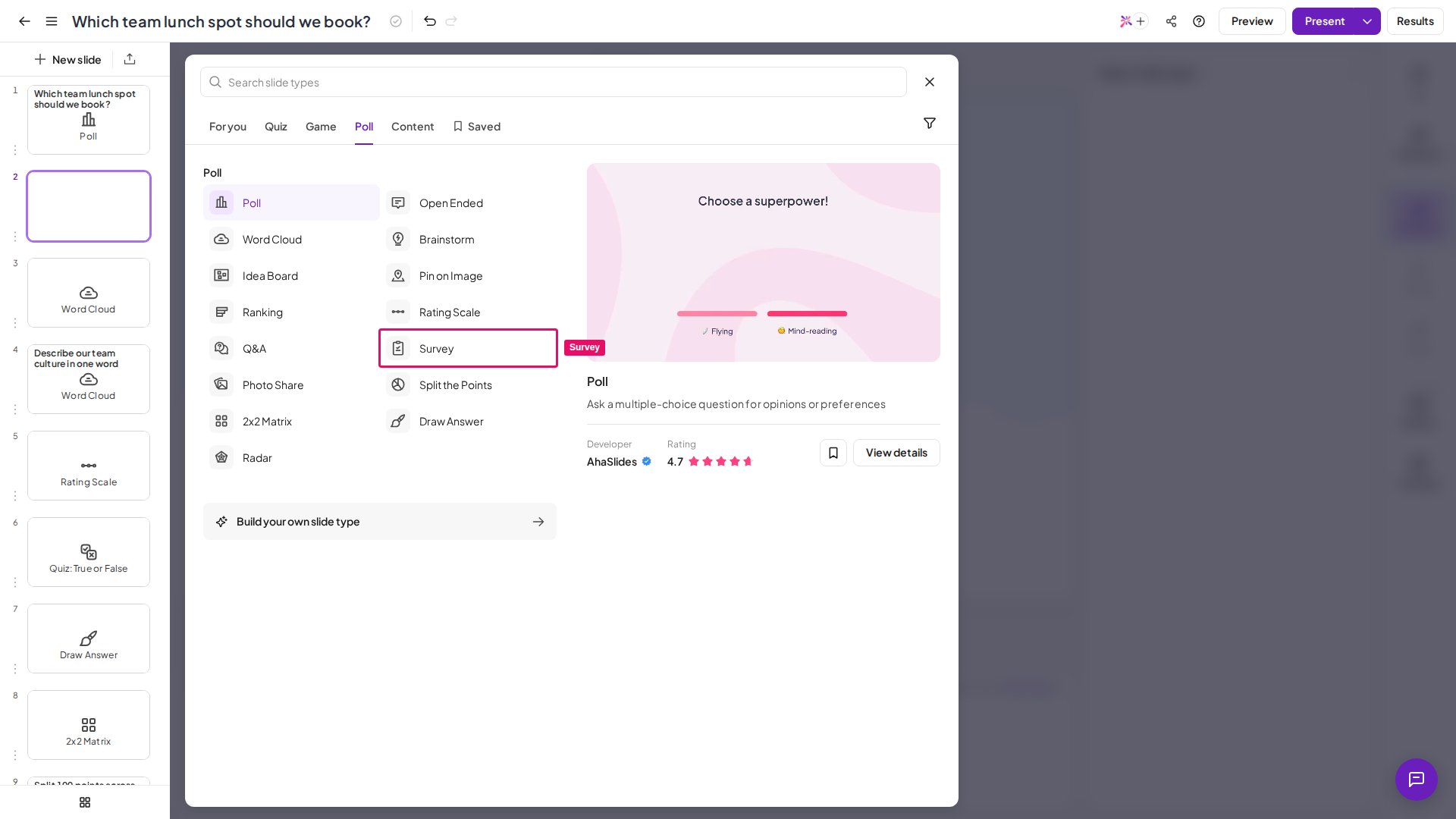
  2. Seleziona il tipo di slide Survey.
Il tipo di slide Survey di AhaSlides evidenziato nel selettore dei tipi di slide
  1. Sotto More ways to fill this slide, clicca su Add an existing survey, poi su Seleziona (Select) il tuo Survey. Puoi collegare qualsiasi tuo survey, comprese le bozze: il collegamento lo pubblica automaticamente.
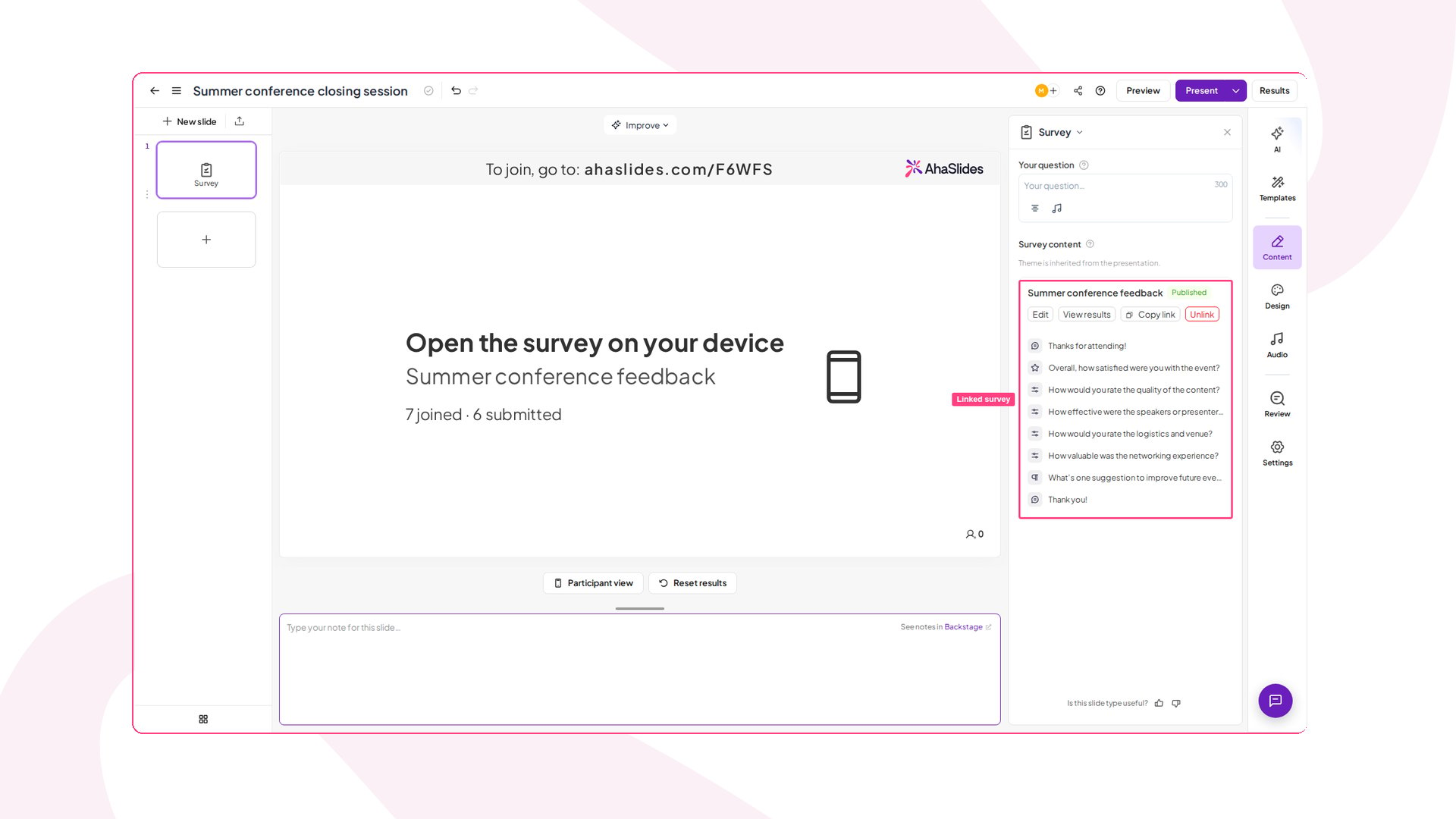
Una slide Survey di AhaSlides nell'editor con il Survey collegato evidenziato
  1. Presenta la tua presentazione come al solito: i partecipanti entrano con il normale codice di accesso o codice QR.
  2. Quando arrivi alla slide Survey, il Survey viene mostrato sul dispositivo di ogni partecipante.
  3. Ogni partecipante scorre le domande, risponde e preme Invia (Submit).
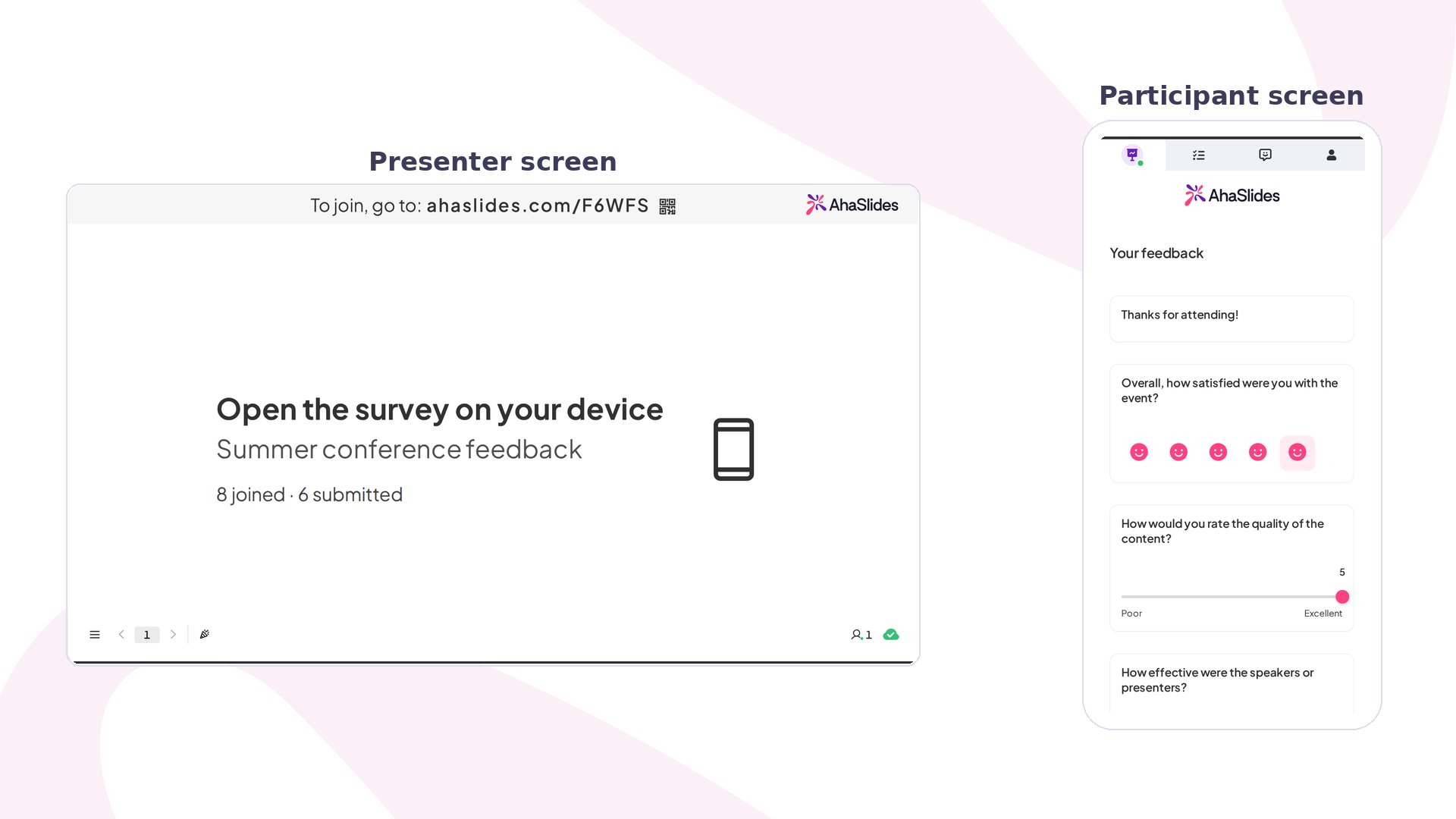
Il contatore della slide Survey (entrati, inviati) riguarda solo questa sessione di presentazione. La pagina dei risultati del Survey riguarda tutte le sessioni.
Una slide Survey di AhaSlides dal vivo sullo schermo del presentatore mentre un partecipante risponde dal telefono
Anche i modelli di presentazione possono includere slide Survey, quindi applicare uno di questi modelli porta con sé il Survey collegato, pronto da presentare.

Aggiungere collaboratori a un Survey

Invita altre persone a lavorare con te su un Survey. Nell’editor del Survey, clicca su Condividi (Share) → Aggiungi collaboratori (Add collaborators), inserisci un’e-mail, scegli un ruolo, poi Aggiungi (Add):
  • Editor (Editor): può modificare il Survey e vederne tutti i risultati.
  • Spettatore (Viewer): può vedere il Survey e i suoi risultati, ma non modificarlo.
Le persone con accesso sono raggruppate in Editors e Viewers. Un Survey condiviso compare nella sezione Condiviso con me (Shared with me) del collaboratore.

Impostare risposte anonime o con accesso al Survey

Per impostazione predefinita, un Survey autonomo raccoglie risposte anonime: non vengono chiesti nome, e-mail né accesso. Quando ti serve sapere chi ha risposto, chiedi ai rispondenti di accedere prima con un account AhaSlides. Nell’editor del Survey, clicca sull’ingranaggio Survey settings nella barra delle azioni in alto, poi sotto Respondent identity scegli una delle due opzioni:
  • Anonimo (Anonymous) (predefinito): i rispondenti rispondono senza accedere e ogni risposta compare come Anonimo (Anonymous) nei tuoi risultati.
  • Require sign-in: i rispondenti accedono con il proprio account AhaSlides prima di rispondere, e il loro nome e la loro e-mail vengono associati a ogni risposta.
Con Require sign-in attivo, chiunque apra il link autonomo o il codice QR vede prima una schermata Sign in to continue con un pulsante Sign in with AhaSlides. Il nome e l’e-mail di ogni rispondente compaiono poi accanto alla sua risposta nella scheda Individual dei risultati.
Attivare Require sign-in rende il Survey non più anonimo: ai rispondenti viene detto subito che la loro identità viene raccolta. Tienilo su Anonimo (Anonymous) quando un feedback onesto e senza nome conta più di sapere chi ha risposto. L’accesso non è disponibile dentro un Survey incorporato: a un rispondente su un sito web con incorporamento viene chiesto di aprire il Survey in una scheda del browser a parte per accedere.
L’identità dei rispondenti si imposta per singolo Survey, ed entrambe le opzioni funzionano su ogni piano, compreso Free. Puoi anche aggiungere una domanda Contact Information per raccogliere dettagli specifici mantenendo anonimo il Survey stesso.

Cosa succede dopo

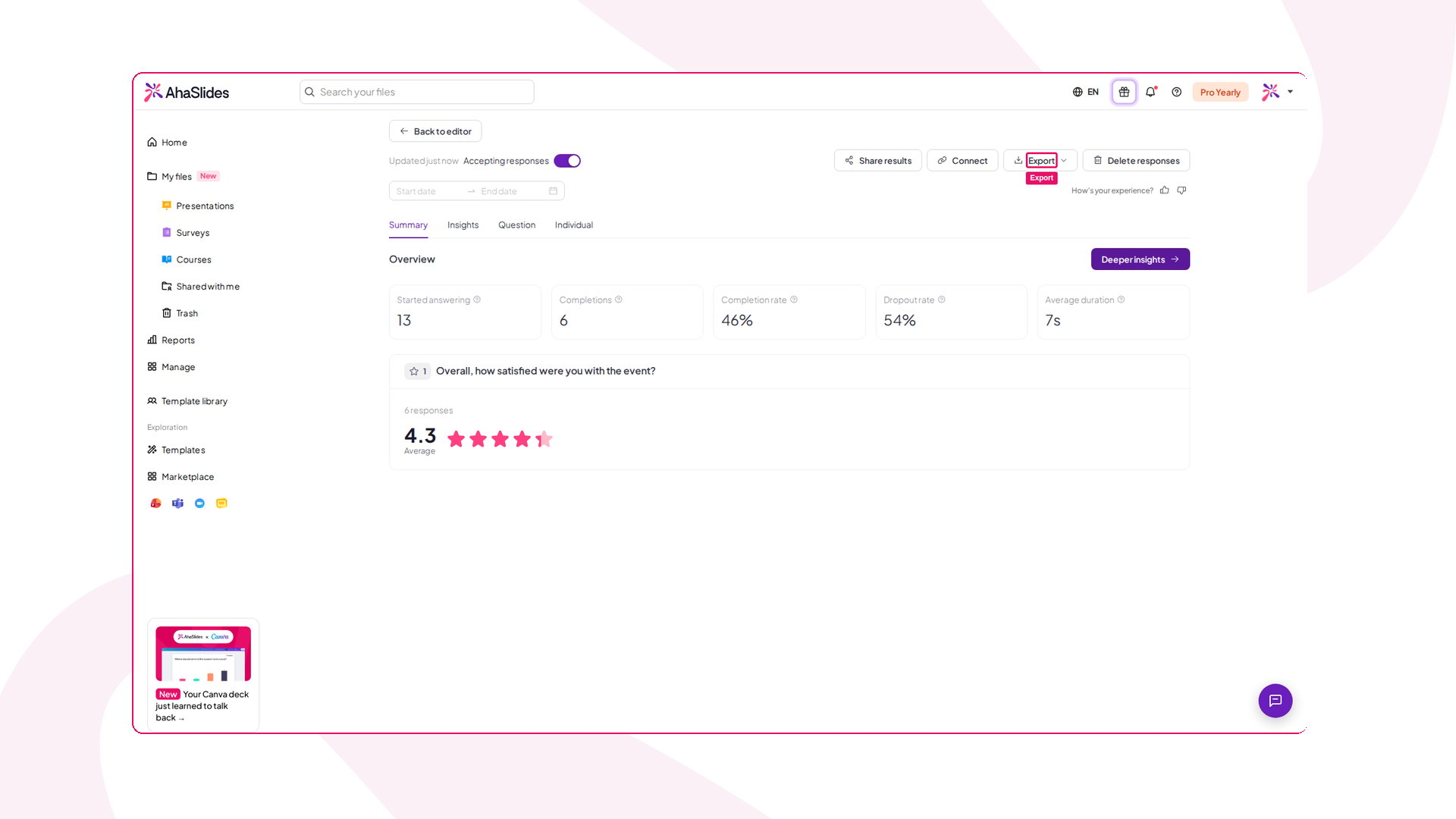
Puoi controllare i risultati in qualsiasi momento. Apri un Survey e clicca su View results, oppure trova i risultati di tutti i Survey insieme nella pagina principale Report (Reports), nella scheda Sondaggi (Surveys), con ricerca e filtri per data per restringere i risultati. In cima alla pagina dei risultati, un riepilogo mostra cinque metriche chiave a colpo d’occhio:
  • Started answering: quante persone hanno aperto il Survey, che abbiano risposto o meno a una domanda.
  • Completions: quante lo hanno inviato.
  • Completion rate: la quota di chi ha iniziato e ha finito.
  • Dropout rate: la quota di chi ha iniziato ma non ha finito.
  • Average duration: quanto è durata in media una risposta.
Le risposte vengono salvate solo quando un rispondente seleziona Invia (Submit), quindi le risposte non terminate non compaiono nei risultati né nell’esportazione. Un rispondente che risponde ad alcune domande e se ne va senza inviare conta in Started answering, ma nessuna delle sue risposte viene conservata. Sotto il riepilogo, i risultati sono suddivisi domanda per domanda.
La pagina dei risultati di un Survey AhaSlides con il riepilogo delle risposte e il pulsante Esporta evidenziati
Esporta i tuoi risultati: clicca per esportare le risposte in Excel (.xlsx) o CSV dalla pagina dei risultati, poi analizzale con i tuoi strumenti. Gestisci le risposte: come proprietario del Survey puoi eliminare una singola risposta o cancellare tutte le risposte dalla pagina dei risultati. Le eliminazioni valgono solo per te e non si riflettono mai nella vista pubblica dei risultati condivisi.

Risoluzione dei problemi dei Survey

Perché il mio Survey non raccoglie risposte?

Controlla lo stato del Survey nell’elenco dei Survey. Se è ancora Draft, non è stato ancora pubblicato: i partecipanti non possono vederlo finché non lo pubblichi.

Perché le opzioni AI nel mio Survey sono inattive?

Se On-demand AI è disattivata in Impostazioni account (Account settings) → Preferenze AI (AI preferences), o dall’amministratore del tuo team, le opzioni AI restano visibili ma inattive: passa il mouse su una per vedere il motivo. Riattiva On-demand AI e ricarica il Survey; la modifica si applica in circa 30 secondi.

Domande frequenti

Qual è la differenza tra un Survey e una slide Poll?

Una slide Poll pone una domanda alla volta, con i risultati mostrati live mentre presenti. Un Survey è un modulo con più domande che i partecipanti scorrono e inviano una sola volta. Usa i sondaggi Poll per le reazioni sul momento; usa un Survey per feedback strutturati con più domande.

I partecipanti hanno bisogno di un account per rispondere a un Survey?

No. I partecipanti aprono semplicemente il link o inquadrano il codice QR e rispondono da qualsiasi browser.

Le risposte possono essere anonime?

Sì: Anonimo (Anonymous) è l’impostazione predefinita. Consulta Impostare risposte anonime o con accesso al Survey.

Quante persone possono rispondere a un Survey?

Un Survey non ha limiti di partecipanti o di risposte legati al tuo piano, né un tetto al totale delle risposte.

Posso impostare una logica di diramazione o di salto in modo che la domanda successiva dipenda dalla risposta?

Al momento no. Ogni rispondente passa per le stesse domande nell’ordine in cui le disponi: non esiste una diramazione condizionale che mostri una domanda successiva diversa in base a una risposta precedente. Per indirizzare le persone su percorsi diversi, crea un Survey separato per ogni percorso e condividi il link pertinente.

Posso eliminare le risposte?

Sì, dalla pagina dei risultati (vedi Gestisci le risposte sopra). Eliminare una risposta è permanente e non si può annullare.

Posso recuperare un Survey dopo averlo eliminato?

No. Eliminare un Survey è permanente e le sue risposte vanno perse con lui. Esporta prima i risultati se potresti aver bisogno dei dati in seguito.

Posso personalizzare il mio Survey con i miei colori e font?

Sì. Consulta Aggiungere un tema al tuo Survey. La personalizzazione dei temi non è disponibile su tutti i piani; se il tuo non la include, ti verrà proposto di passare a un piano superiore.

Posso provare il mio Survey prima di inviarlo?

Sì. Clicca su Anteprima (Preview) per vedere come appare sui dispositivi dei rispondenti e provare a inviare una risposta. Le risposte inviate in Anteprima non vengono salvate, quindi non c’è nulla da rimuovere dai risultati in seguito. Le risposte inviate tramite il tuo link di condivisione contano invece nei risultati.

Una persona può inviare un Survey più di una volta?

No. Ogni persona può inviare un Survey una sola volta. In un Survey anonimo, questo significa una risposta per browser. Con Require sign-in attivo, significa una risposta per account AhaSlides. Stai confrontando strumenti per sondaggi? Consulta AhaSlides vs Mentimeter, AhaSlides vs Kahoot, AhaSlides vs Wayground, AhaSlides vs Slido, AhaSlides vs Wooclap e AhaSlides vs ClassPoint. Hai una domanda? Contatta il nostro team di assistenza: se hai effettuato l’accesso, usa l’icona della chat in basso a destra nella dashboard; altrimenti contattaci qui o scrivi a hi@ahaslides.com. Vuoi entrare in contatto con altri utenti? Unisciti alla community di AhaSlides per condividere consigli, richiedere nuove funzionalità e scoprire come gli altri coinvolgono il loro pubblico.