


Pick Answer in breve
Pick Answer è un tipo di domanda quiz: per classifica, gioco a squadre e la guida completa al quiz, vedi Come creare e condurre un quiz.
Creare una slide Pick Answer
1
Aggiungi la slide
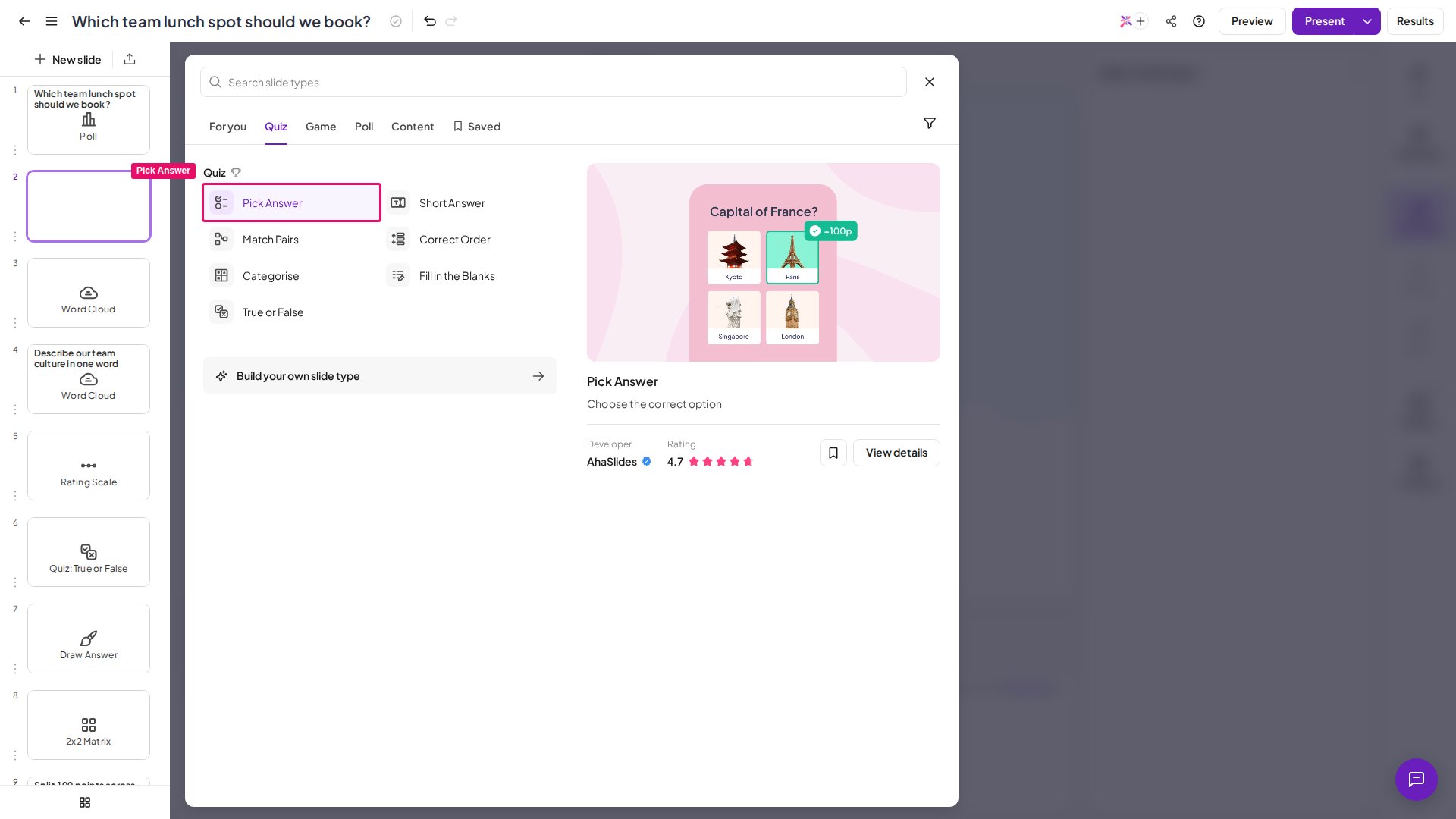
Nell’editor, crea una nuova slide e seleziona Pick Answer dalla sezione Quiz del selettore dei tipi di slide.
2
Scrivi la tua domanda
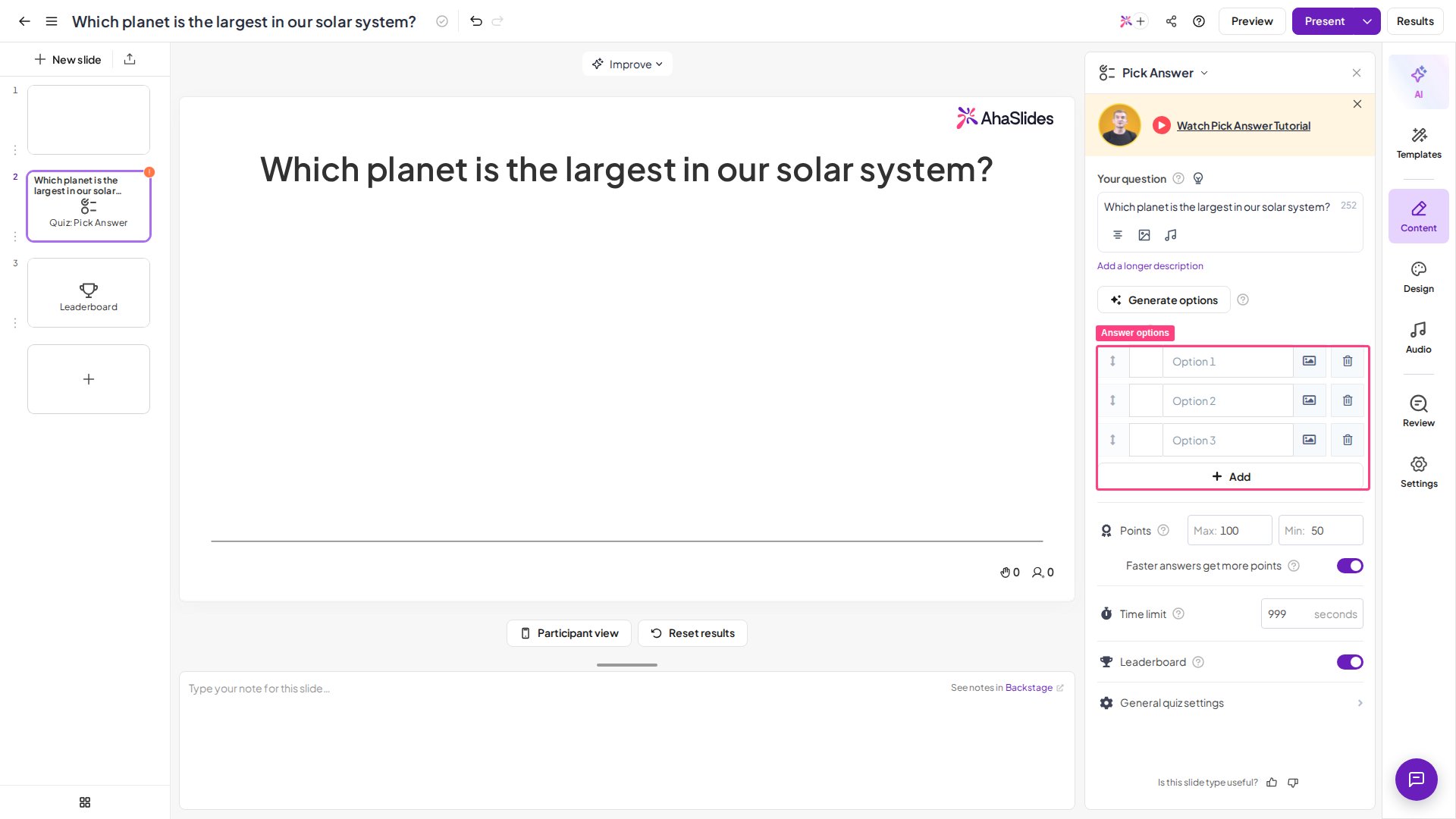
Scrivi la domanda nel campo La tua domanda (Your question) nella colonna di destra. Puoi anche aggiungere un’immagine alla domanda (facoltativo): la stessa opzione è disponibile in molti altri tipi di slide interattive.
3
Aggiungi le opzioni di risposta
Scrivi da 2 a 8 opzioni di risposta tra cui i giocatori possono scegliere. Seleziona l’icona dell’immagine accanto a un’opzione per aggiungere una foto: ogni opzione può contenere testo, un’immagine o entrambi. Ogni opzione di testo può contenere fino a 150 caratteri: un contatore mostra quanti ne restano mentre scrivi. Segna almeno un’opzione come corretta spuntando la casella accanto. Puoi segnare più di un’opzione come corretta: in quel caso i giocatori possono selezionare più risposte e compare un’opzione Punteggio parziale (Partial scoring). Per cambiare l’ordine delle opzioni di risposta, trascina un’opzione dalla maniglia alla sua sinistra nella colonna di destra (non puoi trascinarle sulla slide stessa). Le opzioni di risposta sono mostrate in un layout fisso e non c’è un’impostazione per cambiarne la disposizione. Puoi anche lasciare che l’AI generi le opzioni di risposta per te: vedi generare domande e risposte con l’AI.
4
Regola le impostazioni
Scorri verso il basso nella colonna di destra per configurare punteggio e tempi (vedi Impostazioni di Pick Answer).
5
Aggiungi suggerimenti (facoltativo)
Clicca sull’icona della lampadina accanto a La tua domanda nel pannello di destra, poi scrivi fino a 3 suggerimenti nella sezione Suggerimenti (Hints) che si apre.
- Mantieni le opzioni brevi e distinte: risposte chiare e con una sola idea sono più facili da leggere e da toccare sul telefono.
- Usa 3-4 opzioni per la maggior parte delle domande: abbastanza da far riflettere i giocatori senza sopraffarli. Otto è il massimo, ma raramente serve.
- Rendi plausibili le risposte sbagliate: risposte evidentemente errate non mettono alla prova nulla.
- Usa più risposte corrette e il punteggio parziale per le domande “seleziona tutte quelle valide” in cui vuoi premiare la conoscenza parziale.
- Aggiungi un suggerimento per le domande più difficili, così puoi aiutare un pubblico in difficoltà senza rivelare subito la risposta.
Presentare una slide Pick Answer
Clicca su Anteprima (Preview) nell’intestazione in alto per provare la slide sia dalla vista del presentatore sia da quella del giocatore, senza bisogno di partecipanti. Quando sei pronto, clicca su Presenta (Present). I giocatori entrano con il codice di accesso mostrato sullo schermo, inseriscono il proprio nome e rispondono a ogni domanda sul telefono. Sul telefono, i giocatori vedono la domanda e toccano l’opzione che ritengono corretta. Se hai segnato più opzioni come corrette, possono selezionarne più di una prima di inviare. Dopo l’invio, la loro scelta resta evidenziata e non possono cambiarla, e non vedono le risposte degli altri giocatori finché il timer non scade. Quando il timer scade, la risposta corretta viene rivelata, i punti vengono assegnati e i giocatori vedono la propria posizione in classifica. Per la guida completa alla creazione e alla conduzione di un quiz (ingresso, lobby, gioco a squadre e altro), vedi Come creare e condurre un quiz.Impostazioni di Pick Answer
Nei piani che lo includono, puoi anche aggiungere un audio alle tue domande quiz.
Idee per usare Pick Answer
Verifiche di conoscenza in classe
Domande rapide di comprensione durante o dopo una lezione, con la classifica che aggiunge una competizione amichevole.
Formazione aziendale e onboarding
Verifica che policy, informazioni sul prodotto o punti di conformità siano stati recepiti.
Quiz a tema e rompighiaccio
Round veloci e divertenti che danno energia a riunioni, webinar ed eventi.
Sondaggi dal vivo con una risposta giusta
Metti alla prova le conoscenze della sala invece di raccogliere soltanto opinioni.