

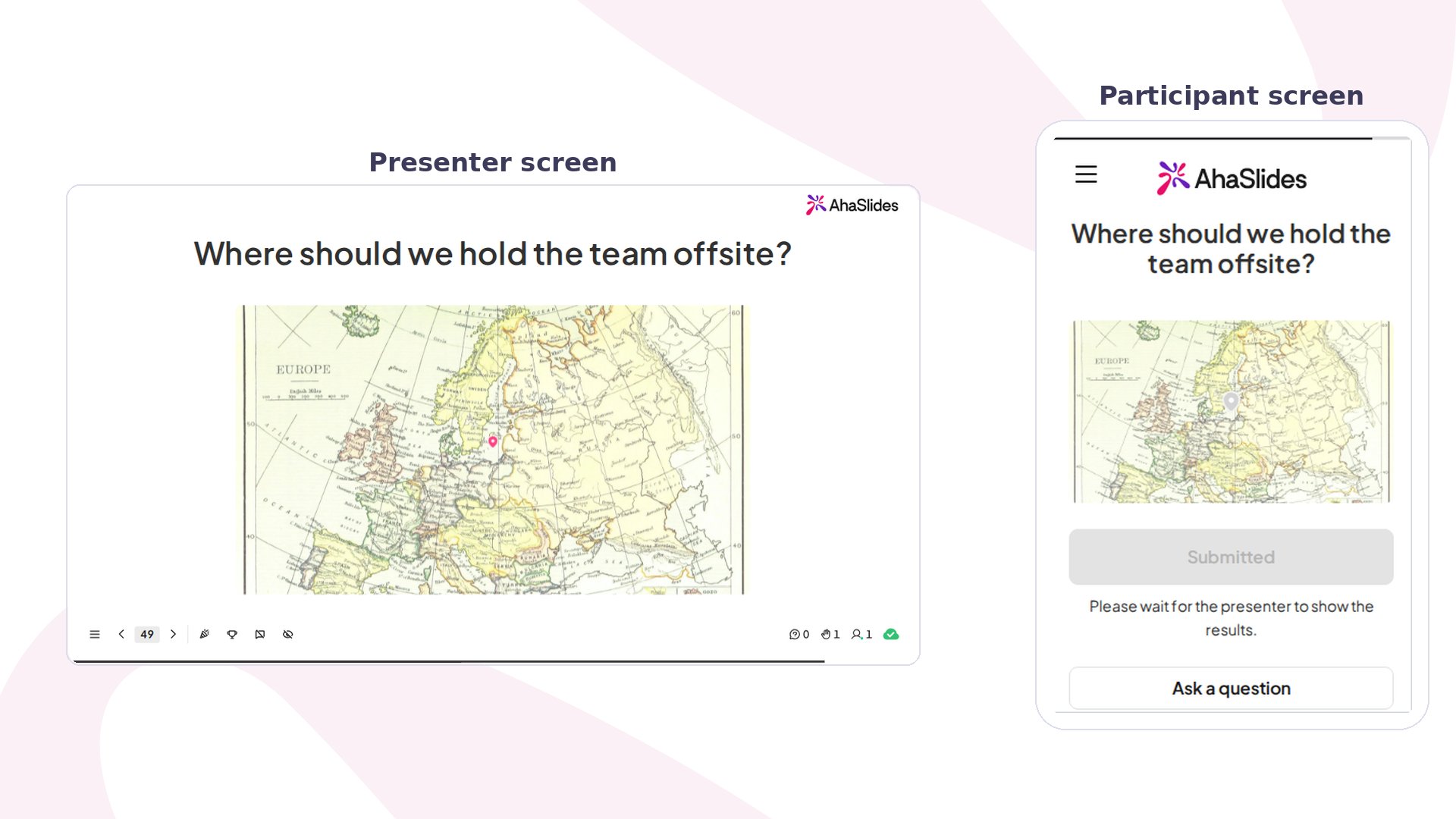
Pin on Image in sintesi
Crea una slide Pin on Image
1
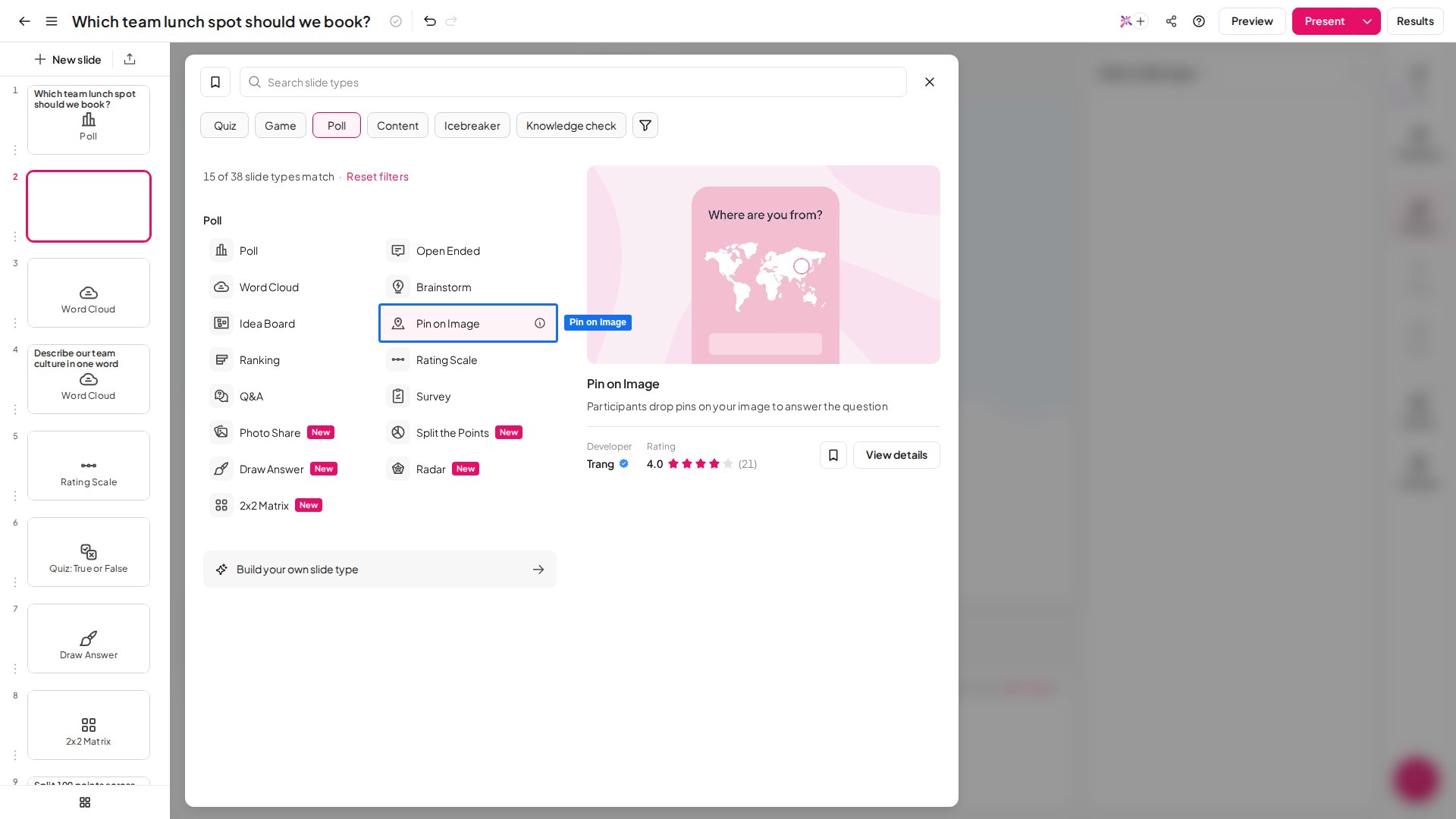
Aggiungi la slide
Nell’editor, clicca su Nuova slide (New slide, in alto a sinistra) e seleziona Pin on Image dal selettore dei tipi di slide. La trovi nella scheda Poll.
2
Scrivi la tua domanda
Clicca nel campo La tua domanda (Your question) nel pannello Contenuto e scrivi la richiesta a cui vuoi che i partecipanti rispondano. Sii specifico su dove vuoi che mettano il pin, ad esempio: “Dove metteresti la CTA principale in questa pagina?” oppure “Clicca sulla regione che secondo te ha avuto le vendite più alte.”
3
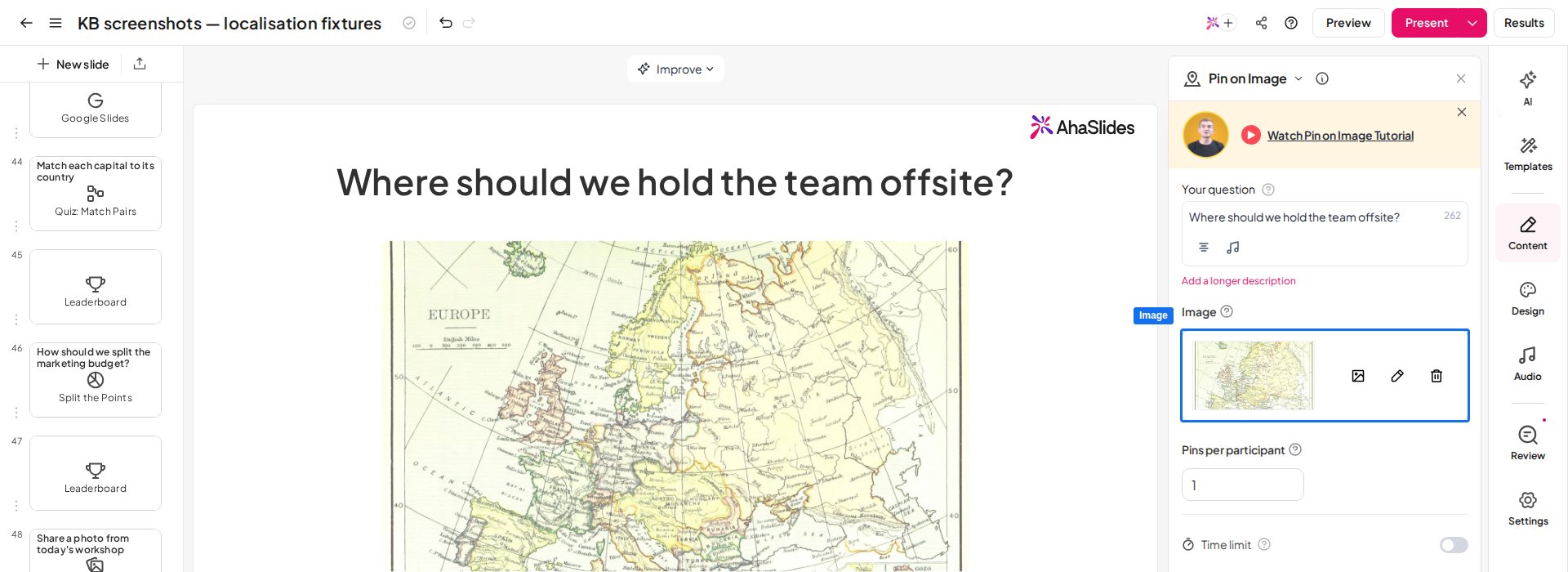
Aggiungi la tua immagine
Clicca sull’area Aggiungi immagine (Add image) nel pannello Contenuto per aprire la libreria di immagini, poi scegli Caricamento (Upload) (JPEG, PNG, GIF o SVG, fino a 15 MB), Le mie immagini (My Images), Foto d’archivio (Stock Photos) (foto gratuite di Unsplash) oppure GIF e adesivi (GIFs & Stickers). Vedi Libreria di immagini e crediti delle immagini per le librerie e i crediti. Dopo la selezione si apre uno strumento di ritaglio per inquadrare l’immagine prima di salvare.
4
Imposta i pin per partecipante
Usa il campo Pins per participant per controllare quanti pin può mettere ogni partecipante. Il valore predefinito è 1: aumentalo se vuoi che i partecipanti segnino più cose sulla stessa immagine.
5
Salva
Configura le eventuali impostazioni facoltative (vedi Impostazioni di Pin on Image), poi salva la slide.
- Scegli un’immagine di base chiara: diagrammi, mappe, mockup di prodotto, foto e planimetrie funzionano tutti bene.
- Usa immagini orizzontali: l’immagine riempie lo schermo del partecipante, quindi le immagini in orientamento orizzontale tendono a leggersi meglio di quelle verticali.
Presenta una slide Pin on Image
Clicca su Presente (Present) nell’intestazione in alto per andare in diretta. I partecipanti si uniscono con il codice di accesso mostrato sullo schermo, vedono la tua immagine e vengono invitati a mettere il loro pin. Man mano che arrivano le risposte, i pin compaiono dal vivo nella tua vista di presentazione, così vedi a colpo d’occhio dove punta il tuo pubblico. Quando presenti, i partecipanti toccano o cliccano in un punto qualsiasi dell’immagine per mettere un pin: quella posizione è la loro risposta. Non ci sono zone di risposta predefinite, quindi puoi usare qualsiasi immagine e lasciare che le risposte si raggruppino in modo naturale. I partecipanti possono riposizionare il pin prima di inviare: trascinandolo in un nuovo punto, la risposta si aggiorna all’istante. I pin messi vicini vengono raggruppati in un unico pin più grande sullo schermo del presentatore: passaci sopra con il mouse per vedere quanti pin contiene.Impostazioni di Pin on Image
Idee per usare Pin on Image
Geografia e mappe
Chiedi ai partecipanti di mettere un pin sul proprio paese d’origine, su una regione di una mappa politica o su un luogo che hanno visitato.
Feedback su prodotto e UX
Mostra la schermata di un sito web e chiedi dove si aspetterebbero di trovare il pulsante dei prezzi.
Formazione e valutazione
Mostra un diagramma anatomico o lo schema di un’attrezzatura e chiedi ai partecipanti di individuare una parte specifica.
Retrospettive del team
Carica l’immagine di una matrice 2×2 e chiedi a tutti di mettere un pin dove è finito l’ultimo sprint.