

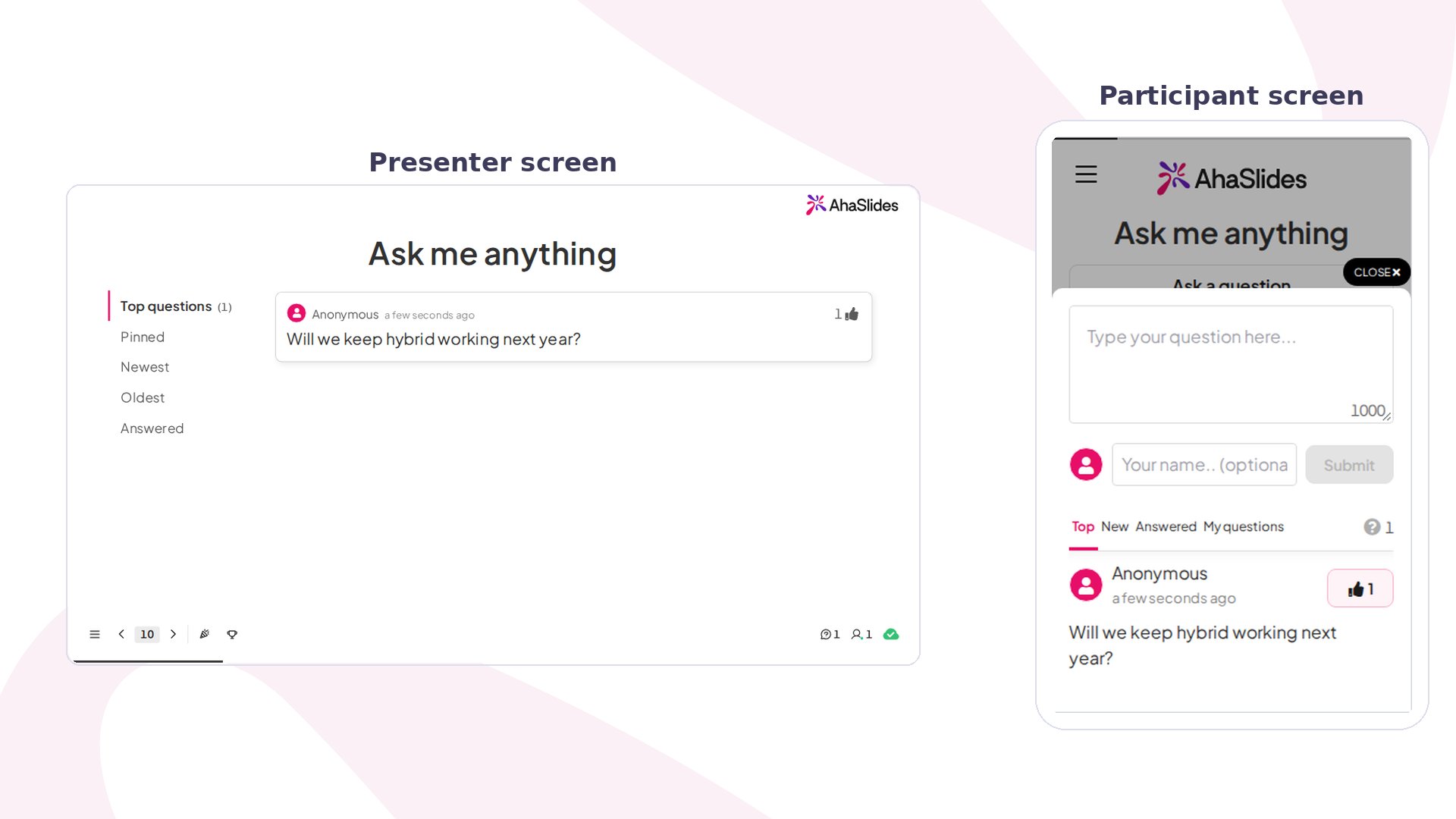
Q&A in breve
Crea una slide Q&A
Ci sono due modalità Q&A.- Slide Q&A dedicata
- Q&A su tutte le slide
Aggiungi una slide Q&A alla tua presentazione dal selettore dei tipi di slide. I partecipanti possono inviarti domande solo mentre presenti quella slide. Scrivi un titolo nel campo Intestazione (Heading) per invitare il pubblico a fare domande: funziona meglio qualcosa di chiaro e accogliente, per esempio «Hai una domanda? Chiedi pure!»Per aggiungerla, fai clic su Nuova slide (New slide) e seleziona Q&A.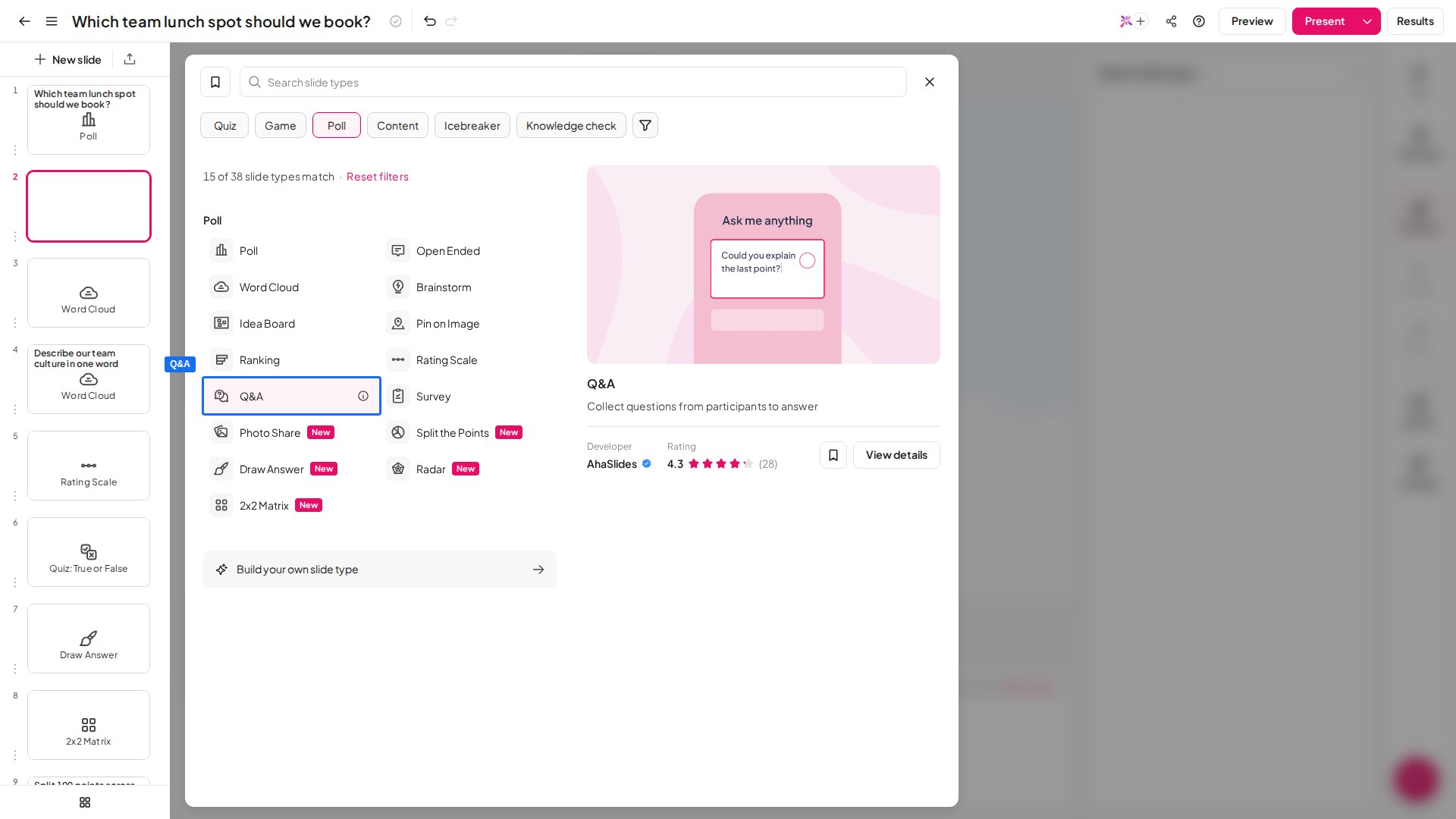
Se la tua presentazione include più di una slide Q&A, tutte le domande inviate compaiono su ogni slide Q&A: la Q&A funziona come un’unica sessione condivisa in tutta la presentazione, non come bacheche di domande separate per slide. Una domanda inviata su una slide Q&A è visibile anche su qualsiasi altra slide Q&A della stessa presentazione.
Presenta una slide Q&A
Durante la presentazione, le domande inviate si raccolgono nella bacheca del presentatore, dove puoi ordinarle per Top questions, Newest o Answered e fissarle o segnarle mentre le affronti con la sala. Sui telefoni, il pubblico tocca Ask a question per inviarne una, in forma anonima se l’hai consentito.Gestisci le domande Q&A
La coda Q&A sullo schermo del presentatore ti permette di ordinare e gestire le domande in arrivo con cinque filtri:- Top: ordina prima le domande con più voti, così le più popolari salgono in cima. È il filtro predefinito.
- Pinned: mostra solo le domande che hai fissato, tenendo visibili le tue priorità.
- Newest: ordina dalle domande inviate più di recente.
- Oldest: ordina dalle domande inviate per prime, utile per affrontarle nell’ordine in cui sono arrivate.
- Answered: mostra le domande che hai già segnato come risposte.
- Fai clic sulla domanda nella coda.
- Fai clic su Risposta (Answer) per segnarla come risposta. La domanda passa alla scheda Answered e lascia la coda attiva. Non puoi annullare l’operazione.
Impostazioni Q&A
Trovi queste impostazioni nel pannello Contenuto (Content) della tua slide Q&A, oppure in Settings → Q&A with your audience. Le stesse impostazioni valgono sia che tu faccia Q&A su tutte le slide, sia solo su una slide Q&A dedicata.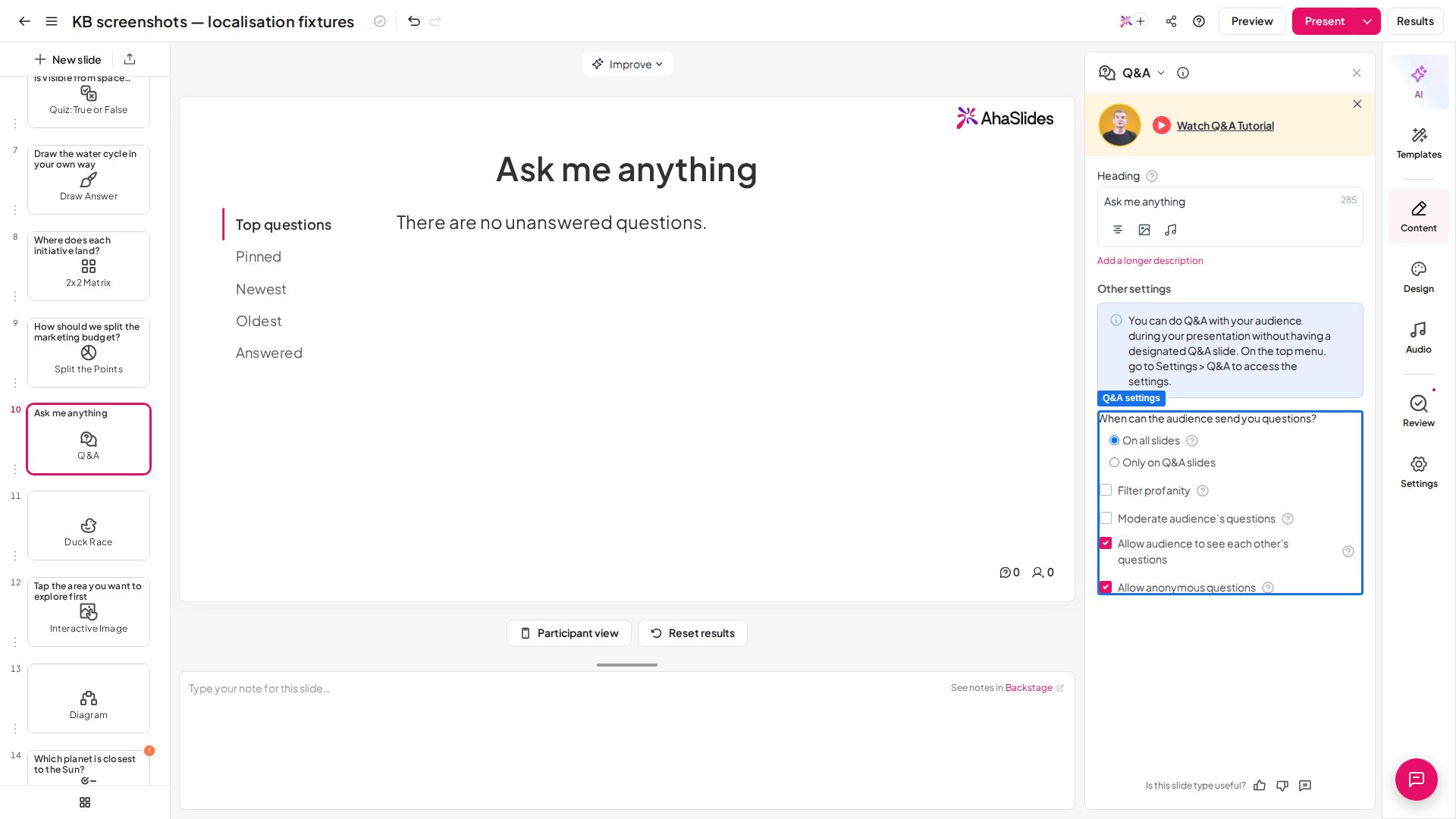
Vuoi che una persona diversa moderi da un altro dispositivo? Inizia a presentare, apri Backstage e usa il suo link Remote Control: condividi il codice QR o il link con il tuo moderatore e potrà approvare o ignorare le domande dal proprio dispositivo senza accedere al tuo account AhaSlides. Le tue modifiche e le sue restano sincronizzate in tempo reale. Per i passaggi completi, consulta Usare Backstage e il controllo remoto.
Ogni domanda del pubblico può essere lunga fino a 1.000 caratteri.
Modera altre slide oltre alla Q&A
Sì. Oltre alla coda di approvazione della Q&A, altre slide hanno i propri strumenti di moderazione:- Photo Share: non c’è un passaggio di approvazione, ma durante la presentazione puoi passare il mouse su una foto e fare clic su Rimuovi (Remove) per toglierla dalla bacheca. Consulta Usare la slide Photo Share.
- Word Cloud e Open Ended: rimuovi le singole risposte mentre presenti. Consulta censurare manualmente le risposte.
- Risposte digitate: il filtro delle volgarità blocca le parolacce nelle slide in cui i partecipanti scrivono, come Word Cloud, Open Ended, Q&A e le slide quiz Short Answer, e nei nomi dei partecipanti.
- Nomi nei quiz: nascondi il nome inappropriato di un partecipante. Consulta censurare i nomi in un quiz.