

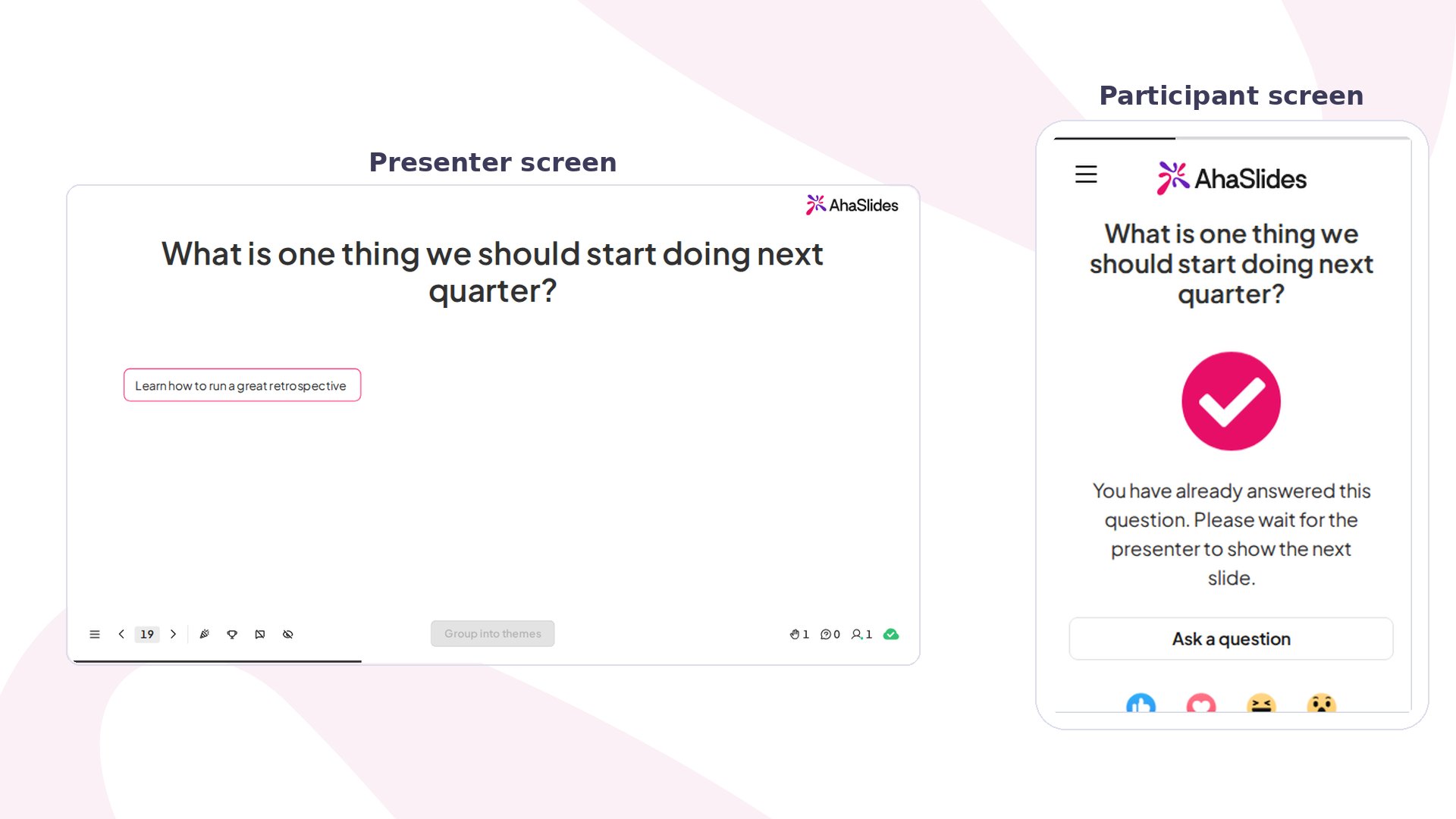
Open Ended in sintesi
Le domande Open Ended permettono di rispondere a testo libero, così chi risponde può esprimere pensieri, sentimenti e conoscenze per intero. I partecipanti vedono un conto alla rovescia dei caratteri rimasti mentre scrivono e non possono inserirne di più.
Creare una slide Open Ended
1
Aggiungere la slide e scrivere la domanda
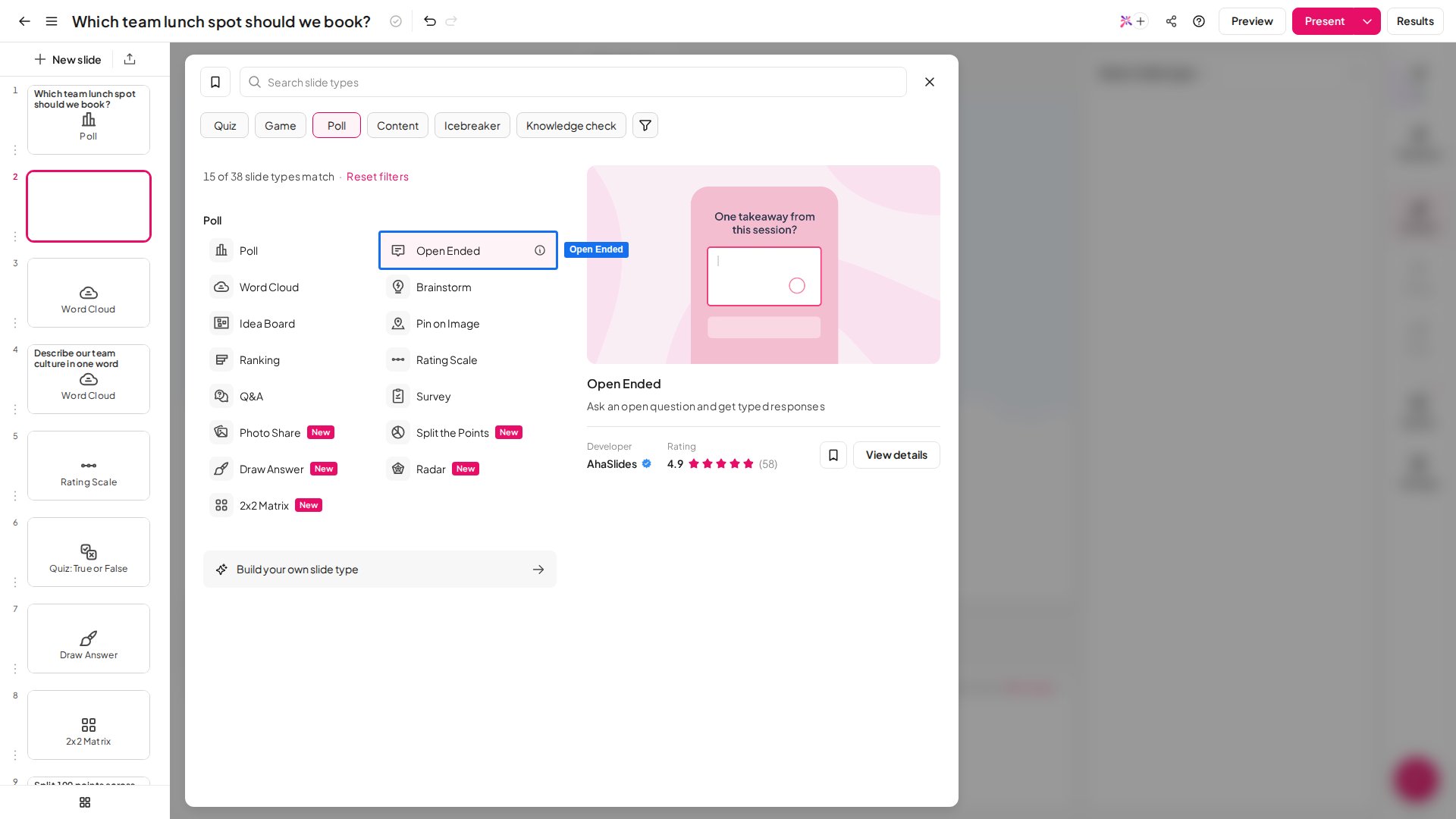
Nell’editor, clicca su Nuova slide (New slide) (in alto a sinistra) e seleziona Open Ended dal selettore del tipo di slide. Scrivi la domanda nel campo La tua domanda (Your question) nel pannello di destra.Clicca sulla domanda nella slide e compare una piccola barra di formattazione, con selettore del carattere, corsivo, sottolineato, barrato, colori del testo e dell’evidenziazione, allineamento, rimozione della formattazione e un pulsante LaTeX. Non c’è l’opzione grassetto e il Markdown non viene applicato alla domanda.
2
Raccogliere informazioni sul pubblico (facoltativo)
Espandi Raccogli informazioni sul pubblico (Collect audience info) nel pannello di destra per aggiungere campi come nome o squadra. Così puoi vedere chi ha detto cosa accanto a ogni risposta. Per i dettagli, consulta raccogliere informazioni sul pubblico.
3
Scegliere un layout
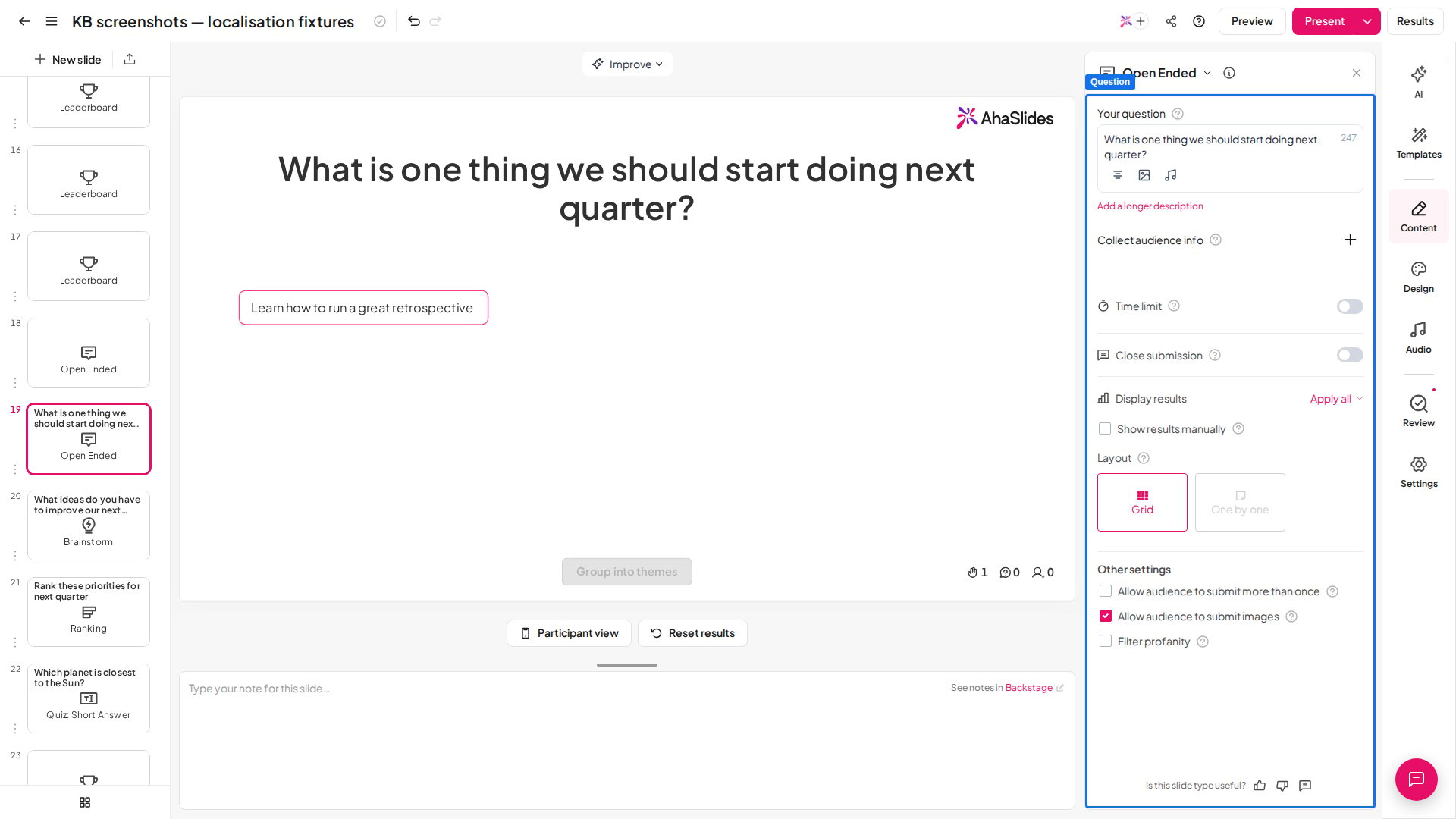
Sotto Risultati → Layout (Results → Layout), scegli uno dei due stili di visualizzazione:
- Griglia (Grid): mostra tutte le risposte insieme man mano che arrivano. Ottima per individuare schemi in un pubblico numeroso.
- Uno per uno (One by one): mostra le risposte singolarmente. Utile quando vuoi leggere ogni risposta a voce alta o discuterne con la sala.
Gli invii non scorrono automaticamente nel layout Uno per uno (One by one): passi da una risposta all’altra manualmente. Così controlli tu il ritmo e puoi leggere ogni risposta a voce alta o discuterne prima di passare alla successiva.
4
Regolare le impostazioni
Configura gli interruttori qui sotto (consulta Impostazioni di Open Ended) prima di presentare.
- Fai una domanda specifica: abbastanza specifica da stimolare una risposta vera. “Qual è una cosa che miglioreresti del nostro onboarding?” tende a ottenere risposte più utili di “Che ne pensi?”
Presentare una slide Open Ended
Clicca su Presente (Present): il pubblico si unisce dai propri dispositivi, scrive le risposte e queste compaiono sul tuo schermo in tempo reale. Puoi eliminare manualmente qualsiasi risposta cliccando sull’icona × accanto ad essa. I partecipanti non vedono le risposte degli altri sui propri dispositivi: le risposte compaiono solo sul tuo schermo di presentazione. A differenza di Poll, Open Ended non ha l’impostazione Show on audience’s devices. Dopo aver risposto, un partecipante aspetta la slide successiva, a meno che Consenti al pubblico di inviare più di una volta (Allow audience to submit more than once) sia attivo: in quel caso può inviare un’altra risposta. Per riutilizzare la slide in una sessione futura, cancella prima i suoi risultati.Impostazioni di Open Ended
Open Ended è una slide di tipo Poll e le slide Poll e Word Cloud contano nello stesso gruppo. Per eventuali limiti sul numero di queste slide che puoi usare nel piano gratuito, consulta cosa include l’account gratuito oppure controlla la pagina Il mio piano (My Plan).
Raggruppare le risposte Open Ended con Smart Grouping
AhaSlides può raggruppare automaticamente risposte simili così da individuare schemi e temi a colpo d’occhio.1
Aspettare gli invii
Durante la presentazione, scorri in fondo allo schermo del presentatore quando tutti hanno inviato la risposta.
2
Raggruppare
Clicca su Raggruppa per temi (Group into themes) per raggruppare le risposte simili.
3
Separare (facoltativo)
Lo stesso pulsante ora riporta Separa (Ungroup). Cliccalo per tornare alle risposte originali.
Smart Grouping diventa disponibile quando la slide Open Ended ha ricevuto 10 invii e funziona una volta per sessione per slide: raggruppa solo dopo che tutti hanno inviato la risposta. La slide Open Ended in sé supporta invii illimitati.
Esportare le risposte Open Ended
Tutte le risposte Open Ended sono incluse nell’esportazione dei dati della presentazione. Dopo la sessione, scarica l’insieme completo delle risposte come foglio di calcolo: consulta Esportare i dati in Excel.Idee per usare Open Ended
Feedback
“Qual è una cosa che cambieresti della sessione di oggi?” Raccoglie un contributo specifico e concreto che una scala di valutazione da sola non può dare.
Brainstorming
“Che idee hai per il nome del nuovo prodotto?” Fa emergere idee diverse da tutto il gruppo contemporaneamente, non solo dalle voci più forti della sala.
Rompighiaccio
“Descrivi il tuo weekend in una parola.” Un’apertura divertente e a basso impegno che fa partecipare subito tutti e dà un tono interattivo.
Riflessione
“Qual è la cosa più importante che hai imparato oggi?” Stimola il richiamo attivo e ti fa capire quali messaggi sono arrivati al pubblico.