
실시간 세션 중인 AhaSlides Poll: 발표자 화면의 막대 차트에 투표가 표시되고, 옆의 참가자 휴대폰에서 선택지를 고르는 모습
Poll 슬라이드는 청중의 의견을 투표 형식으로 실시간으로 간편하게 모으는 방법입니다. 점수가 없는 슬라이드로, 질문을 하면 청중이 휴대폰으로 투표하고 결과가 실시간으로 업데이트됩니다.

Poll 한눈에 보기

Poll 슬라이드 만들기
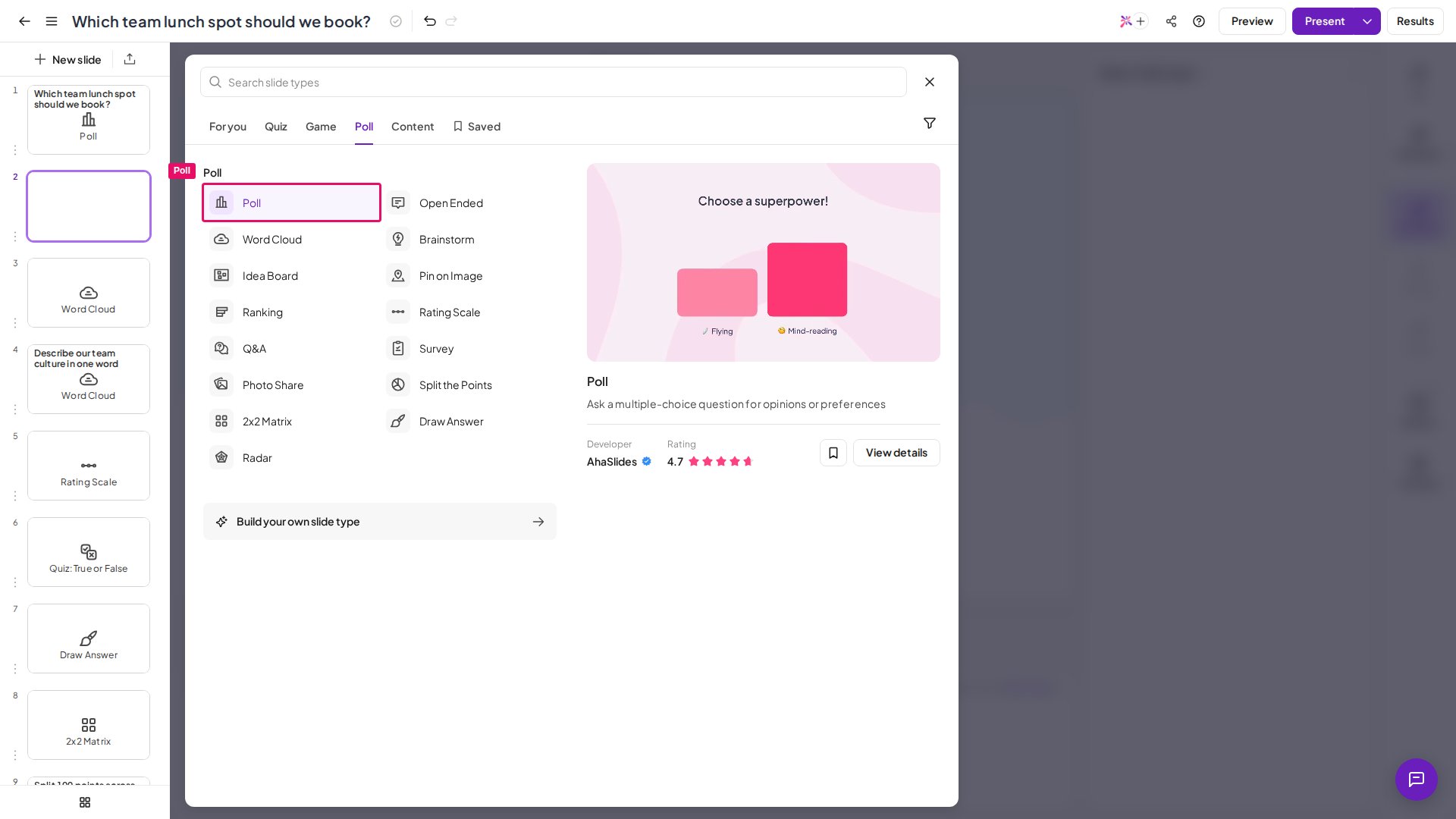
슬라이드 유형 선택기에서 강조 표시된 AhaSlides Poll 슬라이드 유형
1

새 슬라이드 추가

AhaSlides 편집기의 왼쪽 위에서 + 새 슬라이드 (New slide)를 클릭합니다. (새 프레젠테이션이라면 캔버스에 있는 슬라이드 선택 (Choose a slide)을 클릭해도 됩니다.)
2

Poll 선택

슬라이드 유형 목록에서 Poll을 선택합니다. Poll 탭에 있습니다.
3

질문 입력

오른쪽의 질문 (Your question) 상자에 질문을 입력합니다.
4

선택지 추가

선택지를 입력하거나 이미지를 업로드합니다. 선택지는 2개에서 30개까지 만들 수 있으며, 각 선택지는 최대 150자까지 입력할 수 있습니다.
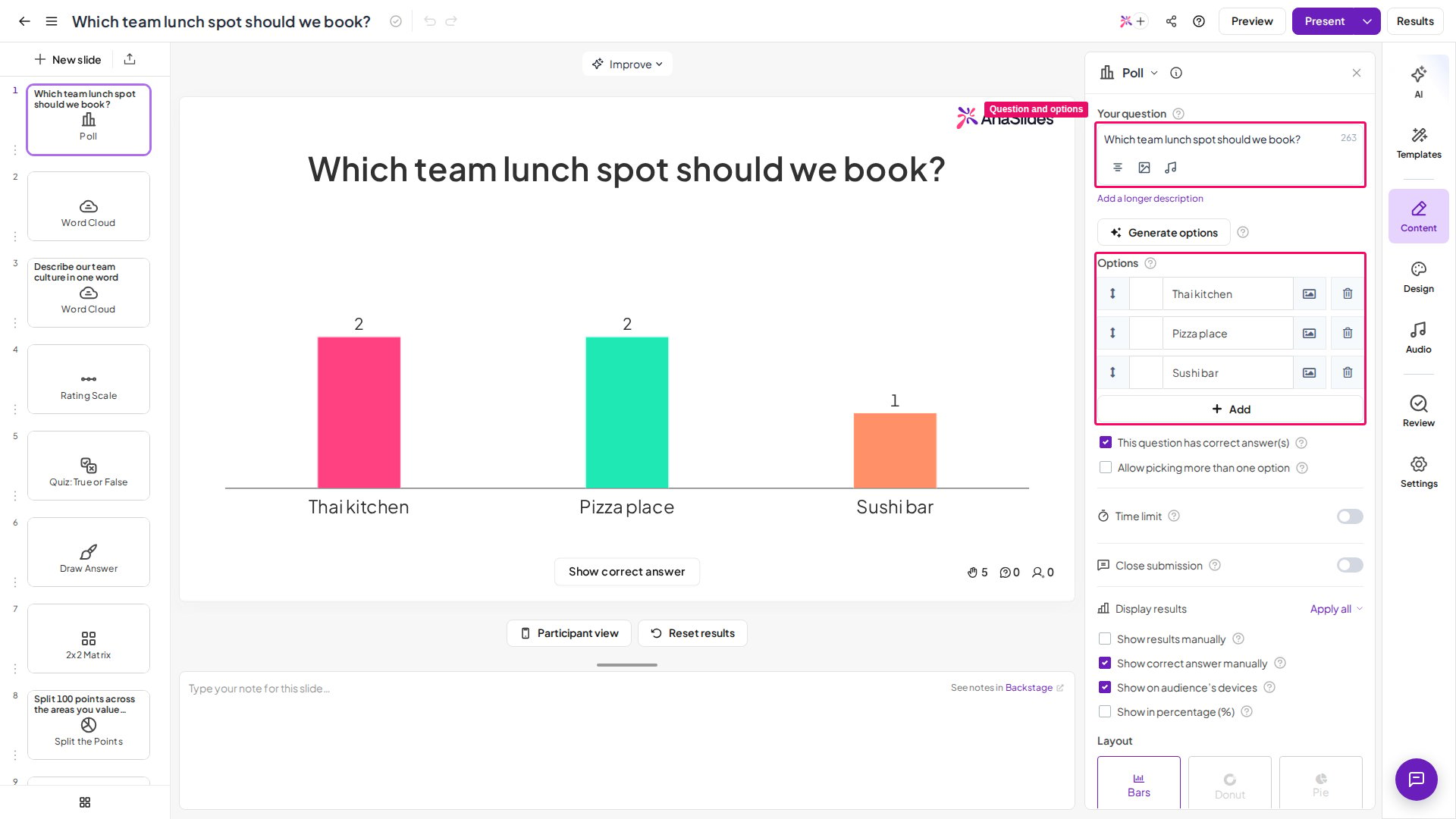
콘텐츠 패널에 질문과 선택지가 입력된 편집기의 AhaSlides Poll 슬라이드
여기까지가 Poll 슬라이드가 작동하기 위해 필요한 최소한의 설정입니다.
객관식 슬라이드를 집에서 응답하는 설문 조사에 사용한다면, 직접 라이브로 발표하지 않아도 참가자가 투표할 수 있게 할 수 있습니다. AhaSlides에서 자체 속도 프레젠테이션 설정하기를 참고하세요.
영상으로 보고 싶으신가요? 이 영상 튜토리얼에서 Poll 슬라이드를 만들고 라이브로 진행하는 방법을 보여 드립니다.

Poll 슬라이드 발표하기

라이브를 시작하기 전에 청중에게 정확히 어떻게 보이는지 확인하고 싶으신가요? 오른쪽 위의 미리보기 (Preview)를 누르세요. 미리보기 작동 방식을 참고하세요. 슬라이드가 청중이 투표할 준비가 되면 청중을 프레젠테이션에 초대하고 오른쪽 위의 발표 시작 (Present) 버튼을 누르세요. 청중은 휴대폰에서 선택지 중 하나 이상에 투표합니다. 투표 결과는 실시간으로 업데이트되므로 발표자 화면에서 결과 차트를 볼 수 있습니다. 기본적으로 참가자는 투표한 후에도 휴대폰에서 투표 수를 볼 수 없습니다. 보이게 하려면 콘텐츠 (Content) 탭의 결과 표시 (Display results) 섹션에서 Show on audience’s devices를 선택하세요.

Poll 설정

Poll 슬라이드를 선택하면 오른쪽의 콘텐츠 (Content) 탭에서 설정을 찾을 수 있으며, 결과 옵션은 결과 표시 (Display results) 아래에 있습니다.
정답이 있는 객관식 슬라이드는 점수가 매겨지지 않습니다. 청중이 정답을 맞히면 점수를 얻는 퀴즈 질문을 만들고 싶다면 대신 퀴즈 (Quiz) 섹션의 슬라이드를 사용하세요.

자주 묻는 질문

Poll 슬라이드에서 투표자 수를 숨길 수 있나요?

Poll 하나에서 투표 수만 숨기는 설정은 없지만, 컨트롤 및 상태 숨기기 (Hide controls and status)를 사용하면 투표자 수를 포함한 발표자 상태 표시줄 전체를 숨길 수 있습니다. 고급 (Advanced) 탭의 설정 (Settings)에서 선택하거나, 발표 중에 **메뉴 버튼(☰ 아이콘)**에서 디스플레이 (Display)를 열고 “컨트롤 및 상태 숨기기” (Hide controls and status)를 선택해 실시간으로 전환할 수 있습니다. 마우스가 움직이지 않으면 자동으로 숨겨지고, 마우스를 움직이면 다시 나타납니다. 컨트롤 및 상태 숨기기를 참고하세요.

Poll 선택지 텍스트를 더 크게 할 수 있나요, 아니면 긴 선택지는 잘리나요?

Poll에는 선택지를 2개에서 30개까지 넣을 수 있고, 각 선택지는 텍스트나 이미지일 수 있습니다. 선택지 하나에는 최대 150자까지 입력할 수 있습니다. 결과 차트에서는 Poll의 선택지가 3개 이상이면 긴 선택지 레이블이 줄임표로 줄어들며, 선택지가 많을수록 보이는 레이블이 짧아집니다. 선택지 글꼴 크기를 바꾸는 설정은 없으며, 텍스트는 레이아웃에 맞게 자동으로 크기가 조정됩니다. 선택지가 너무 길어서 읽기 불편하다면 줄이거나, 선택지로 이미지를 업로드하거나, Poll 앞에 제목 슬라이드나 콘텐츠 슬라이드를 추가해 추가 설명을 담으세요.

Poll에는 선택지를 몇 개까지 넣을 수 있나요?

Poll에는 선택지가 최소 2개 필요하며 최대 30개까지 넣을 수 있습니다. 질문은 최대 300자, 각 선택지는 최대 150자까지 가능합니다. 정답이 있는 점수형 질문이 필요하다면 Pick Answer에서 최대 8개의 선택지를 사용할 수 있습니다.

누가 어떤 선택지에 투표했는지 볼 수 있나요?

이름을 입력한 참가자라면 볼 수 있습니다. 세션이 끝난 후 프레젠테이션 보고서를 열고 참가자 이름을 클릭하면 그 사람이 선택한 선택지를 볼 수 있으며, Excel 내보내기를 다운로드해 Opinion Answers 시트에서 확인할 수도 있습니다. Poll은 이름을 자동으로 묻지 않으므로, 먼저 청중 정보 수집에서 참여자가 입장하기 전에 정보 입력을 요청합니다 (Ask participants for info before they join)를 켜세요. 이름을 입력하지 않은 사람의 투표도 이름 없이 결과에 포함됩니다. 궁금한 점이 있으신가요? 지원팀에 문의해 주세요. 로그인한 상태라면 대시보드 오른쪽 아래의 채팅 아이콘을 사용하시고, 그렇지 않다면 여기에서 문의하시거나 hi@ahaslides.com으로 이메일을 보내 주세요. 다른 사용자와 소통하고 싶으신가요? AhaSlides 커뮤니티에 참여해 팁을 공유하고, 기능을 제안하고, 다른 사람들이 청중의 참여를 이끄는 방법을 살펴보세요.