

Look Back in het kort
Een Look Back-dia maken
1
Voeg de dia toe
Klik in de editor op Nieuwe dia (New slide) en zoek dan naar Look Back.
2
Kies de eerdere dia
Zoek onder Presentatie (Presentation) de presentatie met de resultaten en kies die. Kies daarna onder Dia (Slide) de dia waarop je wilt terugblikken.
3
Stel je vraag
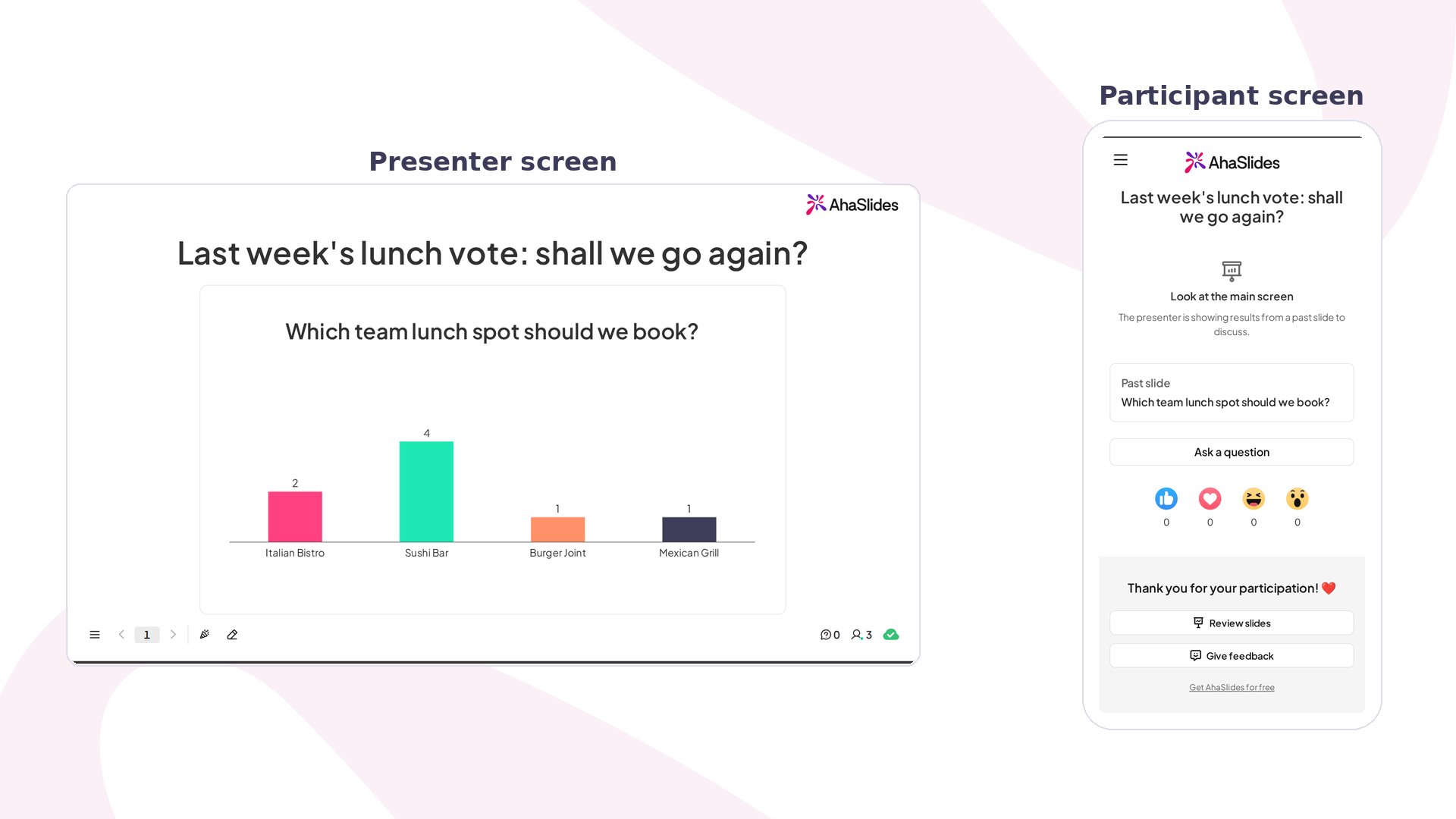
Typ in Jouw vraag (Your question) wat je wilt bespreken, zoals “De lunchstemming van vorige week: gaan we nog een keer?”.
4
Plaats de resultaten
Sleep op de dia de resultaten om ze te verplaatsen, sleep een hoek om ze te vergroten of te verkleinen, of dubbelklik om ze te centreren.
Een Look Back-dia presenteren
Klik op Voorbeeld (Preview) om hem uit te proberen, of op Presenteren (Present) en deel de toegangscode. Op jouw scherm verschijnen de resultaten van de eerdere dia onder je vraag, met “From” en de naam van de presentatie waaruit ze komen. Op hun telefoon zien deelnemers “Look at the main screen” en de titel van de eerdere dia, zodat iedereen weet waarover je praat. De resultaten verschijnen alleen op jouw scherm. Ze worden niet toegevoegd aan het rapport van deze sessie, en deelnemers die de presentatie in hun eigen tempo doorlopen, zien in plaats daarvan een korte melding.Instellingen van Look Back
Ideeën om Look Back te gebruiken
- Vervolgvergadering: toon de poll van vorige week en vraag het team of er iets veranderd is.
- Voor en na: blik aan het eind van een cursus terug op de quiz van de eerste dag en doe hem daarna opnieuw om te vergelijken.
- Retro: haal de ideeën van de brainstorm van de vorige sprint terug en kijk welke zijn uitgevoerd.
- Workshopterugblik: begin dag twee met de woordwolk van dag één.