

Antes de começar
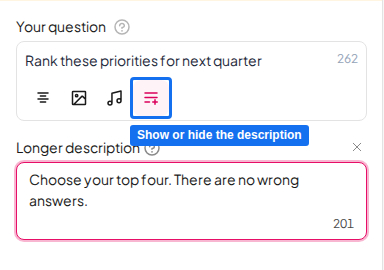
O botão de descrição fica na barra de ferramentas da caixa de pergunta, no painel da direita do editor. Ele vem depois dos botões de alinhamento, imagem e áudio. Aparece nos slides com uma caixa de pergunta que tem um campo de descrição.Adicionar uma descrição mais longa
1
Abra o slide
No editor, selecione o slide que tem a sua pergunta.
2
Clique no botão de descrição
Na barra de ferramentas da caixa de pergunta, clique no ícone de parágrafo. A dica mostra Add a longer description. O campo Longer description abre abaixo da pergunta.
3
Digite a sua descrição
Escreva até 250 caracteres. As alterações são salvas enquanto você digita.
Ocultar ou mostrar a descrição
Clique no mesmo botão de novo para ocultar o campo. A dica muda para Hide longer description enquanto o campo está aberto e para Show longer description enquanto está oculto. Ocultar o campo não apaga o seu texto. Um pontinho no botão indica que ainda há texto oculto, e clicar no botão o traz de volta. Um slide que já tem uma descrição abre com o campo visível. Para remover uma descrição, abra o campo e apague todo o texto.O que os participantes veem
Os participantes veem a descrição abaixo da pergunta nos próprios dispositivos.Perguntas frequentes
Para onde foi o link Add a longer description?
Para onde foi o link Add a longer description?
Agora ele é o ícone de parágrafo na barra de ferramentas da caixa de pergunta. Faz o mesmo trabalho: clique nele para abrir o campo de descrição.
Qual é o tamanho máximo da descrição?
Qual é o tamanho máximo da descrição?
Até 250 caracteres. O contador no campo mostra quantos ainda restam.