Pular para o conteúdo principal
Um slide Poll não pede o nome dos participantes, então, por padrão, o seu público vota sem dizer quem é. O anonimato no AhaSlides depende do que você pede aos participantes durante a sessão, e não do slide Poll em si. Esta página explica o que mantém um voto sem nome e o que o liga a um nome.

Anonimato em resumo

Fazer uma Poll sem coletar nomes

1

Monte a apresentação com slides sem pontuação

Use Poll e outros slides sem pontuação, como Word Cloud, Rating Scale ou Ranking. Eles não pedem o nome dos participantes.
2

Deixe o formulário de entrada desativado

Não ative Peça informações aos participantes antes de entrarem (Ask participants for info before they join) em Recolher informações da audiência (Collect audience info). Veja Coletar informações da audiência.
3

Deixe os slides de quiz fora da sessão

Um slide de quiz (com pontuação) pede o nome de todos quando você chega a ele. Coloque os quizzes em outra apresentação se quiser que esta continue sem nomes.
4

Mantenha os resultados na tela do apresentador

Os resultados aparecem na sua tela como um gráfico. Os participantes só veem a contagem de votos no celular se você marcar Show on audience’s devices na seção Exibir resultados (Display results) do slide Poll.
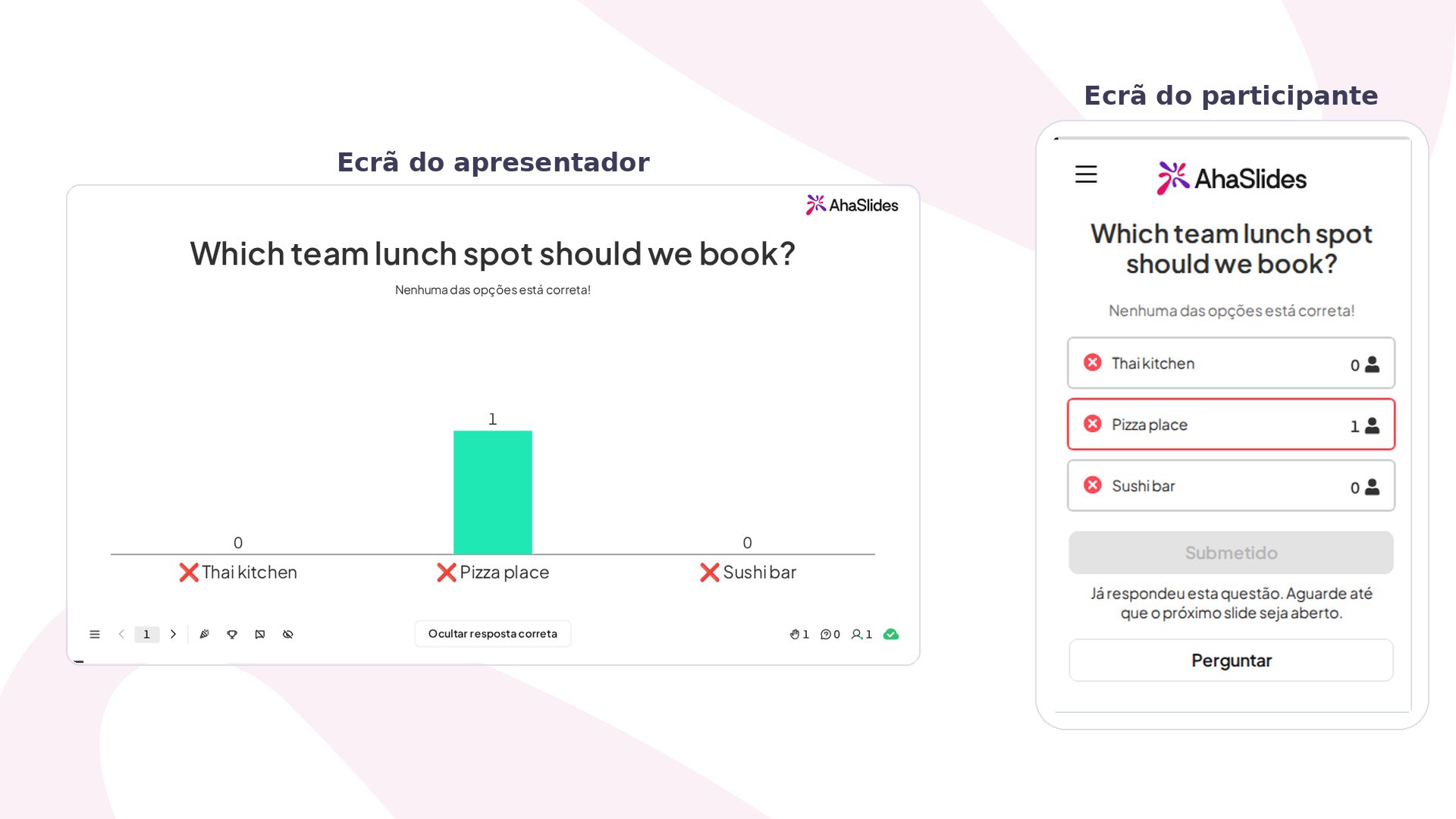
A tela do apresentador do AhaSlides mostrando um slide Poll com resultados ao vivo, ao lado da tela do participante em um celular

O que liga um voto a um nome

Cada participante que entra recebe um ID de participante aleatório, e os votos dele são guardados sob esse ID. O ID sozinho não diz quem a pessoa é. Um nome só é associado quando o participante informa um, e isso acontece destas formas:
Quando um participante informa um nome, ele passa a ser ligado aos votos anteriores e também aos seguintes, porque cada resposta é guardada sob o mesmo ID de participante. Um participante que vota em uma Poll e depois responde a um slide de quiz pode, portanto, ser associado a esse voto anterior nos seus relatórios.

O que você vê nos relatórios

  • Tela do apresentador: o resultado da Poll é um gráfico combinado. Ele nunca lista quem votou em cada opção.
  • Relatório individual do participante: cada participante tem a própria página com as respostas que deu, incluindo os votos na Poll. Um participante que nunca informou um nome aparece como (Anonymous), e você ainda vê as respostas dele. Veja Relatório da apresentação e participantes.
  • Exportação para Excel: a planilha Opinion Answers lista cada voto da Poll em uma linha própria, com as colunas Participant Id e Participant Name ao lado. Veja Exportar dados para o Excel.
Ou seja, uma Poll é anônima para o seu público e também para você quando ninguém informou um nome. Se você precisa garantir a um participante que as respostas dele nunca poderão ser rastreadas até ele, não confie apenas no slide Poll, porque as respostas são guardadas por participante.

Anonimato em outros tipos de slide

Perguntas frequentes

Posso tornar uma Poll anônima?

Uma Poll é anônima quando você não coleta nomes em nenhum outro ponto da sessão. Não há um botão de anonimato no slide Poll, nem uma configuração para ocultar os nomes de você mesmo.

Posso ver quem votou em qual opção?

Na tela do apresentador, não: os resultados são combinados. No relatório individual do participante e na exportação para Excel você vê o voto de cada participante, com o nome dele se ele informou um e como (Anonymous) se não informou.

Os participantes precisam fazer login para votar em uma Poll?

Não, a menos que você ative a verificação de participantes para a apresentação.

Um participante pode ficar anônimo em um quiz?

Ele pode digitar um apelido, mas o campo de nome não pode ficar vazio e não há uma configuração para desativar o pedido.

Um voto sem nome ainda conta nos resultados?

Sim. Um voto conta no gráfico e nos relatórios, quer o participante tenha informado um nome ou não. Tem alguma dúvida? Fale com a nossa equipe de suporte: se você estiver conectado, use o ícone de chat no canto inferior direito do painel; caso contrário, fale conosco aqui ou envie um e-mail para hi@ahaslides.com. Quer se conectar com outros usuários? Participe da comunidade AhaSlides para compartilhar dicas, sugerir funcionalidades e ver como outras pessoas engajam suas audiências.