

Escape Room em resumo
Antes de começar
Você precisa de:- Uma conta do AhaSlides e um curso seu. Monte-o primeiro como curso padrão ou peça ao seu assistente para criar um.
- Um AI assistant que aceite conectores MCP personalizados, como Claude ou ChatGPT, conectado ao servidor MCP principal do AhaSlides:
Transformar um curso em escape room com IA
1
2
Peça o estilo Escape Room
Diga o curso e o estilo. Por exemplo:
- “Use o plugin Escape Room no meu curso Phishing basics.”
- “Transforme meu curso Safety induction em um escape room com o tema Space Station e mostre um cronômetro em cada sala.”
- “Crie um curso escape room de 3 lições sobre como identificar sites falsos. Termine cada lição com uma pergunta de múltipla escolha e ative o final.”
3
Visualize como os alunos verão
Abra My files, clique em Cursos (Courses) na barra lateral e abra o curso. Clique em Pré-visualização (Preview) na barra superior para jogar pelas salas. Você também pode pedir ao seu assistente um link de visualização.
4
Publique e compartilhe
Publique o curso e compartilhe o link dele da mesma forma que qualquer outro curso. Veja Publique e compartilhe seu curso. Se o curso já estava publicado, publique-o de novo para que os alunos vejam o novo estilo.
O que os alunos fazem em um curso Escape Room
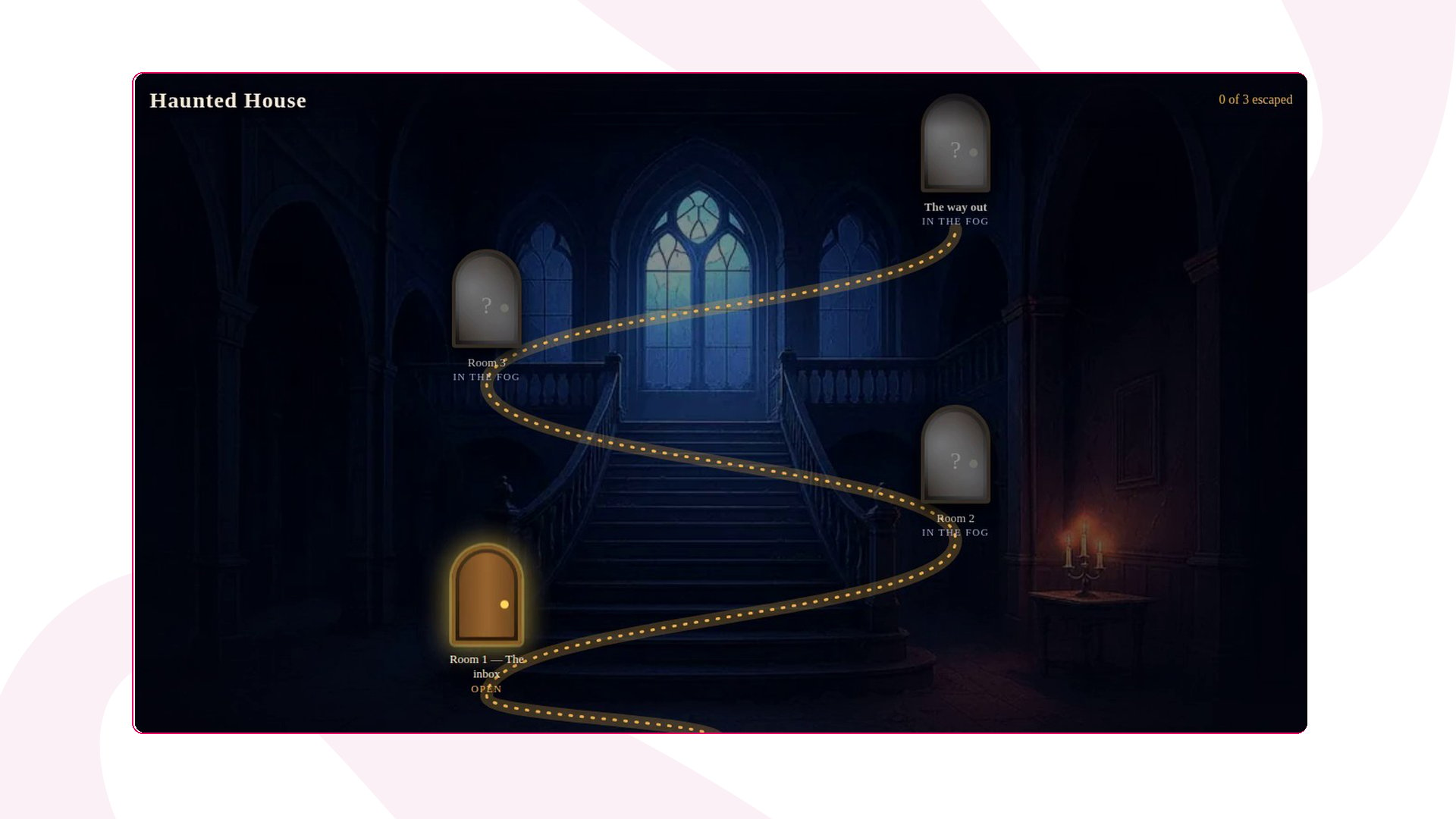
- Escolhem uma sala no mapa. A sala 1 está aberta. As salas seguintes mostram In the fog até que a anterior seja concluída, e uma sala concluída mostra Escaped.
- Procuram pistas. Cada sala tem até 4 objetos para tocar; os nomes também aparecem em Find objects. Cada objeto abre um cartão de pista com uma parte da lição. Os alunos leem e tocam em Keep clue; as pistas nunca são respondidas.
-
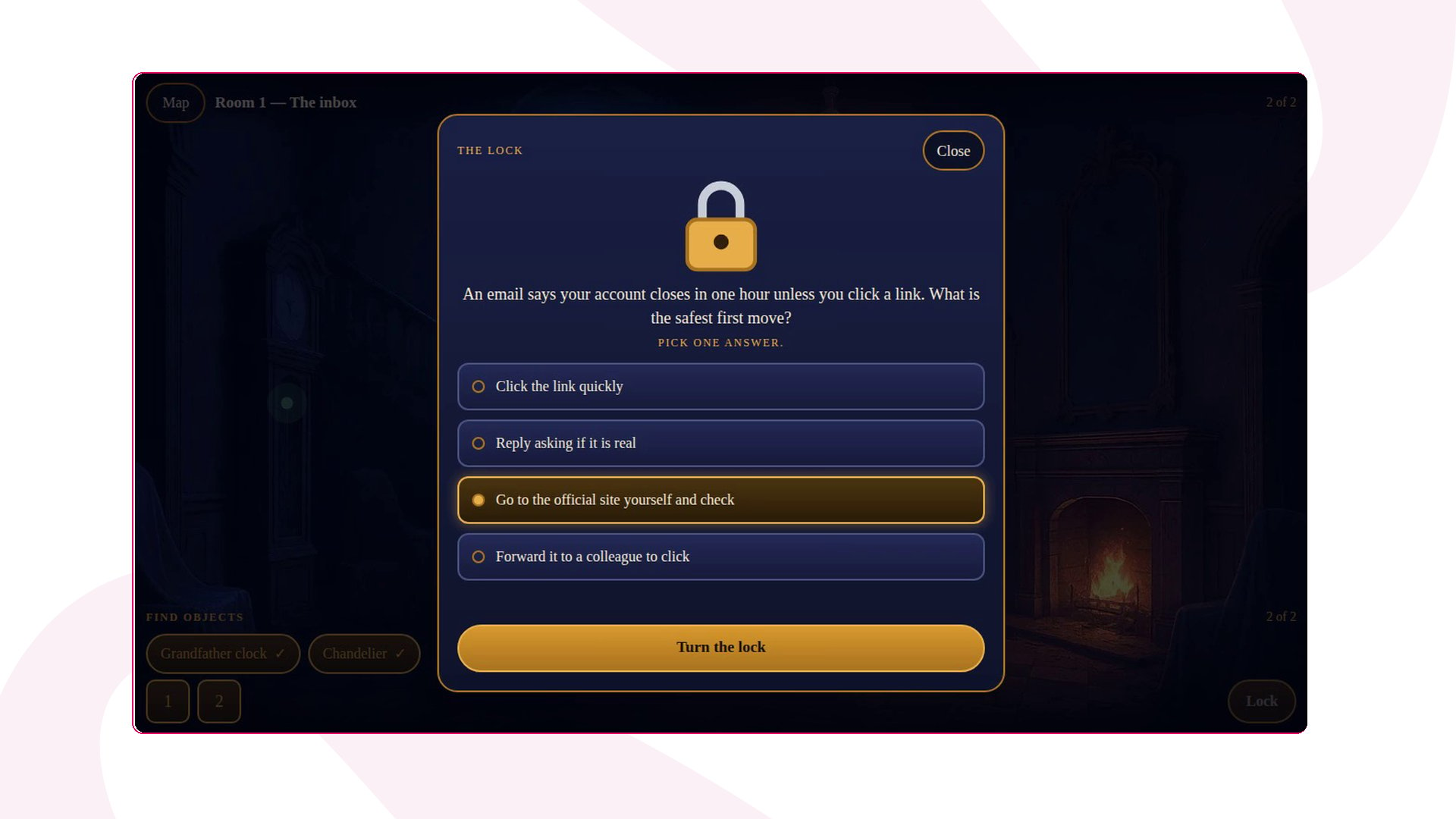
Abrem o cadeado. Com todas as pistas encontradas, os alunos tocam em Lock e respondem à verificação de conhecimento da lição:
Uma resposta errada mostra “Not quite. Try again.” e os alunos podem tentar de novo quantas vezes precisarem. Depois de duas tentativas erradas, aparece uma dica.
- Escapam para a sala seguinte. A porta abre e o mapa leva os alunos à próxima sala. Uma lição sem verificação de conhecimento não tem cadeado: a porta abre assim que todas as pistas são encontradas.
Configurações do curso Escape Room
Peça ao seu assistente para mudar qualquer uma delas. Os alunos veem a mudança depois que você publica o curso de novo.Perguntas frequentes
Posso aplicar o Escape Room sem um AI assistant?
Posso aplicar o Escape Room sem um AI assistant?
Ainda não. O Escape Room é aplicado por um AI assistant conectado ao AhaSlides. Depois que o curso tem o estilo, você ainda pode editar as lições à mão no editor de cursos, da mesma forma que em um curso padrão.
O que acontece se uma lição tiver mais de uma verificação de conhecimento?
O que acontece se uma lição tiver mais de uma verificação de conhecimento?
Só a primeira pergunta Multiple choice, Multiple response, Fill in the blank ou Matching vira o cadeado. Qualquer outra pergunta dessa lição aparece como um cartão de pista apenas com o texto da pergunta, então mantenha uma verificação de conhecimento por lição.
Posso voltar um curso para o estilo padrão?
Posso voltar um curso para o estilo padrão?
Sim. Peça ao seu assistente para voltar o curso ao estilo padrão e publique-o de novo.
Posso exportar um curso Escape Room para o meu LMS?
Posso exportar um curso Escape Room para o meu LMS?
Ainda não. A exportação SCORM não está disponível para cursos que usam um estilo como o Escape Room. Para exportar um curso, mantenha-o no estilo padrão. Veja Exportar um curso para o seu LMS.
Existem outros estilos de curso?
Existem outros estilos de curso?
Sim. O Stick transforma um curso em cartões curtos que os alunos deslizam no celular. Você o aplica da mesma forma, pedindo ao seu AI assistant.
Onde os alunos fazem um curso Escape Room?
Onde os alunos fazem um curso Escape Room?
Eles abrem o link do seu curso em
learn.ahaslides.com, no celular ou no computador. Veja Fazer um curso como aluno.