

/ahaslides create para criar um Poll, Rating, Brainstorm ou Quiz, ou /ahaslides run para levar uma Survey ou apresentação existente a um canal, e as pessoas respondem com botões direto na mensagem.
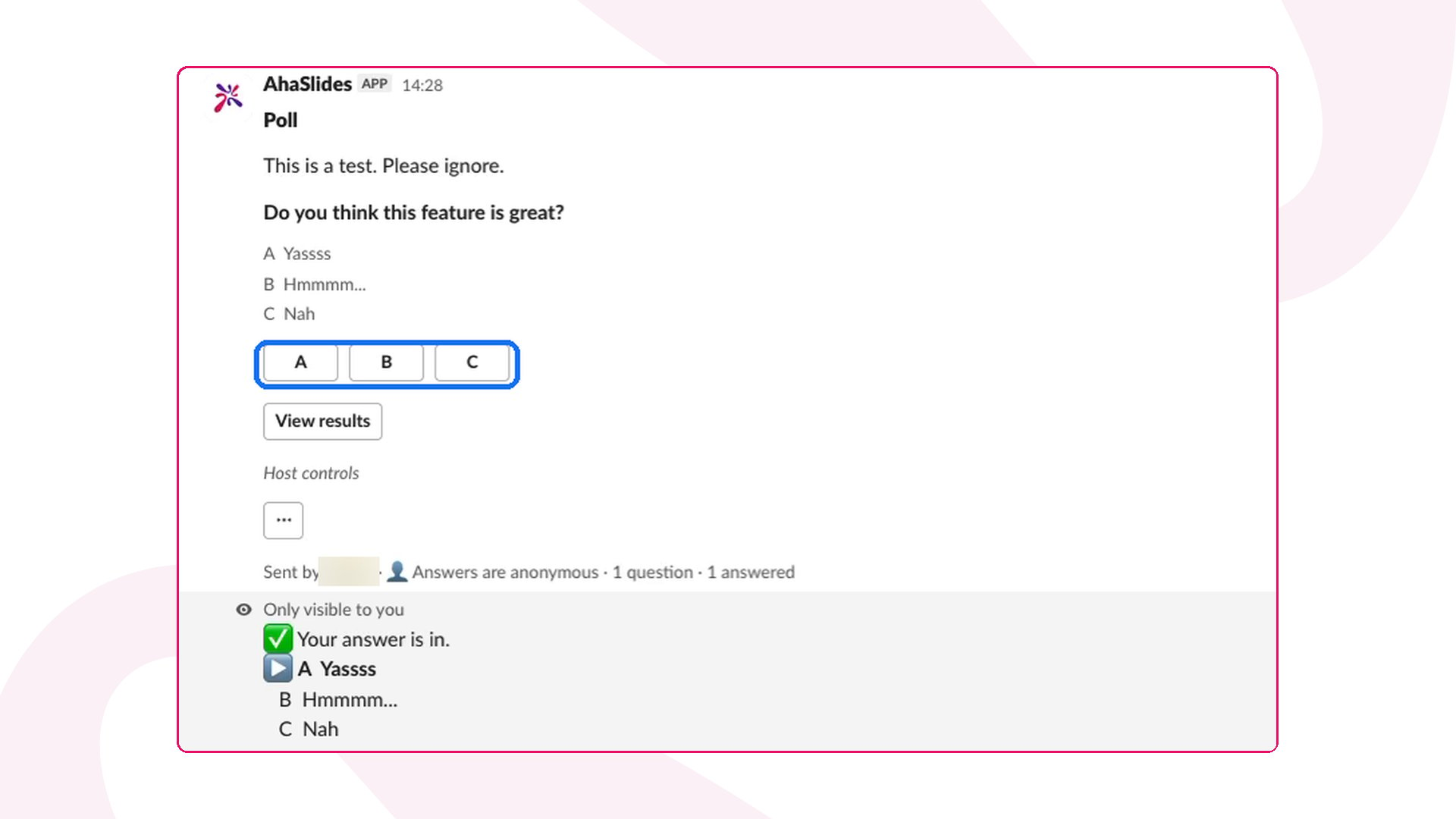
AhaSlides for Slack em resumo
Antes de começar com o AhaSlides for Slack
- Instale o app. Abra a página de instalação do AhaSlides for Slack. Ela abre a tela de instalação do próprio Slack, onde você escolhe seu workspace e autoriza o app.
- Faça login uma vez. Em qualquer canal, digite
/ahaslidese pressione Connect with AhaSlides. Entre na sua conta do AhaSlides e aprove a conexão. Você faz isso só uma vez. - Somente canais privados: digite
/invite @AhaSlidesno canal antes de publicar. Canais públicos não precisam de nada extra.
Crie um Poll, Rating, Brainstorm ou Quiz no Slack
1
Digite /ahaslides create
Em qualquer canal, digite 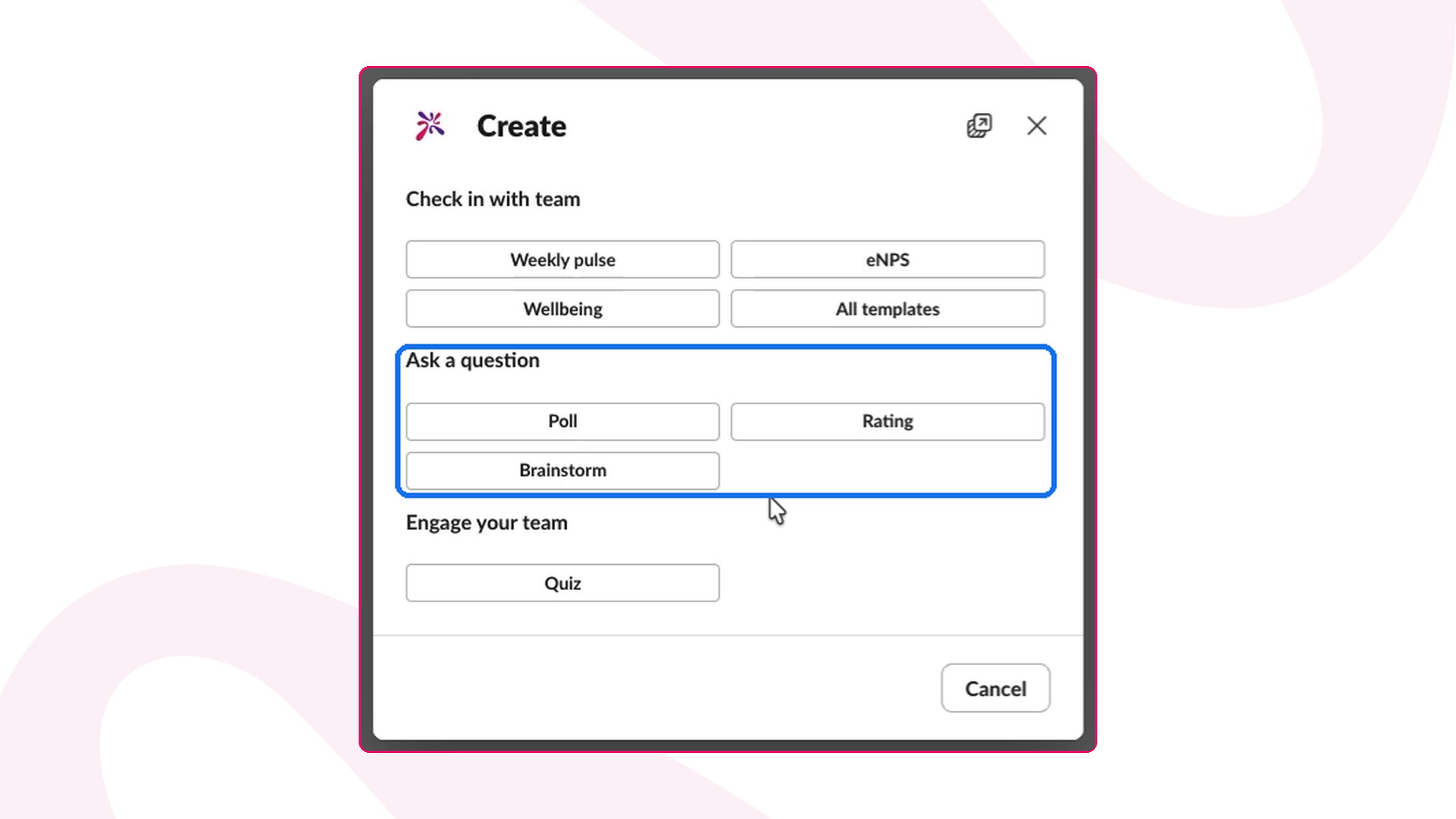
/ahaslides create. A janela Create abre.2
Escolha o que criar
Escolha Poll, Rating ou Brainstorm em Ask a question, ou Quiz em Engage your team. Para um check-in pronto, escolha um modelo em Check in with team, como Weekly pulse, eNPS ou Wellbeing, ou abra All templates.
3
Escolha um canal e escreva sua pergunta
Escolha o canal onde publicar, adicione uma mensagem opcional e escreva sua pergunta e as opções, uma por linha. Pressione + Add question para transformá-la em uma Survey mais longa.
4
Escolha suas configurações
Em Settings, marque Anonymous responses para ocultar os nomes de todos, inclusive de você. Marque Show results to everyone se o canal inteiro deve ver os resultados.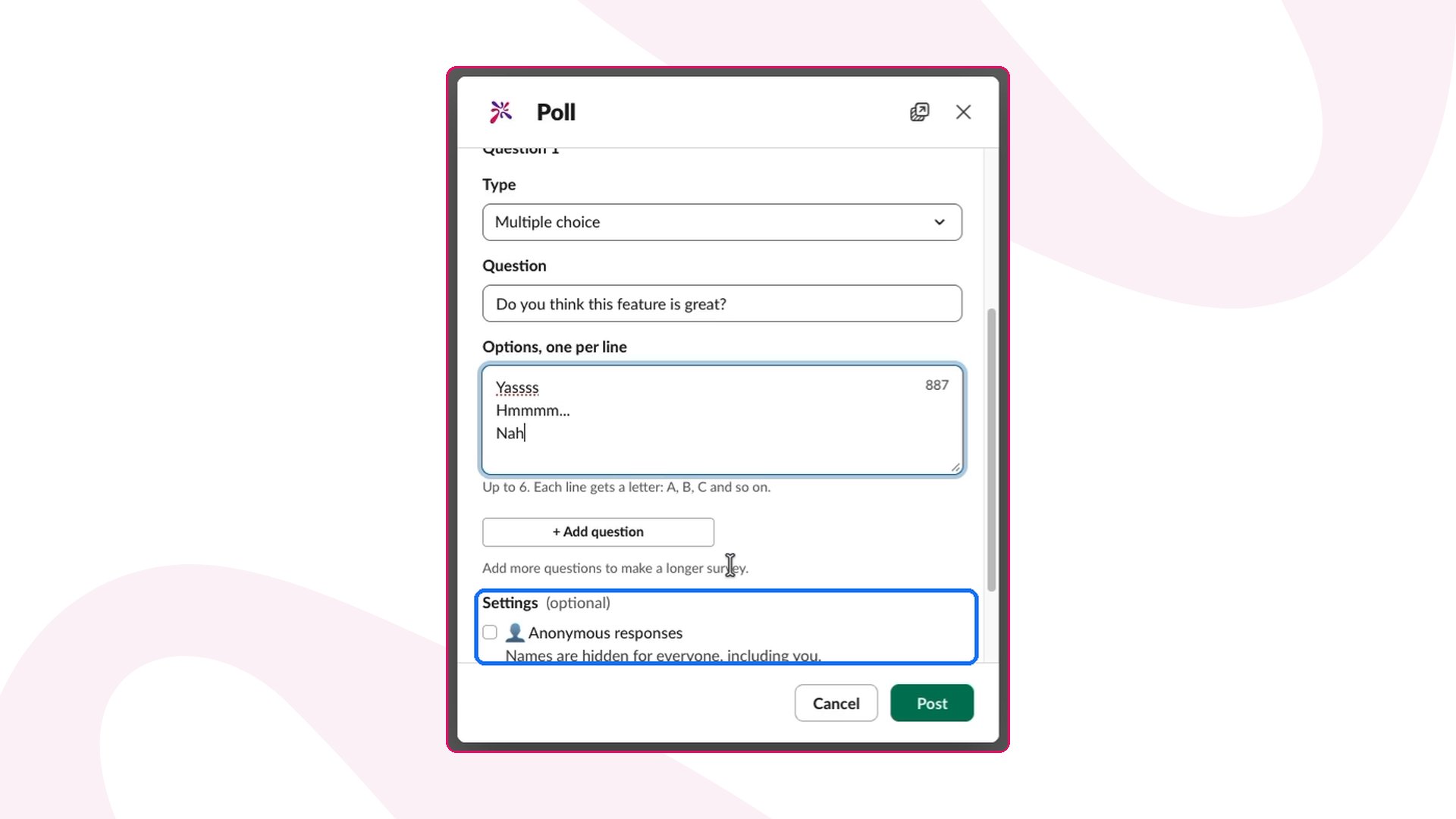
5
Publique
Pressione Post. O AhaSlides cria o conteúdo na sua conta e o publica no canal, pronto para receber respostas.
Execute uma Survey ou apresentação existente no Slack
1
Digite /ahaslides run
Em qualquer canal, digite 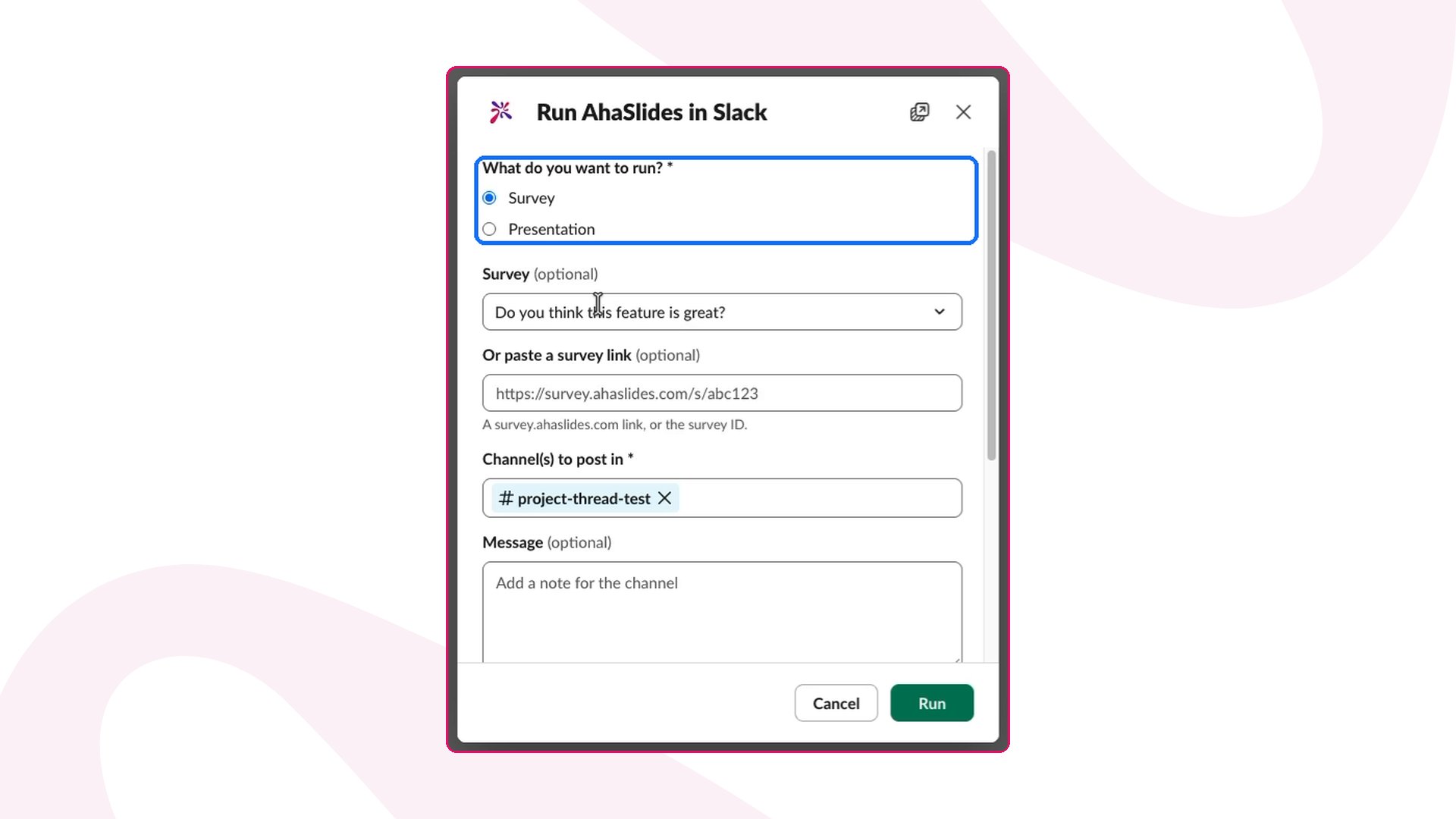
/ahaslides run. A janela Run AhaSlides in Slack abre.2
Escolha uma Survey ou uma apresentação
Em What do you want to run?, escolha Survey ou Presentation. Depois selecione-a na sua lista, ou cole o link de uma Survey ou o ID de uma apresentação.
3
Escolha um canal e as configurações
Escolha o canal onde publicar e adicione uma mensagem opcional. Marque Anonymous responses se ninguém deve ver quem respondeu, e escolha quem vê os resultados em Show results.
4
Visualize e publique
Para uma Survey, pressione Run. Para uma apresentação, pressione Preview para conferir a publicação e depois pressione Post.
Responda e veja os resultados no Slack
- Responder. Qualquer pessoa no canal responde pressionando um botão na mensagem. Não precisa de conta no AhaSlides. Só ela vê a confirmação de que a resposta foi registrada.
- Resultados. Cada resposta vai para o seu relatório do AhaSlides, assim como as respostas de uma sessão ao vivo.
- Controles do anfitrião. Como anfitrião, pressione o botão … em Host controls para View results, End answering ou Open in AhaSlides.
- Modo anônimo. Com Anonymous responses ativado, os nomes ficam ocultos para todos, inclusive para você, no Slack e no AhaSlides.
Solucione problemas do AhaSlides for Slack
O AhaSlides diz que ainda não está no canal
O AhaSlides for Slack mostra isso quando você publica em um canal privado ao qual o app não foi convidado. O AhaSlides para antes de publicar qualquer coisa, mostra o comando exato/invite @AhaSlides para copiar e mantém seu rascunho. Digite /invite @AhaSlides nesse canal e pressione Post now, ou digite /ahaslides de novo.
Ao digitar /ahaslides sou solicitado a me conectar
O AhaSlides for Slack pede que você se conecte quando você ainda não fez login ou sua sessão expirou. Pressione Connect with AhaSlides e faça login de novo.Perguntas frequentes
Todos no canal precisam de uma conta no AhaSlides?
Todos no canal precisam de uma conta no AhaSlides?
Não. Só o anfitrião que cria ou executa a pergunta faz login. Todos os outros apenas pressionam um botão no Slack.
Preciso fazer upgrade para usar o AhaSlides for Slack?
Preciso fazer upgrade para usar o AhaSlides for Slack?
Não. O AhaSlides for Slack está disponível em todos os planos, sem precisar de upgrade.
Posso publicar a mesma pergunta em mais de um canal?
Posso publicar a mesma pergunta em mais de um canal?
Sim. Escolha vários canais no campo de canal antes de publicar.