Прежде чем начать
- Сезон: с 1 по 26 декабря 2026 года по дате на устройстве, с которого вы проводите презентацию.
- Вне этих дат: слайды выглядят как обычно. Настройка Holiday effects сообщает, когда эффекты вернутся, а в Timer style рождественские стили не показываются.
- Слайды: подойдёт как новый слайд, так и уже имеющийся.
Типы слайдов с рождественским оформлением
Включите рождественский эффект
Эти шаги подходят для всех типов слайдов из таблицы, кроме Timer.1
Откройте презентацию
Откройте презентацию в редакторе.
2
Выберите слайд
Нажмите Создание (New slide), найдите один из типов слайдов из таблицы и нажмите на него. Чтобы использовать имеющийся слайд, просто выберите его.
3
Включите Holiday effects
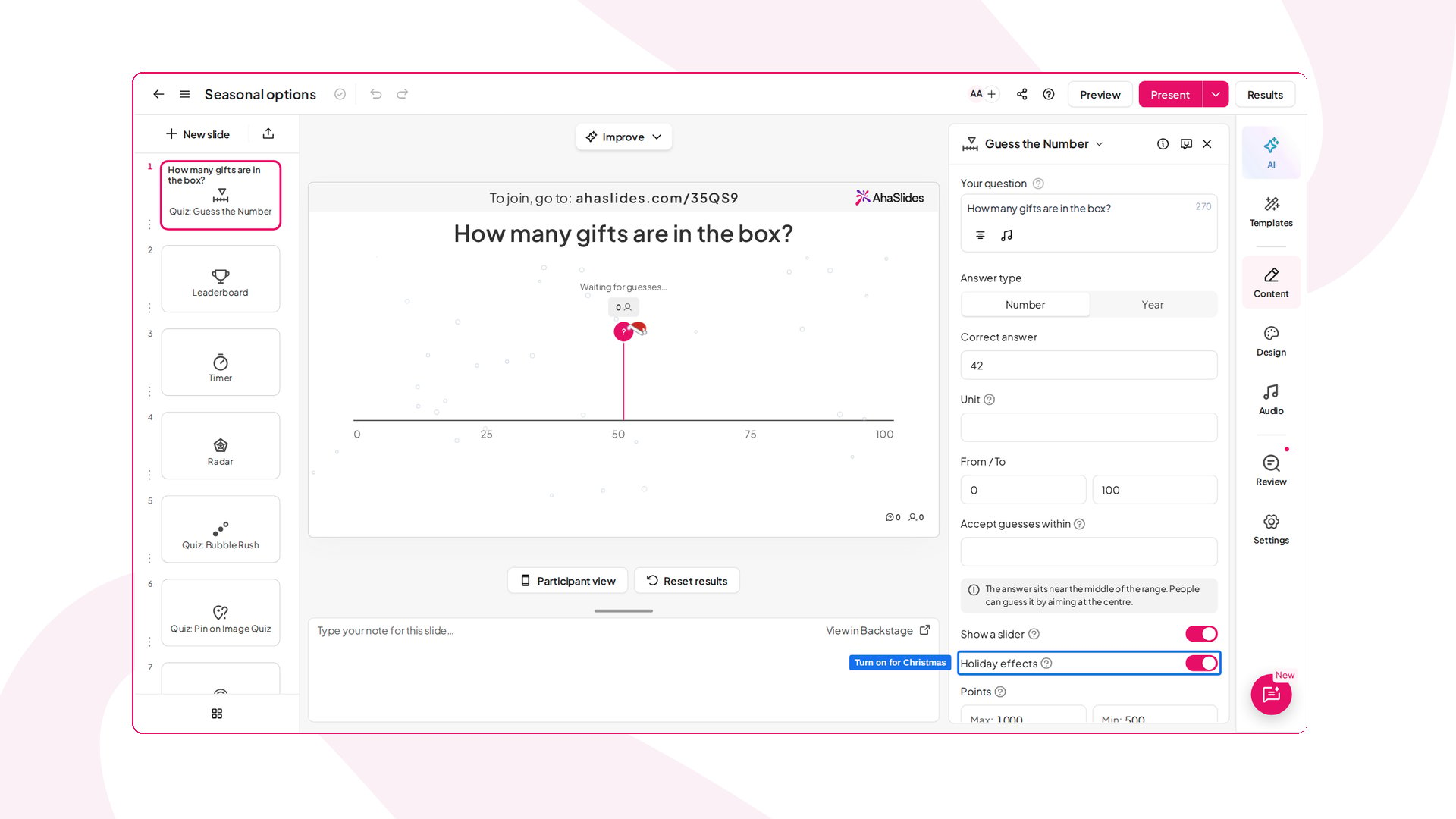
Откройте вкладку Содержание (Content) и включите Holiday effects. Если на слайде появится подсказка Try Christmas effects, вместо этого можно нажать в ней Try it.
4
Проверьте оформление
Теперь слайд в редакторе показан в рождественском оформлении. Проводите презентацию как обычно.
Выберите рождественский стиль таймера
Вместо переключателя Holiday effects у Timer есть собственные рождественские стили.1
Выберите слайд Timer
В редакторе нажмите Создание (New slide) и найдите Timer или выберите уже имеющийся слайд Timer.
2
Выберите стиль
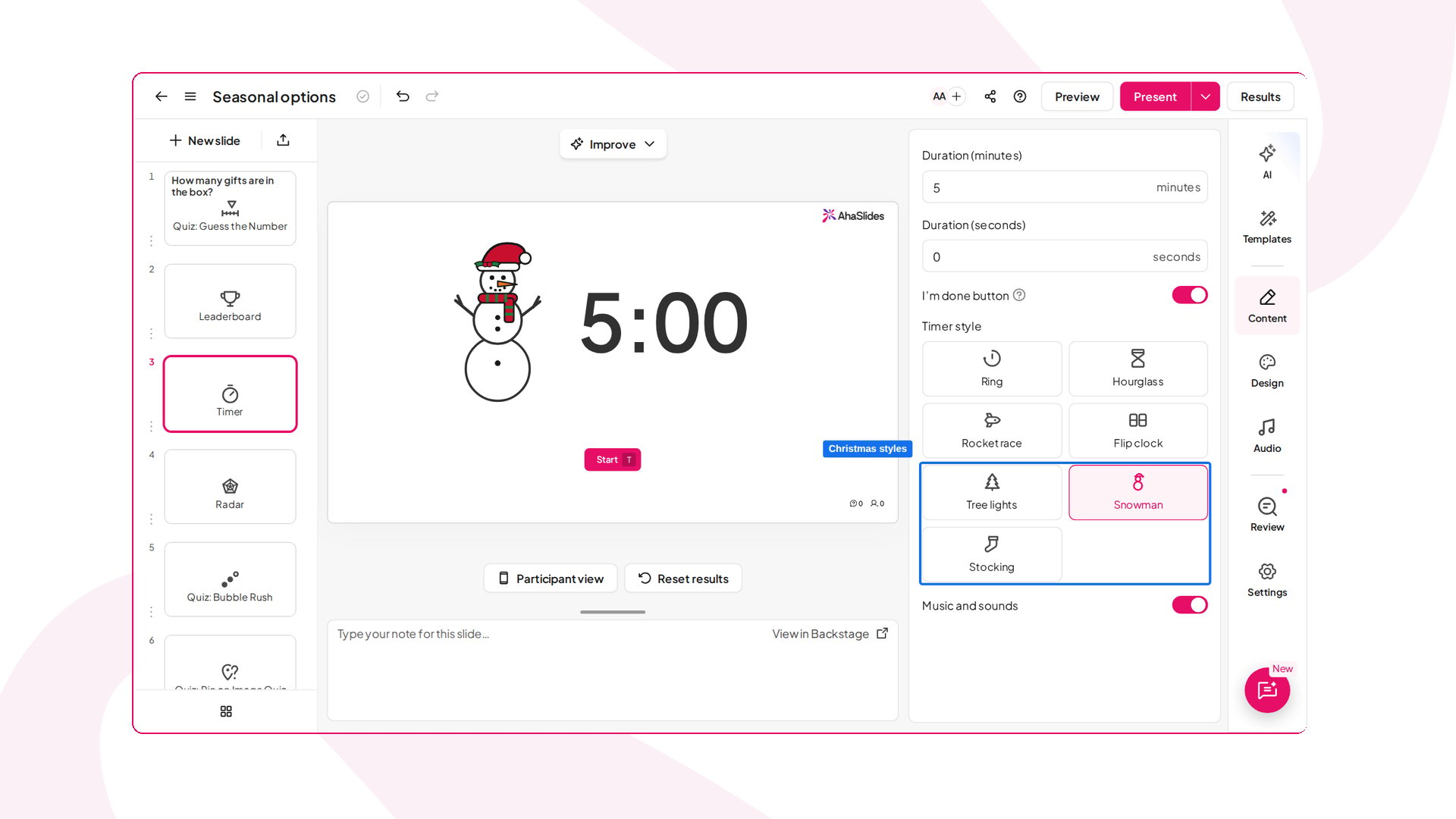
Откройте вкладку Содержание (Content). В разделе Timer style выберите Tree lights, Snowman или Stocking.
3
Запустите обратный отсчёт
Нажмите Подарить (Present) и на слайде Timer нажмите Начать (Start).