

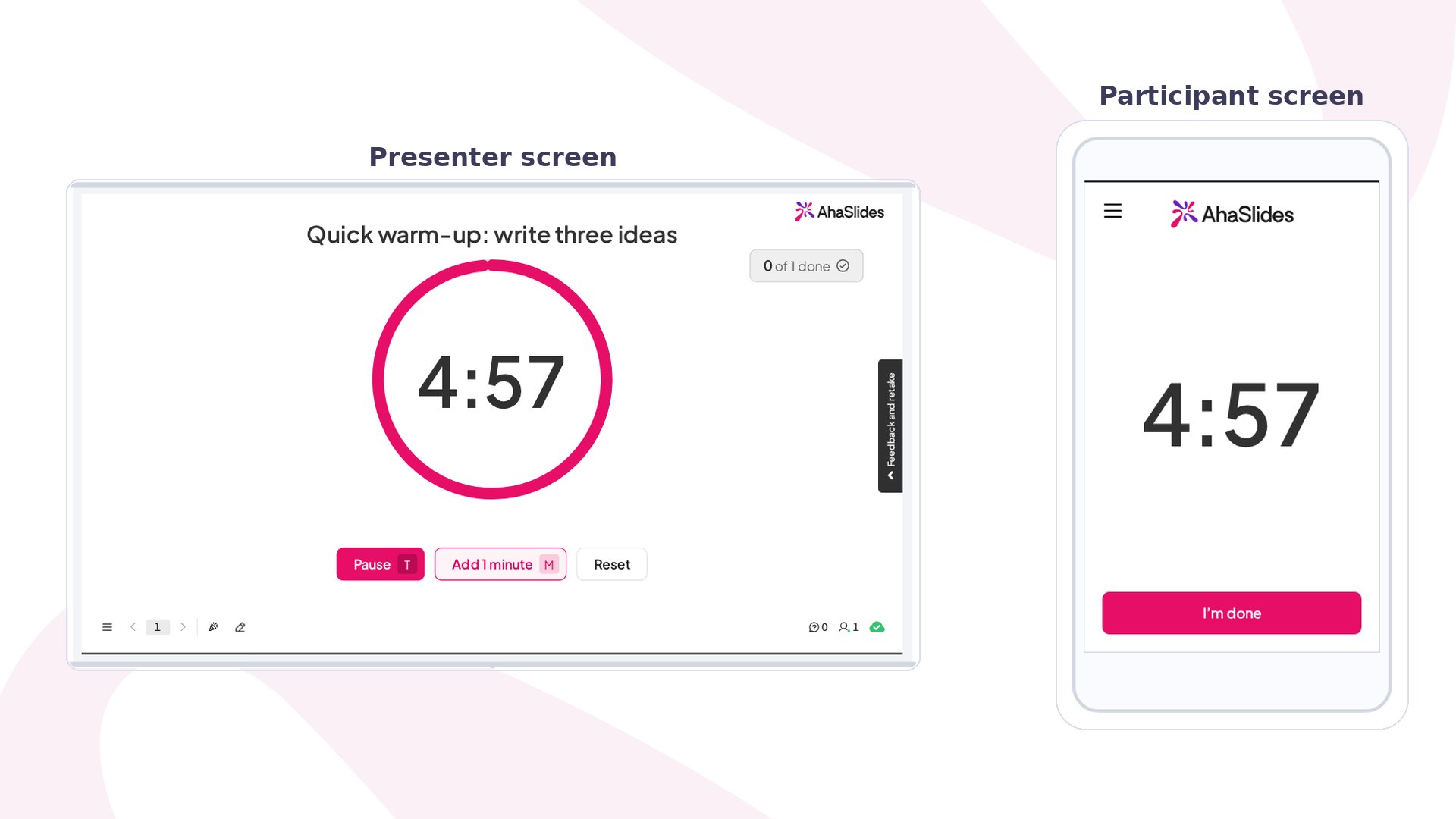
Timer: коротко
Как использовать Timer
1
Добавьте слайд
В редакторе нажмите Создание (New slide), затем найдите Timer или откройте группу Содержание (Content). Если вы ещё не пользовались выбором типа слайда, см. Добавление слайда через выбор типа слайда.
2
Назовите задание
В поле Ваш вопрос (Your question) напишите, что нужно сделать, например «Быстрая разминка: запишите три идеи». Текст показывается над часами на вашем экране и на телефонах.
3
Задайте время
Введите Duration (minutes) и Duration (seconds). Новый слайд начинается с 5:00.
4
Выберите стиль
Выберите Timer style: Ring, Hourglass, Rocket race или Flip clock. Включите или выключите Music and sounds в зависимости от обстановки.
5
Запустите в прямом эфире
Нажмите Предпросмотр (Preview), чтобы попробовать, или Подарить (Present) и поделитесь кодом доступа. Дойдя до слайда, нажмите Начать (Start).
Показ слайда Timer
Пока вы не нажали Начать (Start), на телефонах написано «Waiting for the presenter», а на вашем экране показано полное время. После запуска на обоих экранах один и тот же отсчёт. Пока часы идут, на вашем экране доступны такие кнопки:
Последние 10 секунд показываются как предупреждение. Когда время вышло, на часах появляется «Time’s up», и на телефонах тоже. В стиле Ring вместо текста показывается пустое кольцо.
Если включена I’m done button, на каждом телефоне, пока часы идут или стоят на паузе, есть кнопка I’m done. После нажатия человек видит «You’re done». На вашем экране показано, сколько человек нажали, например «3 of 12 done», так что вы можете закончить задание раньше, когда большинство уже справилось.
Настройки Timer
Изменение настройки сразу обновляет часы, которые ещё не запущены. Уже идущие часы сохраняют своё время, пока вы не нажмёте Перезагрузить (Reset).
Timer в презентации в собственном темпе
В презентации в собственном темпе у каждого свой обратный отсчёт. Он начинается, когда человек доходит до слайда, а при перезагрузке страницы на том же устройстве продолжается с прежнего места. Элементов управления ведущего и кнопки I’m done нет.Идеи для Timer
- Уроки: дайте парам пять минут на обсуждение вопроса, а когда время выйдет, соберите класс вместе.
- Воркшопы: засеките мозговой штурм, скетч-спринт или перерыв на чтение и используйте Add 1 minute, когда у группы ещё есть энергия.
- Командные встречи: укладывайтесь во время на апдейтах, стендапах и ретро, чтобы никому не приходилось следить за своими часами.
- Мероприятия: ведите обратный отсчёт кофе-брейка, чтобы все вернулись на места вовремя.