

YouTube Quiz кратко
Как создать слайд YouTube Quiz
1
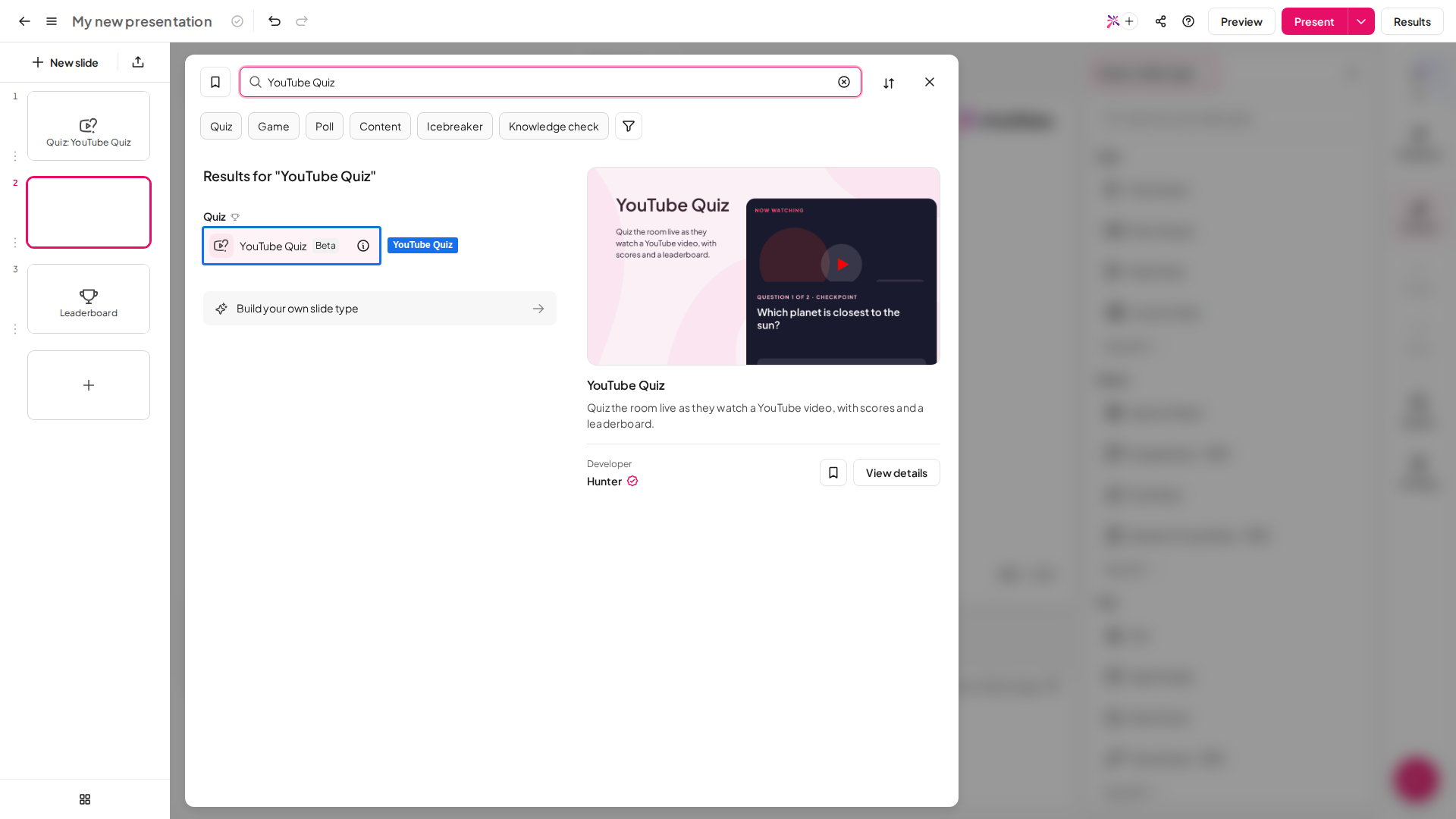
Добавьте слайд
В редакторе нажмите Создание (New slide), затем найдите YouTube Quiz через поиск или в группе Викторина (Quiz). После него добавляется слайд с таблицей лидеров, чтобы игроки увидели итоговые баллы.
2
Вставьте ссылку на YouTube
Вставьте адрес видео в поле Paste a YouTube link на слайде или в поле YouTube video на правой панели. Затем панель покажет название и длительность видео. Можно также задать викторине Title (название), которое показывается на слайде.
3
Обрежьте видео
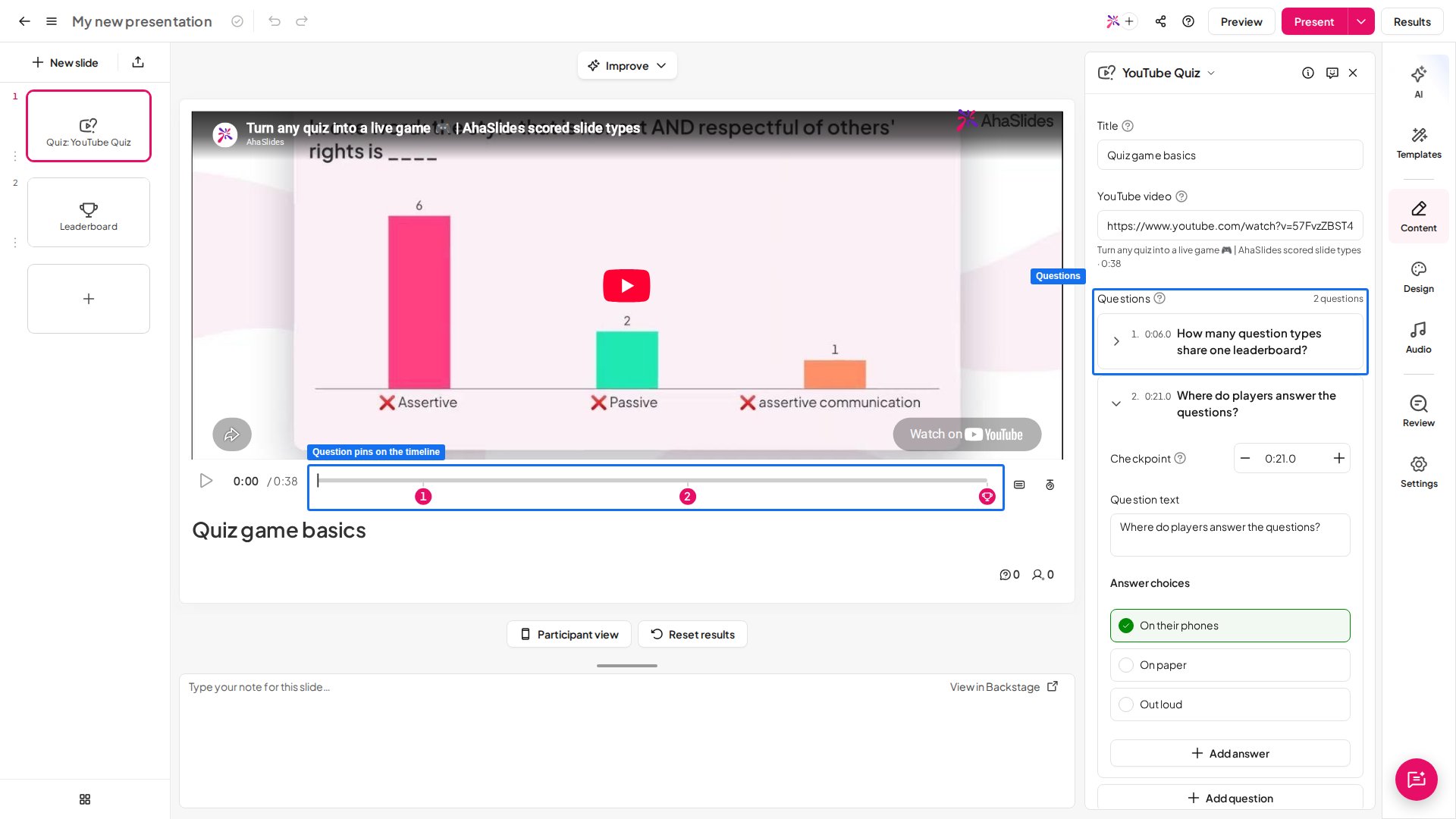
Переключите холст в режим Trim & cut. Потяните за любой конец шкалы времени, чтобы обрезать начало или конец. Выберите New cut, чтобы пропустить часть в середине, затем перетащите вырезку или её края. Корзина удаляет вырезку.
4
Закрепите вопросы
Вернитесь в режим Question. Поставьте видео на паузу там, где нужен вопрос, и выберите Add question. На шкале времени появится пронумерованная метка. Можно также нажать на шкалу в нужный момент или использовать + Add question на правой панели.
5
Напишите каждый вопрос
Нажмите на метку, чтобы открыть её вопрос. Введите Question text (текст вопроса) и Answer choices (варианты ответа), затем отметьте правильный ответ через Mark as correct. + Add answer добавляет варианты, а Добавить изображение (Add image) — картинку к ответу. Checkpoint задаёт момент, когда видео встаёт на паузу; кнопки − и + сдвигают его на секунду.
Как показать слайд YouTube Quiz
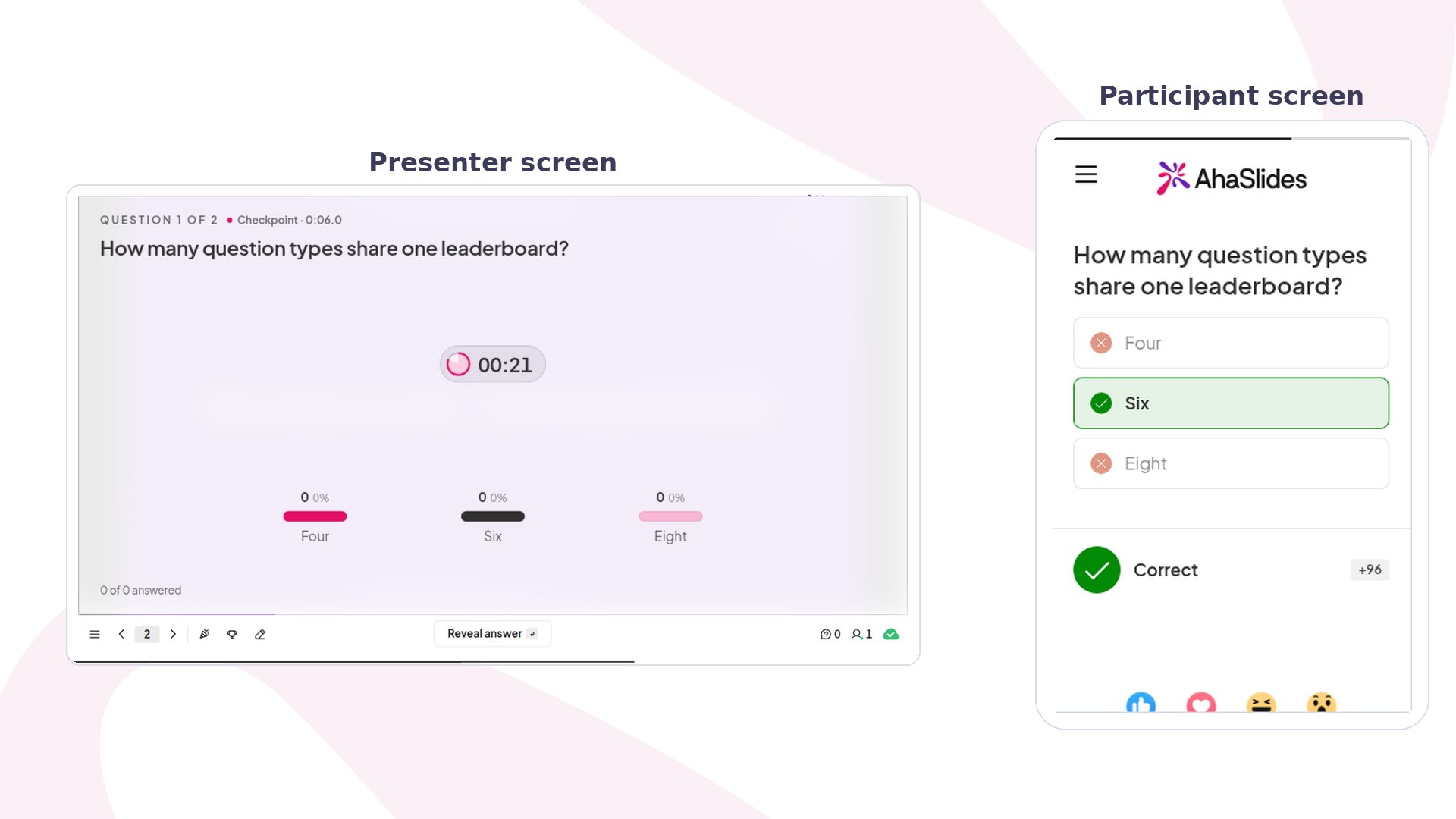
Нажмите Предпросмотр (Preview), чтобы сначала попробовать слайд как игрок, затем Подарить (Present). Участники подключаются по коду доступа на экране, а вы нажимаете Начать (Start), чтобы запустить видео. Пока идёт видео, телефоны игроков просят смотреть на главный экран, а значок на вашем экране отсчитывает время до следующего вопроса. В каждой контрольной точке видео встаёт на паузу и идёт короткий отсчёт “Look at your device!”. Затем вопрос открывается на обоих экранах с таймером и живой диаграммой ответов. Игроки выбирают ответ и нажимают Подтвердить (Submit). Когда время выходит или ответили все, показывается правильный ответ, а на каждом телефоне — полученные баллы. Можно также нажать Reveal answer, чтобы закрыть вопрос раньше. Затем видео продолжается до следующего вопроса, а баллы суммируются в таблице лидеров после окончания видео. В некоторых видео YouTube может показывать рекламу. Прокрутите видео целиком один раз перед показом, чтобы реклама не прервала викторину.Настройки YouTube Quiz
Настройки баллов действуют на все вопросы викторины. Таблица лидеров работает как на любом слайде викторины: см. настройки викторины.
Идеи для YouTube Quiz
- Обучающее видео: закрепите вопрос после каждого ключевого шага, чтобы проверить, что все поняли.
- Повторение урока: включите короткое объясняющее видео и спрашивайте о каждой идее по ходу.
- Угадай, что дальше: остановите видео прямо перед результатом и дайте игрокам угадать.
- Раунд квиз-вечера: возьмите ролик о природе или науке и спросите, что заметили игроки.
- Онбординг: превратите приветственное видео в короткую игру для новых сотрудников.